
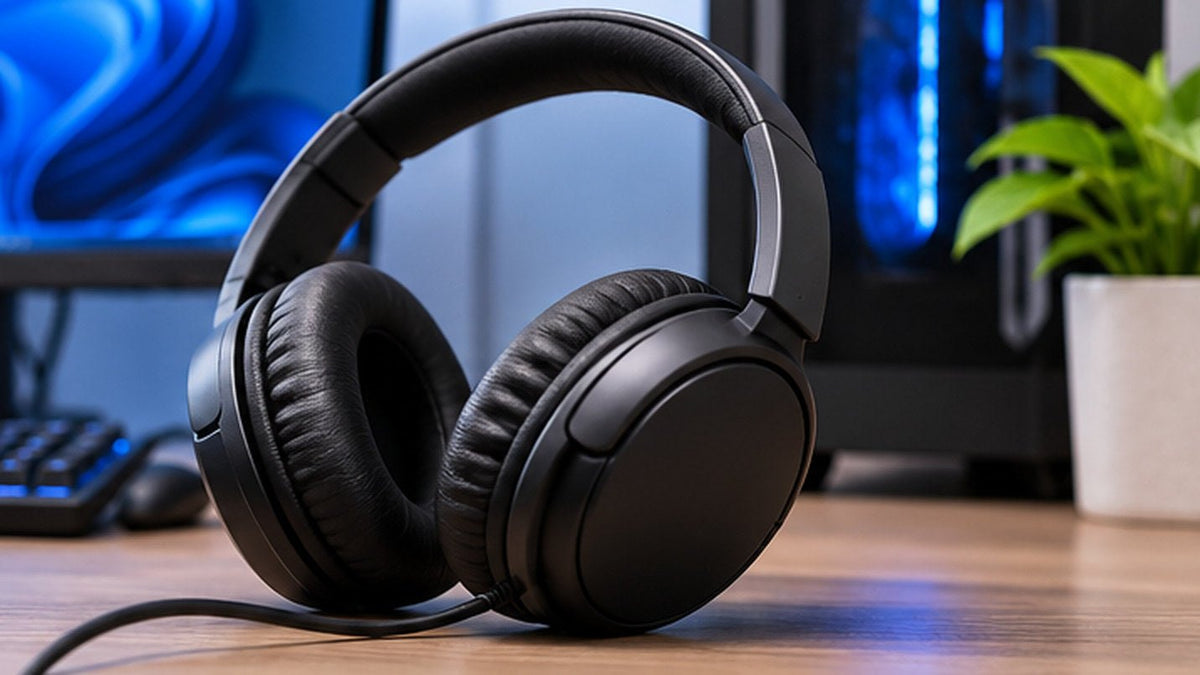
Para conectar auriculares con cable a un PC, conecte su conector de 3,5 mm a una toma de auriculares o casco compatible, o utilice un puerto de audio USB-A o USB-C compatible. En Windows 11, seleccione la salida de sonido correcta; si su casco tiene micrófono, compruebe la entrada por separado. Los modelos con cable no requieren emparejamiento Bluetooth, y muchos auriculares analógicos pasivos no necesitan cargarse, aunque las funciones alimentadas aún pueden requerir energía. Antes de comprar, compruebe si su PC tiene una toma combinada para casco o tomas separadas para auriculares y micrófono.
Juegos: priorice la latencia, el micrófono y la comodidad. Trabajo: priorice los controles de llamada y la ubicación del micrófono. Música: priorice el ajuste y el diseño acústico de los auriculares.

3,5 mm frente a USB
| Conexión | Ventaja | Comprobar |
|---|---|---|
| 3,5 mm TRRS | Conector analógico único para casco. | El PC necesita una toma combinada compatible o un divisor. |
| Doble 3,5 mm | Conectores separados para auriculares y micrófono. | Configuración de tomas de escritorio. |
| USB-A/C | Ruta de audio digital y posibles controles. | Compatibilidad con el sistema operativo y puerto disponible. |

El cableado del micrófono es importante
Un casco puede reproducir audio estéreo, pero aun así puede no enviar el audio del micrófono si la toma del PC o el adaptador no coinciden con el cableado del casco.
Si debe elegir entre USB-C y analógico de 3,5 mm, consulte la guía de cascos USB-C frente a 3,5 mm de Wantek.
Comparar cascos para PC
La colección de cascos para PC de Wantek incluye opciones USB y de 3,5 mm para el trabajo y las llamadas en el ordenador. Verifique los requisitos exactos de conexión y micrófono en cada página de producto.
Comenzar con la conexión al PC
El audio por cable para PC puede usar analógico de 3,5 mm, USB-A o USB-C. Un casco que funciona para la reproducción no está configurado automáticamente para la entrada del micrófono, así que identifique tanto el conector físico como la ruta de audio que espera su ordenador.
Analógico de 3,5 mm
Los portátiles suelen utilizar una toma combinada de cuatro polos para auriculares y micrófono. Algunos PC de sobremesa separan las tomas de auriculares y micrófono, lo que puede requerir un divisor para casco. Compruebe el conector y la toma del PC antes de asumir que un problema de compatibilidad se debe al software.
USB
Los cascos USB se presentan como un dispositivo de audio independiente y pueden ser prácticos para llamadas de trabajo o juegos. Después de conectarlos, elija el mismo casco como dispositivo de salida y entrada en Windows y luego confirme la selección dentro del juego, la aplicación de reuniones o el software de grabación.
USB-C necesita una conexión de audio compatible
Un conector USB-C por sí solo no garantiza un audio y una entrada de micrófono funcionales. Compruebe que el casco utilice una conexión de audio compatible con su PC y cualquier adaptador. La forma del conector no es prueba de compatibilidad total.
Cómo conectar auriculares a un PC (Windows 11)
- Identifique el conector y el puerto del PC. Un conector de auriculares de 3,5 mm se inserta en una salida de auriculares compatible (a menudo marcada con un icono de auriculares o en verde en un escritorio). Un casco con un conector TRRS necesita una toma combinada para casco compatible para que funcione su micrófono; las tomas separadas de auriculares y micrófono pueden requerir un divisor TRRS para casco. Para los auriculares USB, compruebe si el PC admite la conexión de audio USB-A o USB-C del casco.
- Conecte los auriculares. Inserte completamente el conector de 3,5 mm en la toma correcta o conecte el casco USB a su puerto compatible. Un casco USB suele aparecer como un dispositivo de audio independiente; los auriculares analógicos pueden utilizar el nombre del dispositivo de audio integrado del PC en lugar de aparecer bajo la marca de auriculares.
- Elija la salida de sonido de Windows. Abra Inicio > Configuración > Sistema > Sonido. En Salida, elija el dispositivo conectado a sus auriculares. Reproduzca audio a bajo volumen para confirmar que el sonido llega a ambos oídos.
- Configure el micrófono, si es necesario. En Entrada, seleccione el micrófono del casco y pruébelo. Si la reproducción funciona pero el micrófono no, compruebe la toma combinada, el divisor o el adaptador, y el control físico de silencio. Si Windows bloquea el acceso al micrófono, revise Configuración > Privacidad y seguridad > Micrófono.
- Compruebe la aplicación y solucione problemas. En una aplicación de reuniones, un juego o un programa de grabación, seleccione los mismos dispositivos de entrada y salida previstos. Si el sonido sigue saliendo por los altavoces del PC, vuelva a comprobar la Salida de Windows. Si solo una aplicación está en silencio, compruebe el dispositivo de audio y los ajustes de volumen de esa aplicación.
Si los auriculares permanecen en silencio, siga la guía de solución de problemas de audio de auriculares de Windows de Microsoft. Para la detección o los permisos del micrófono, utilice las instrucciones de solución de problemas del micrófono de Microsoft. Un dispositivo conectado aún puede necesitar ser seleccionado dentro de la aplicación.
Los juegos, el trabajo y la música necesitan prioridades diferentes
Para los juegos, considere el soporte de la plataforma, la ubicación del micrófono, la latencia y la claridad posicional. Para el trabajo, priorice la captación de voz, la comodidad, el acceso al silencio y los controles de llamada predecibles. Para la música, la ecualización, el comportamiento del controlador, el ajuste y la calidad de la fuente pueden importar más que las funciones del micrófono.
Si un solo casco debe manejar los tres, concéntrese en los compromisos que pueda tolerar en lugar de buscar un modelo «mejor» universal.
| Uso del PC | Priorice | Comprobar antes de comprar |
|---|---|---|
| Juegos | Audio de baja latencia; un micrófono si usa chat de voz. | Puerto del PC, entrada de micrófono y ajustes de chat del juego. |
| Llamadas de trabajo | Ubicación del micrófono, acceso al silencio y comodidad. | Entrada de Windows, ajustes de la aplicación de reuniones y controles del casco. |
| Música | Ajuste, preferencia de sonido y diseño abierto o cerrado. | Salida de audio disponible y si necesita un micrófono. |
Si alejarse del escritorio importa más que una conexión por cable directa, compare auriculares inalámbricos para PC por Bluetooth, receptores de 2,4 GHz, soporte de micrófono y latencia antes de elegir un modelo.
Para una lista corta de modelos basada en especificaciones, consulte la comparación de cinco auriculares y cascos para PC con cable. Distingue los auriculares de escucha sin micrófonos de los cascos diseñados para juegos o llamadas.
Auriculares con cable para PC: Preguntas frecuentes
¿Puedo usar auriculares con cable normales con un PC?
Sí, si el PC o la interfaz de audio admiten el conector y los requisitos eléctricos; conéctelos a un puerto de audio de 3,5 mm o USB compatible y seleccionen la salida de Windows si es necesario. Los auriculares solo de escucha requieren un micrófono separado para llamadas o chat de juegos.
¿Por qué puedo escuchar audio pero el micrófono de mi casco no funciona?
Compruebe si su PC tiene una toma combinada para casco o tomas separadas para micrófono y auriculares. Luego seleccione el dispositivo de entrada correcto en Windows y su aplicación, y compruebe los permisos del micrófono y los controles de silencio.
¿Es USB mejor que 3,5 mm para un casco de PC?
Ningún conector garantiza un mejor sonido o calidad de micrófono. Los cascos USB pueden incluir conversión de audio digital y controles, mientras que los cascos de 3,5 mm utilizan la ruta de audio analógico del ordenador. Compruebe la compatibilidad y las funciones específicas.
¿Los auriculares con cable tienen cero latencia?
No. Una conexión con cable evita la transmisión inalámbrica, pero el PC, el controlador de audio, la aplicación, la conversión de audio y cualquier procesamiento aún pueden introducir retraso. Para grabaciones o juegos sensibles al tiempo, evalúe la configuración completa.

