
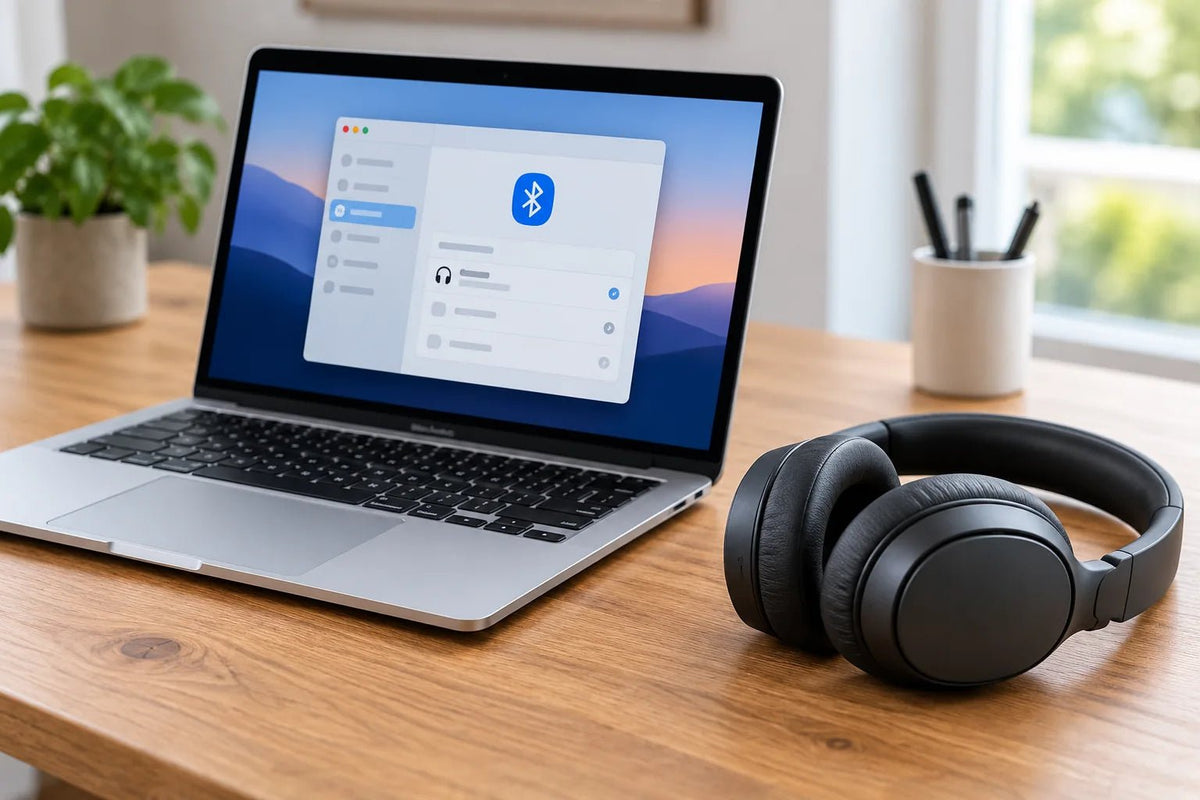
Para conectar auriculares a un Mac, usa Ajustes del Sistema > Bluetooth para emparejarlos de forma inalámbrica o conecta un auricular con cable compatible. Luego ve a Ajustes del Sistema > Sonido > Salida y selecciona tus auriculares si el audio no cambia automáticamente. Los pasos de conexión dependen de si usas Bluetooth, AirPods, un conector de 3,5 mm o USB.
Comprobación rápida: Los auriculares Bluetooth deben estar en modo emparejamiento para que el Mac pueda encontrarlos. Los auriculares con cable necesitan un puerto de audio compatible o un adaptador adecuado. En ambos casos, seleccionar la salida de sonido correcta suele ser el paso que falta.

Cómo conectar auriculares Bluetooth a un Mac
- Pon tus auriculares en modo emparejamiento. Cárgalos o enciéndelos y luego sigue las instrucciones de emparejamiento del modelo. Simplemente encenderlos puede volver a conectarlos a otro dispositivo sin que sean detectables.
- Abre los ajustes de Bluetooth en el Mac. Elige el menú de Apple > Ajustes del Sistema > Bluetooth y activa Bluetooth si es necesario.
- Selecciona tus auriculares. Cuando el modelo aparezca en la lista de dispositivos, haz clic en Conectar. Si aparece un mensaje de confirmación, acéptalo.
- Configura la salida de audio. Ve a Ajustes del Sistema > Sonido > Salida y elige los auriculares conectados. Reproduce un breve clip de audio para confirmar la conexión.
Estos pasos siguen las instrucciones de Apple para conectar dispositivos Bluetooth a un Mac. En versiones antiguas de macOS, la aplicación de ajustes puede llamarse Preferencias del Sistema en lugar de Ajustes del Sistema. Las secuencias de botones de los auriculares varían según la marca y el modelo; por ejemplo, consulta nuestra guía de emparejamiento de auriculares Sony para Mac para conocer las consideraciones específicas de cada modelo.
Cómo conectar auriculares con cable a un MacBook o Mac de sobremesa
Auriculares con conector de 3,5 mm
Si tu Mac tiene un conector de auriculares compatible, inserta el conector por completo. Abre Ajustes del Sistema > Sonido > Salida y selecciona Auriculares si el Mac no ha cambiado automáticamente. No todos los modelos de Mac tienen los mismos puertos, así que comprueba el conector físico antes de comprar un adaptador.
Si el auricular también tiene micrófono, no asumas que todos los conectores de audio o adaptadores transmiten su señal de micrófono. La compatibilidad con el micrófono depende del puerto del Mac y del cableado del conector del auricular.
Auriculares con receptor inalámbrico USB-A, USB-C o USB
Conecta un auricular USB o su receptor inalámbrico incluido a un puerto compatible del Mac. Si necesitas un adaptador o concentrador, debe admitir la conexión de datos USB y audio necesaria, no solo la alimentación. Aprueba el accesorio si macOS solicita permiso y luego selecciona el auricular en Sonido > Salida. Algunos receptores inalámbricos solo se emparejan con su auricular correspondiente y no aparecen en la lista normal de dispositivos Bluetooth del Mac.
Para auriculares de 3,5 mm en un Mac sin conector de audio compatible, usa un adaptador de audio USB que admita explícitamente la salida de auriculares. Si también necesitas el micrófono del auricular, comprueba la compatibilidad con la entrada de micrófono antes de elegir el adaptador.
Cómo conectar AirPods a un Mac
Los AirPods que ya están configurados con un iPhone pueden aparecer automáticamente en un Mac que haya iniciado sesión con la misma cuenta de Apple y que tenga los ajustes necesarios. Abre el Centro de control > Sonido y elige tus AirPods si están disponibles.
Para emparejarlos manualmente, abre Ajustes del Sistema > Bluetooth, coloca los AirPods en su estuche y realiza la acción de emparejamiento especificada para la generación de tus AirPods, y luego haz clic en Conectar cuando aparezcan. El gesto correcto varía según el modelo de AirPods; sigue la guía actual de Apple para configurar AirPods en lugar de asumir que todos los estuches tienen el mismo botón.
Elige los auriculares para el sonido y el micrófono para las llamadas
Un auricular conectado puede aparecer como dispositivo de salida y como dispositivo de entrada. En Ajustes del Sistema > Sonido, elige los auriculares en Salida. Si quieres hablar a través del auricular, elige su micrófono en Entrada. Una aplicación de reuniones también puede tener sus propios selectores de altavoz y micrófono, así que verifícalos por separado.
Si no se detecta el micrófono del auricular, confirma primero que el cable, el adaptador o la conexión inalámbrica admitan realmente la entrada de micrófono. Nuestra guía de configuración del micrófono del auricular para Windows y Mac explica con más detalle los ajustes separados de entrada y salida.
Nota sobre la calidad de las llamadas por Bluetooth: Cuando una aplicación empieza a usar el micrófono de un auricular Bluetooth, el auricular puede cambiar a un modo de audio bidireccional de menor calidad. Cerrar la aplicación que usa el micrófono o elegir otro micrófono puede restaurar la calidad de reproducción de la música. Apple explica este comportamiento de Bluetooth.
¿Por qué mis auriculares no se conectan a mi Mac?
Los auriculares no aparecen en los ajustes de Bluetooth
- Confirma que los auriculares están en modo emparejamiento y no solo encendidos. Consulta el manual del modelo para encontrar el indicador o el mensaje de emparejamiento.
- Acerca los auriculares al Mac y comprueba su batería.
- Si los auriculares están conectados a un teléfono cercano, desconecta esa conexión temporalmente e inténtalo emparejar de nuevo.
- Desactiva y vuelve a activar Bluetooth en macOS. Si un registro guardado de estos auriculares provoca fallos repetidos, usa Olvidar y vuelve a emparejarlos; esto elimina el emparejamiento guardado.
Los auriculares aparecen como conectados, pero el sonido sale del Mac
Abre Ajustes del Sistema > Sonido > Salida, selecciona los auriculares y comprueba el volumen de salida y el ajuste de silencio. También comprueba el volumen dentro de la aplicación o la pestaña del navegador que reproduce audio. La guía de salida de sonido de Mac de Apple explica cómo seleccionar el dispositivo correcto.
No se reconoce el auricular USB
Vuelve a conectar el conector, prueba otro puerto compatible y comprueba cualquier concentrador o adaptador. Si tu Mac solicita aprobación para un nuevo accesorio USB, permite el dispositivo que pretendes usar. Luego vuelve a abrir los ajustes de Sonido para ver si aparece la salida de audio. Si no, comprueba si el auricular necesita su propio receptor o los pasos de configuración del fabricante.
Preguntas frecuentes
¿Puedo conectar cualquier auricular Bluetooth a un Mac?
La mayoría de los auriculares de audio Bluetooth estándar se pueden emparejar con un Mac, pero las funciones y opciones de control específicas dependen del modelo. Pon los auriculares en modo emparejamiento y luego conéctalos a través de los ajustes de Bluetooth del Mac.
¿Por qué mis auriculares Bluetooth están conectados pero no emiten sonido?
Es posible que el Mac siga enviando audio a sus altavoces o a otro dispositivo. Selecciona los auriculares en Sonido > Salida y luego comprueba el volumen del sistema y de la aplicación.
¿Necesito Bluetooth para usar auriculares con cable en un Mac?
No. Un auricular compatible de 3,5 mm o un dispositivo de audio USB utiliza una conexión con cable. Los ajustes de Bluetooth solo son necesarios para emparejar auriculares por Bluetooth.
¿Puedo usar el micrófono de los auriculares en las llamadas de Mac?
Sí, si la conexión del auricular admite la entrada de micrófono y macOS lo reconoce. Selecciona el micrófono en Sonido > Entrada y luego verifica la misma entrada dentro de tu aplicación de llamadas.
¿Necesitas un auricular USB para llamadas en Mac?
Si necesitas un auricular con micrófono para reuniones en Mac, compara las opciones USB con cable según el conector y los controles de llamada. Comprueba la conexión USB-A o USB-C y la compatibilidad con el micrófono de cada modelo para tu Mac antes de elegir.

