
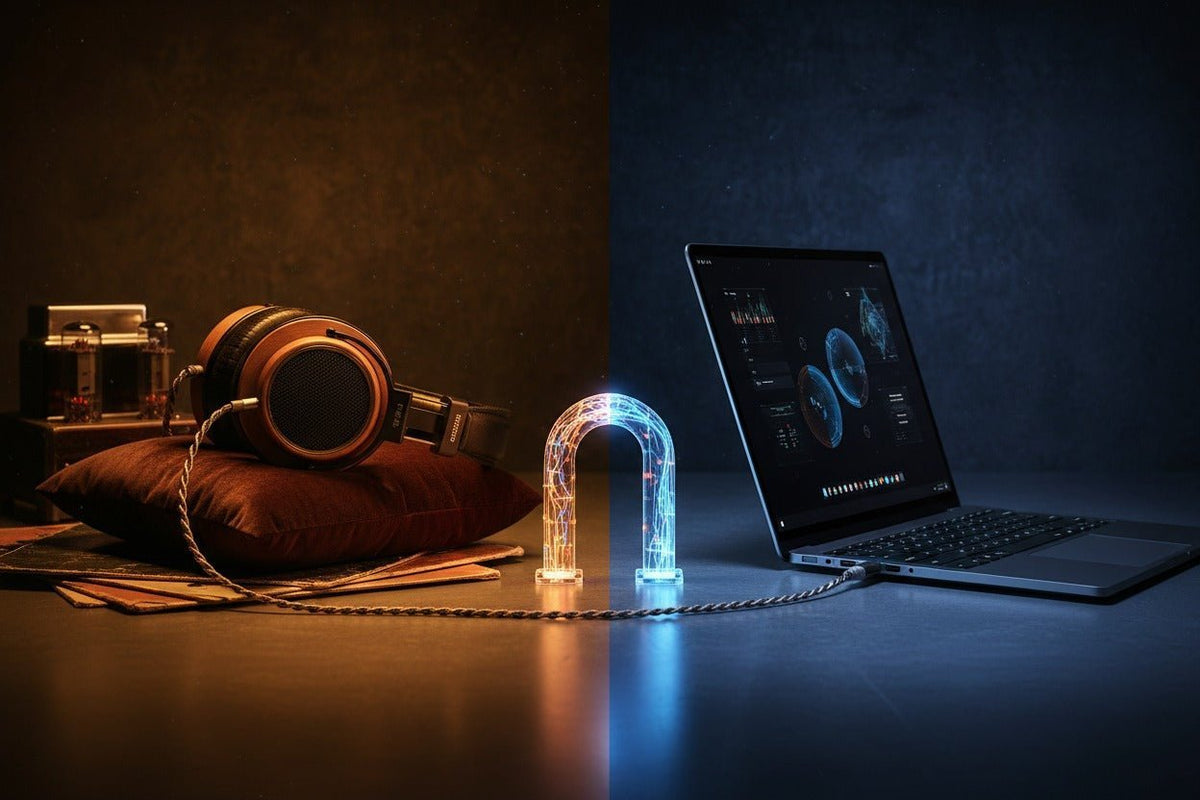
Un adaptador de auriculares de 3,5 mm a USB no es solo un conversor de clavijas. Para la reproducción normal, el lado USB transmite audio digital y el adaptador lo convierte en una señal analógica que los auriculares de 3,5 mm pueden utilizar. Si sus auriculares también tienen micrófono, el adaptador debe ser compatible tanto con la entrada del micrófono como con la salida de audio de los auriculares.
Respuesta rápida: Para una computadora con USB-A, utilice un adaptador de audio USB activo o una tarjeta de sonido USB con un códec de audio integrado. Para USB-C, un adaptador digital activo es la opción más segura, a menos que el dispositivo admita explícitamente el modo de accesorio de adaptador de audio USB-C analógico. Un auricular de 3,5 mm de cuatro polos también necesita un adaptador que admita la entrada de micrófono, no solo la salida de audio estéreo.
Por qué un adaptador de conector de auriculares a USB necesita componentes electrónicos

Un conector de auriculares de 3,5 mm transmite audio analógico. Una conexión USB normalmente transmite datos digitales. Esto significa que la ruta de reproducción necesita un convertidor de digital a analógico (DAC) antes de que la señal llegue a sus auriculares. Muchos adaptadores de audio USB también incluyen un pequeño amplificador de auriculares.
Un auricular añade otro requisito. Si su conector TRRS de 3,5 mm transmite una señal de micrófono, el adaptador USB también debe proporcionar una ruta de analógico a digital para el micrófono. Un adaptador anunciado solo como salida de auriculares puede reproducir audio correctamente, pero dejar el micrófono inoperativo.
Windows incluye controladores de clase para dispositivos de audio USB compatibles; Microsoft documenta la compatibilidad nativa con la clase de audio USB, incluido el audio USB 2.0 en Windows 10 versión 1703 y posteriores. Esto hace que muchos adaptadores que cumplen con los estándares sean "plug-and-play", aunque las funciones específicas del fabricante aún pueden requerir su propio software.
USB-A frente a USB-C: elija el adaptador según el puerto del dispositivo anfitrión
| Conexión anfitriona | Qué buscar | Principal riesgo de compatibilidad |
|---|---|---|
| USB-A | Adaptador de audio USB activo con códec/DAC integrado | Un adaptador físico pasivo no puede convertir un puerto de datos USB en una salida de auriculares analógica |
| USB-C | Adaptador de audio USB-C activo para una mayor compatibilidad con dispositivos | La forma del conector USB-C por sí sola no garantiza la compatibilidad con todos los modos de audio |
| Auricular TRRS 3.5mm | Adaptador que admite explícitamente tanto auriculares como entrada de micrófono | Los adaptadores de solo salida pueden dejar el micrófono o los controles del auricular inoperativos |
El USB-C puede transmitir audio digital o audio analógico opcional
La especificación USB tipo C define un modo de accesorio de adaptador de audio que puede dirigir el audio analógico a través del hardware USB-C diseñado para admitirlo. Eso no significa que todos los teléfonos, tabletas, computadoras portátiles, bases de conexión o adaptadores USB-C implementen ese modo. Cuando la compatibilidad es incierta, un adaptador de audio USB activo que se presente como un dispositivo de audio USB es la opción más predecible.

Cómo elegir el adaptador de audio USB correcto
1. Decida si necesita solo salida de auriculares o soporte completo para auriculares
Para auriculares sin micrófono, un adaptador de salida estéreo puede ser suficiente. Para un centro de llamadas, juegos o auriculares de oficina con un solo conector TRRS de 3,5 mm, verifique que el adaptador también admita la entrada de micrófono. No asuma que un puerto de 3,5 mm maneja automáticamente ambas direcciones.
2. Adapte el conector al dispositivo real
Compruebe si la computadora usa USB-A, USB-C, una base de conexión o un concentrador. Si está seleccionando unos auriculares con cable completos en lugar de conservar unos auriculares analógicos existentes, la guía de conexión de auriculares con cable de Wantek explica cómo elegir entre las rutas de conexión USB-A, USB-C, 3,5 mm y teléfonos de escritorio.
3. Compruebe los requisitos de alimentación de los auriculares
La impedancia por sí sola no determina si unos auriculares son fáciles de alimentar; la sensibilidad y el voltaje y la potencia disponibles del adaptador también importan. Para auriculares de oficina comunes y auriculares de consumo, un adaptador básico puede ser suficiente. Para auriculares de estudio exigentes, consulte las especificaciones de salida del fabricante del adaptador en lugar de asumir que todos los adaptadores USB proporcionarán un nivel o rango dinámico adecuado.
4. No compre basándose únicamente en la frecuencia de muestreo
Afirmaciones como 24 bits/96 kHz o 32 bits/384 kHz describen formatos digitales compatibles, no una calidad audible garantizada. La compatibilidad, el ruido de salida, el soporte del micrófono, la potencia y los controladores estables suelen ser más importantes que el número más alto que aparece en el paquete.
5. Considere los controles integrados como una cuestión de compatibilidad independiente
Incluso cuando las funciones de audio y micrófono funcionan, es posible que los botones de volumen, silencio o control de llamadas no se asignen de forma idéntica a través de cada adaptador, sistema operativo, base de conexión y aplicación de llamadas. Si esos controles son importantes, pruebe toda la ruta de la estación de trabajo.
Cómo conectar auriculares o un auricular de 3,5 mm a USB
Identifique el conector de 3,5 mm
Determine si tiene auriculares estéreo o un auricular con un conector TRRS combinado de auriculares y micrófono.
Elija un adaptador de audio USB activo
Combine el USB-A o USB-C con el dispositivo anfitrión y confirme el soporte de entrada de micrófono si lo necesita.
Conecte primero el adaptador
Inserte el adaptador USB en la computadora, base o dispositivo compatible, luego conecte el enchufe de 3,5 mm.
Seleccione el dispositivo de audio USB
En la configuración de sonido del sistema, seleccione el adaptador como dispositivo de salida. Para unos auriculares, selecciónelo también como dispositivo de entrada.
Pruebe la reproducción y el micrófono por separado
Reproduzca audio y luego realice una breve grabación o llamada de prueba con el micrófono. Una salida de auriculares que funciona no garantiza que la ruta del micrófono funcione.
Solución de problemas comunes
No hay sonido
- Confirme que el adaptador aparece como un dispositivo de audio en el sistema operativo.
- Selecciónelo manualmente como dispositivo de salida si el sistema no cambió automáticamente.
- Pruebe con otro puerto USB y evite temporalmente la base de conexión o concentrador.
- Para USB-C, verifique que el adaptador sea un adaptador de audio digital activo si el anfitrión no admite el modo de accesorio analógico.
Los auriculares funcionan pero el micrófono no
- Compruebe que el adaptador admita explícitamente la entrada de micrófono del auricular.
- Confirme que el dispositivo de entrada correcto esté seleccionado tanto en el sistema operativo como en la aplicación de llamadas.
- Si utiliza conectores separados para auriculares y micrófono, utilice un adaptador diseñado para esa configuración de doble conector en lugar de un auricular TRRS de un solo conector.
El volumen es demasiado bajo
Primero verifique el volumen del sistema y de la aplicación. Si los niveles siguen siendo bajos con auriculares exigentes, es posible que el adaptador no proporcione suficiente voltaje o potencia de salida. Un amplificador de auriculares/DAC USB más capaz podría ser adecuado.
Estática, siseo o cortes
Pruebe los auriculares directamente en otra fuente analógica y luego pruebe el adaptador en otro puerto USB o computadora. Esto separa un problema de los auriculares del ruido del adaptador, un conector dañado o un problema de USB/base. Los monitores internos sensibles también pueden revelar el ruido de fondo de un adaptador más fácilmente que los auriculares menos sensibles.
Adaptador frente a auriculares USB directos
Un adaptador tiene sentido cuando ya posee auriculares de 3,5 mm que se ajustan a sus necesidades. Un auricular USB directo puede ser más sencillo cuando el uso principal es para llamadas por computadora y desea una ruta de conexión probada en lugar de unos auriculares analógicos separados más un adaptador.
La actual colección de auriculares para PC de Wantek separa las opciones USB y de 3,5 mm y aconseja a los compradores comenzar con la conexión de la computadora antes de elegir un modelo. Algunos modelos con cable de Wantek actuales también proporcionan opciones de conexión USB-C, USB-A y 3,5 mm en un mismo auricular, lo que puede eliminar la necesidad de un adaptador de audio independiente en configuraciones compatibles.
Regla de compatibilidad: que un conector encaje físicamente no es prueba de que el audio, el micrófono, los controles integrados y el comportamiento de la aplicación funcionarán. Verifique la ruta completa: dispositivo + adaptador + auricular.
¿Prefiere unos auriculares USB directos?
Si su uso principal son las llamadas desde PC y prefiere evitar un adaptador separado de 3,5 mm a USB, compare las conexiones de auriculares USB de Wantek actuales y los estilos de uso.
Preguntas frecuentes sobre adaptadores de conector de auriculares a USB
¿Puedo conectar auriculares de 3,5 mm a un puerto USB?
Sí, con un adaptador de audio USB compatible. Para la reproducción normal, el adaptador recibe audio USB digital y lo convierte en salida analógica para los auriculares de 3,5 mm.
¿Funcionan todos los adaptadores USB-C a 3,5 mm con todos los dispositivos USB-C?
No. USB-C describe el conector, no una implementación de audio garantizada. Un adaptador de audio USB activo suele ser más seguro cuando se desconoce el soporte de accesorio de audio analógico del anfitrión.
¿Un adaptador USB hará que funcione el micrófono de mis auriculares?
Solo si el adaptador admite la entrada de micrófono y coincide con la conexión de los auriculares. Un adaptador de solo salida de auriculares puede reproducir sonido sin proporcionar ninguna ruta de micrófono utilizable.
¿Un adaptador USB más caro suena automáticamente mejor?
No. El precio por sí solo no establece el rendimiento. Compare la compatibilidad, la potencia de salida, el ruido, el soporte de micrófono, el rendimiento medido y las necesidades de sus auriculares.
¿Debo usar un adaptador o comprar unos auriculares USB?
Use un adaptador cuando desee conservar unos auriculares de 3,5 mm adecuados. Elija unos auriculares USB directos cuando la conectividad sencilla a la PC sea más importante que conservar los auriculares analógicos existentes.


1 comentario
I have an old Ipod with hundreds of songs, I want to use it as a source to drive sound bar that has usb type connectors.
Can I use one of the cables that has a DAC built in?
I there a better way to connect the old Ipod
/
thanks