
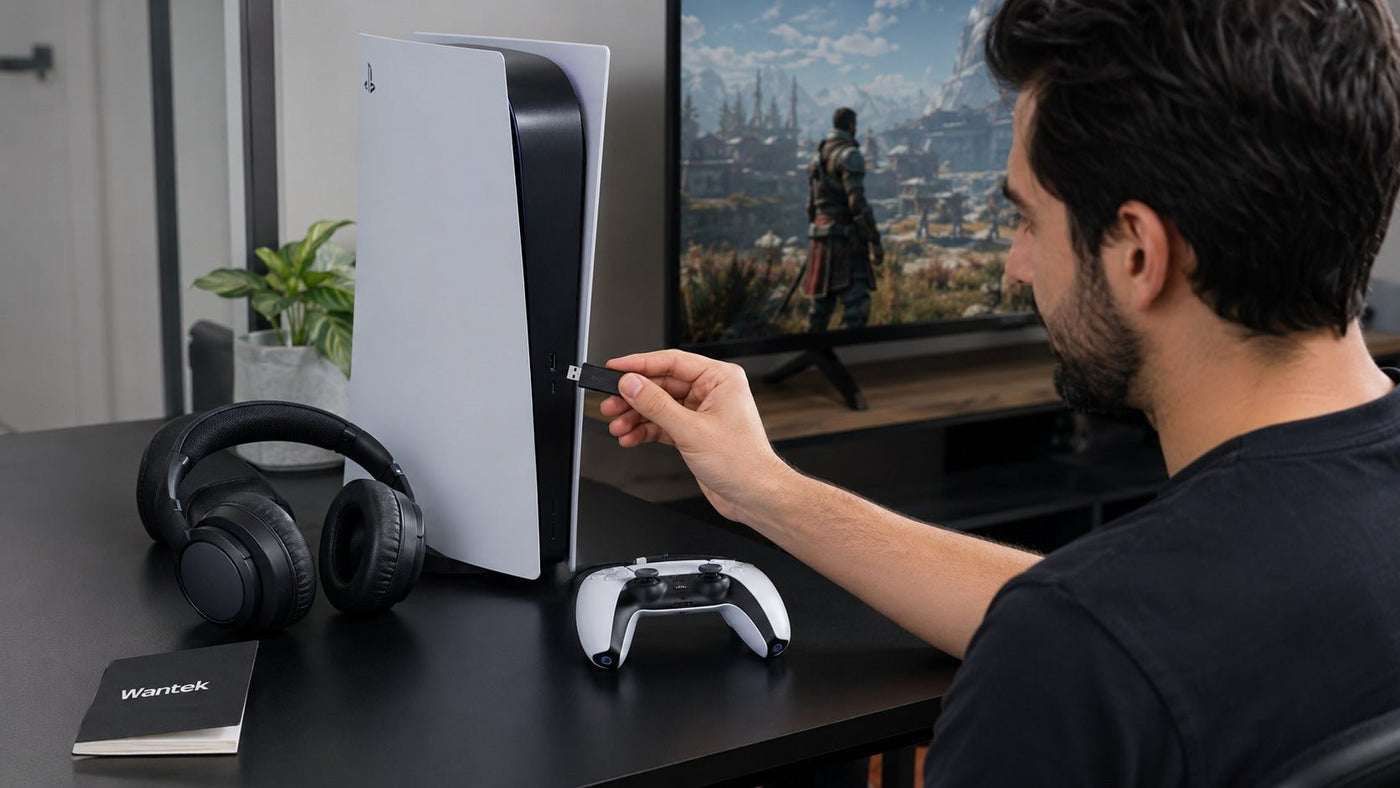
Si bien la Sony PlayStation 5 no admite el emparejamiento directo de audio por Bluetooth con auriculares de consumo estándar como los AirPods, los modelos Bose QuietComfort o los auriculares Sony WH-1000XM5, todavía tienes varias formas prácticas de utilizar audio inalámbrico. La documentación de soporte de la propia Sony confirma que los dispositivos de audio Bluetooth no son compatibles con las consolas PS5.
La solución más práctica suele ser un transmisor de audio Bluetooth USB compatible con PS5, que actúa como puente entre la consola y tus auriculares. Otras opciones incluyen un televisor o monitor con Bluetooth, unos auriculares inalámbricos para juegos compatibles con PlayStation, el conector de 3,5 mm del mando DualSense o el uso de PS Remote Play.
Configuración rápida: conecta un transmisor de audio Bluetooth USB que admita explícitamente PS5, pon tanto el transmisor como tus auriculares en modo de emparejamiento y vincula los auriculares con el transmisor. En la consola, ve a Ajustes > Sonido > Salida de audio y selecciona el dispositivo de audio USB si no se selecciona automáticamente. Prueba el sonido del juego y el chat de voz por separado.
¿No tienes un transmisor USB? Un televisor o monitor con salida de audio Bluetooth puede enviar el sonido de la PS5 a tus auriculares. También puedes utilizar unos auriculares con cable compatibles a través del mando DualSense o escuchar a través de PS Remote Play en otro dispositivo.
El dilema del Bluetooth en PS5
La PS5 incluye funcionalidad Bluetooth para accesorios compatibles, pero los auriculares Bluetooth estándar no son compatibles como dispositivos nativos de salida de audio. Por tanto, poner unos auriculares Bluetooth convencionales en modo de emparejamiento no establece una conexión directa de audio de juego con la PS5.
Esa limitación afecta a auriculares y auriculares internos de consumo populares, incluidos los Apple AirPods, los auriculares Bose QuietComfort y los modelos Sony WH-1000XM5. Para utilizarlos con el audio de la PS5, necesitas una conexión intermedia, como un transmisor de audio compatible u otro dispositivo que pueda recibir la señal de audio de la PS5.
Entender la diferencia entre perfiles Bluetooth, conexiones inalámbricas para juegos y procesamiento de audio de PS5 hace que elegir la solución adecuada sea mucho más sencillo.

Comprender la arquitectura de audio de la PS5: ¿Por qué falla el emparejamiento directo?
El audio Bluetooth depende de perfiles estandarizados que definen lo que pueden hacer los dispositivos conectados. El A2DP (Perfil de distribución de audio avanzado), por ejemplo, define los requisitos para la distribución de audio Bluetooth de alta calidad entre dispositivos compatibles.
La distinción importante es que tener hardware Bluetooth no significa automáticamente que un dispositivo admita todos los perfiles Bluetooth. La PS5 admite conectividad Bluetooth para periféricos compatibles, pero no proporciona salida de audio para auriculares Bluetooth estándar.
Existen varias consideraciones técnicas que importan al evaluar posibles soluciones:
-
Latencia de Bluetooth: El audio Bluetooth requiere codificación, transmisión, almacenamiento en búfer y decodificación. El retraso total varía considerablemente según el transmisor, el códec, los auriculares, el firmware y el modo de funcionamiento. Para jugar, especialmente en juegos de ritmo y títulos competitivos, suele preferirse una latencia más baja.
-
Tempest 3D AudioTech: El audio espacial de la PS5 es procesado por la consola en lugar de requerir un códec Bluetooth propietario. Sony confirma que Tempest 3D AudioTech funciona con auriculares compatibles conectados mediante USB o el conector de 3,5 mm del mando DualSense.
-
Perfiles de micrófono y audio: La comunicación de voz Bluetooth bidireccional puede utilizar modos de funcionamiento diferentes a los de la reproducción estéreo de alta calidad. Dependiendo del transmisor y los auriculares, habilitar la entrada de micrófono puede reducir la calidad del audio o puede no ser compatible en absoluto.
Los auriculares inalámbricos dedicados para PlayStation evitan el emparejamiento de audio Bluetooth común utilizando su propia conexión inalámbrica. Los auriculares inalámbricos PULSE 3D, por ejemplo, utilizan su adaptador inalámbrico USB incluido. Los productos más nuevos, como PULSE Elite y PULSE Explore, utilizan PlayStation Link al conectarse a la PS5.

Método 1: El adaptador de audio Bluetooth USB
Si ya posees auriculares Bluetooth, un transmisor de audio Bluetooth USB compatible con PS5 suele ser la forma más sencilla de reutilizarlos para el audio del juego.
La clave es elegir un transmisor de audio, no simplemente un adaptador USB Bluetooth genérico destinado a añadir funcionalidad Bluetooth a un PC.
Guía de implementación paso a paso:
-
Selecciona un transmisor de audio compatible:
- Busca un transmisor de audio Bluetooth USB que indique explícitamente su compatibilidad con PS5.
- Comprueba si admite solo salida de audio o tanto audio como comunicación por micrófono.
- Confirma que el transmisor y tus auriculares comparten códecs Bluetooth compatibles si la latencia o la calidad del audio son importantes.
-
Conecta el transmisor:
- Inserta el transmisor en un puerto USB compatible de la PS5.
- Sigue las instrucciones de configuración del fabricante del transmisor.
-
Comprueba la salida de audio de la PS5:
- Ve a Ajustes > Sonido > Salida de audio.
- En Dispositivo de salida, selecciona el dispositivo de audio USB conectado si la PS5 no cambia automáticamente.
-
Pon tus auriculares en modo de emparejamiento:
- Sigue las instrucciones del fabricante de los auriculares. Los controles de emparejamiento varían según el modelo.
-
Empareja los auriculares con el transmisor:
- Activa el modo de emparejamiento en el transmisor.
- Los auriculares se emparejan con el transmisor, no directamente con la PS5.
-
Confirma el comportamiento del audio y el chat:
- Prueba el audio del juego.
- Si necesitas chat de voz, verifica si el transmisor admite entrada de micrófono. Si no lo hace, puedes utilizar otra entrada de micrófono compatible, como el micrófono del mando DualSense.
Para ver un tutorial específico para AirPods, consulta cómo conectar AirPods a PS5.
Consideraciones sobre la baja latencia
No asumas que un transmisor que anuncia un códec de baja latencia en particular proporcionará automáticamente ese códec con cualquier par de auriculares.
El transmisor y los auriculares deben admitir el mismo códec. Si no es así, la conexión volverá a otra opción admitida mutuamente. Por lo tanto, la latencia de extremo a extremo depende de toda la cadena de audio y no solo del transmisor.
Para juegos competitivos, unos auriculares para juegos dedicados que utilicen una conexión inalámbrica USB diseñada para tal fin o unos auriculares con cable suelen ser la opción más predecible.
Alternativa: Utiliza un transmisor Bluetooth de 3,5 mm con el DualSense
Un transmisor de audio Bluetooth que funcione con batería y tenga una entrada compatible de 3,5 mm puede recibir sonido desde la toma de auriculares del mando DualSense. Esta ruta no requiere que la PS5 reconozca un transmisor de audio USB, pero aún así necesitarás hardware transmisor externo.
- Conecta el transmisor a la toma de auriculares de 3,5 mm del mando DualSense.
- Cambia el transmisor a su modo de transmisión de audio y pon tus auriculares en modo de emparejamiento.
- Empareja los auriculares con el transmisor siguiendo las instrucciones del fabricante.
- En PS5, abre Ajustes > Sonido > Salida de audio y selecciona la salida de auriculares del mando cuando sea necesario.
- Comprueba primero el audio del juego y luego prueba el chat de voz por separado. Un transmisor unidireccional no enviará el audio del micrófono de tus auriculares a la PS5.
Método 2: Integración nativa con Sony PULSE 3D y PULSE Elite
Los auriculares inalámbricos de Sony evitan el emparejamiento de audio Bluetooth estándar en la PS5, pero PULSE 3D y PULSE Elite utilizan diferentes sistemas inalámbricos.
Auriculares inalámbricos PULSE 3D
- Conexión: Utiliza su adaptador inalámbrico USB incluido para audio inalámbrico en PS5.
- Audio 3D: Funciona con Tempest 3D AudioTech de la PS5.
- Conexión alternativa: También puede utilizar una conexión con cable de 3,5 mm compatible.
- Bluetooth: No son unos auriculares con PlayStation Link y no deben tratarse como auriculares Bluetooth estándar para la PS5.
Auriculares inalámbricos PULSE Elite
PULSE Elite utiliza PlayStation Link con su adaptador USB para la conectividad con la PS5. También admite conexiones Bluetooth a dispositivos móviles compatibles. Sony documenta el audio simultáneo de PlayStation Link y Bluetooth como parte del nuevo sistema de audio PULSE Elite y PlayStation Link.
Esto permite que PULSE Elite permanezca conectado a una PS5 a través de PlayStation Link mientras recibe audio Bluetooth de un teléfono o tableta compatible.
Procedimiento de configuración:
- Conecta el adaptador USB inalámbrico adecuado a la PS5.
- Enciende los auriculares.
- Ve a Ajustes > Sonido > Salida de audio y confirma que los auriculares están seleccionados.
- Configura el Audio 3D para auriculares en los ajustes de sonido de la PS5 según tus preferencias.
Método 3: Conectividad avanzada con los auriculares intraurales PULSE Explore
Los auriculares inalámbricos PULSE Explore utilizan PlayStation Link para el audio de la PS5 en lugar del emparejamiento Bluetooth estándar con la consola.
Sus características clave incluyen:
- PlayStation Link: Proporciona la conexión inalámbrica principal a la PS5 a través de un adaptador USB PlayStation Link compatible.
- Conectividad Bluetooth: El Bluetooth se puede utilizar con dispositivos secundarios compatibles, como teléfonos inteligentes.
- Uso con dos dispositivos: Las conexiones PlayStation Link y Bluetooth pueden utilizarse juntas en configuraciones compatibles.
- Procesamiento de micrófono: Los auriculares incluyen tecnología de rechazo de ruido en el micrófono diseñada para la comunicación por voz.
La distinción es importante: aunque PULSE Explore incluye capacidad Bluetooth, su conexión de audio con la PS5 utiliza PlayStation Link, no el emparejamiento de audio Bluetooth común.
Método 4: Conexión a través de un televisor o monitor con Bluetooth
Si tu televisor o monitor admite la transmisión de audio a auriculares Bluetooth, puedes emparejar los auriculares con la pantalla en lugar de con la PS5. El audio viaja desde la PS5 a la pantalla por HDMI, y luego a tus auriculares por Bluetooth.
- Mantén la PS5 conectada a tu televisor o monitor a través de HDMI.
- Abre los ajustes de sonido o salida de audio Bluetooth de la pantalla. Confirma que admite salida a auriculares Bluetooth, no solo entrada Bluetooth o mando a distancia.
- Pon tus auriculares en modo de emparejamiento y selecciónalos en los dispositivos de audio disponibles de la pantalla.
- Comprueba que el audio de la PS5 se envía a través de HDMI, luego inicia un juego y comprueba si hay retardo en el sonido.
Este método generalmente solo envía audio de reproducción. La conexión Bluetooth del televisor no establece tus auriculares como un micrófono para el chat de voz de la PS5. Utiliza un micrófono independiente compatible con PS5 cuando sea necesario. El procesamiento de la pantalla y la latencia de Bluetooth también pueden hacer que esta ruta sea menos adecuada para juegos que requieren una sincronización precisa.
Método 5: PS Remote Play
Si no quieres añadir un transmisor de audio USB a la consola, PS Remote Play ofrece otra ruta. En lugar de conectar tus auriculares Bluetooth a la PS5, los conectas al ordenador o dispositivo móvil que recibe la transmisión de Remote Play.
Configuración de Remote Play
- Configuración del dispositivo: Instala PS Remote Play en un PC, Mac, teléfono inteligente o tableta compatible.
- Emparejamiento de auriculares: Empareja tus auriculares Bluetooth con ese dispositivo secundario.
- Conexión del mando: Conecta un mando compatible según los métodos admitidos por la plataforma de Remote Play.
- Enrutamiento de audio: La PS5 transmite el juego al dispositivo secundario, que envía el audio a tus auriculares Bluetooth.
Consideraciones de red
Remote Play añade transmisión de red a la ruta de audio y vídeo, por lo que el rendimiento depende de la calidad de la conexión. PlayStation enumera 5 Mbps de subida y bajada como recomendación estándar y al menos 15 Mbps para un mejor rendimiento en sus requisitos de PS Remote Play.
Debido a que las condiciones de la red pueden introducir latencia adicional, Remote Play es menos atractivo cuando la prioridad es el menor tiempo de respuesta posible.
Método 6: Conecta auriculares con cable al mando DualSense
Si tus auriculares admiten un cable de 3,5 mm compatible, conéctalos a la toma de auriculares del mando DualSense. Esta es una alternativa con cable, no un emparejamiento Bluetooth.
- Conecta tus auriculares o cascos con cable de 3,5 mm compatible al mando.
- Abre Ajustes > Sonido > Salida de audio y elige los auriculares del mando si es necesario.
- Establece Salida a auriculares en el audio que deseas escuchar y luego prueba un juego.
- Para el chat de voz, comprueba Ajustes > Sonido > Micrófono y selecciona un micrófono reconocido. Un cable solo para auriculares no garantiza compatibilidad con micrófono.

Matriz de compatibilidad de auriculares
El método de conexión es más importante que el hecho de que unos auriculares se comercialicen simplemente como "inalámbricos".
| Tipo de auricular | Tipo de conexión | Compatibilidad con PS5 | Perfil de latencia | Chat en el juego |
|---|---|---|---|---|
| Auriculares y auriculares internos Bluetooth de consumo | Bluetooth a través de un transmisor externo compatible | Requiere hardware intermedio | Varía según el transmisor, el códec y los auriculares | Depende del transmisor |
| Auriculares inalámbricos para juegos compatibles con PS5 | Adaptador inalámbrico USB dedicado | Nativo cuando se diseñan para PS5 | Normalmente optimizado para juegos | Generalmente compatible cuando los auriculares incluyen un micrófono compatible |
| PULSE 3D | Adaptador inalámbrico USB incluido | Nativo | Conexión inalámbrica centrada en juegos | Compatible |
| PULSE Elite / PULSE Explore | Adaptador USB PlayStation Link | Nativo | Conexión PlayStation Link centrada en juegos | Compatible |
La latencia exacta no debe inferirse únicamente de la etiqueta de la conexión. La implementación inalámbrica, el almacenamiento en búfer, el procesamiento y la configuración del dispositivo afectan el resultado final.
Optimización de los ajustes de audio de PS5
Una vez que tus auriculares, adaptador inalámbrico o transmisor Bluetooth estén conectados, confirma que la PS5 esté dirigiendo el audio correctamente.
-
Salida de audio principal: Ve a Ajustes > Sonido > Salida de audio.
- Selecciona el dispositivo adecuado en Dispositivo de salida.
- Marca Salida a auriculares si deseas que el audio del juego se dirija a través de los auriculares.
-
Configuración de entrada de micrófono: Ve a Ajustes > Sonido > Micrófono.
- Selecciona el micrófono de tus auriculares cuando el dispositivo conectado admita entrada de micrófono.
- Si tu transmisor Bluetooth solo admite salida de audio, utiliza otra entrada de micrófono disponible compatible con PS5.
-
Audio 3D:
- Configura Audio 3D para auriculares en los ajustes de sonido de PS5.
- La PS5 gestiona el procesamiento de audio espacial, por lo que el audio 3D compatible no se limita a los auriculares de la marca Sony.
-
Formato de audio:
- Sigue las recomendaciones del fabricante del adaptador o dispositivo de audio conectado si requiere un formato de salida específico de PS5.
- Evita asumir que un formato es universalmente óptimo para cada transmisor USB o sistema de audio.
Solución de problemas de conexión Bluetooth en PS5
Los transmisores Bluetooth introducen un dispositivo adicional en la cadena de audio, por lo que la solución de problemas debe aislar cada parte de la conexión.
Retraso de audio
Si el sonido llega notablemente después de la acción en pantalla:
- Confirma que el transmisor y los auriculares utilicen un códec compatible mutuamente.
- Comprueba si el transmisor tiene un modo de funcionamiento para juegos o de baja latencia.
- Desconecta y vuelve a vincular los auriculares.
- Compara el resultado con una conexión por cable para determinar si la transmisión Bluetooth es la fuente del retraso.
Caídas de conexión
Si el audio se corta:
- Mantén el transmisor y los auriculares dentro de su rango operativo recomendado.
- Prueba otro puerto USB compatible si el fabricante del adaptador lo permite.
- Evita los concentradores (hubs) USB innecesarios.
- Reduce las interferencias inalámbricas cercanas en la medida de lo posible.
- Vuelve a vincular los dispositivos.
Sin salida de audio
Si los auriculares se conectan pero no emiten sonido:
- Ve a Ajustes > Sonido > Salida de audio y confirma el dispositivo de salida correcto.
- Reinicia el transmisor y los auriculares.
- Desconecta y vuelve a conectar el transmisor USB.
- Verifica que el adaptador esté diseñado para transmitir audio USB desde PS5 en lugar de actuar solo como un receptor Bluetooth de propósito general o adaptador para PC.
El micrófono no funciona
Muchos transmisores de audio Bluetooth están diseñados principalmente para la reproducción.
Si tu adaptador no admite entrada de micrófono:
- Utiliza el micrófono del mando DualSense.
- Utiliza un micrófono USB compatible.
- Cambia a unos auriculares para juegos con audio bidireccional compatible.
- Utiliza auriculares con cable conectados al mando DualSense.
¿Prefieres una configuración de auriculares para PS5 más sencilla?
Compara auriculares para juegos por plataforma y tipo de conexión, luego elige una opción inalámbrica dedicada o cableada que se adapte a tu configuración de PS5.
El debate sobre el audio: ¿cableado o inalámbrico?
La mejor conexión de audio para PS5 depende de si priorizas la movilidad, la simplicidad, la compatibilidad con el chat o la latencia mínima.
| Característica | Bluetooth mediante transmisor | Cableado de 3.5mm al DualSense |
|---|---|---|
| Latencia | Variable | Evita el retraso de transmisión Bluetooth |
| Transporte de audio | Transmisión inalámbrica basada en códec Bluetooth | Conexión de auriculares analógica a través del mando |
| Energía | Los auriculares requieren su propia batería | Los auriculares generalmente no requieren batería inalámbrica |
| Movilidad | Inalámbrica | Atado al mando |
| Compatibilidad con audio 3D | Disponible cuando el audio de PS5 se dirige a través de una configuración compatible | Compatible a través de auriculares compatibles |
| Compatibilidad con micrófono | Depende del adaptador | Disponible con auriculares/cableado de micrófono compatible |
El Bluetooth es conveniente cuando deseas reutilizar auriculares de consumo que ya posees. Un sistema inalámbrico para juegos dedicado suele ser mejor cuando la libertad inalámbrica, el chat de voz y un rendimiento de juego predecible son importantes. Las conexiones cableadas siguen siendo una opción sencilla cuando la prioridad es minimizar la complejidad inalámbrica.
Preguntas frecuentes (FAQ)
P1: ¿Cómo vinculo auriculares Bluetooth con PS5 si tengo Apple AirPods?
No puedes usar AirPods como un dispositivo de audio Bluetooth estándar conectado directamente a la PS5. En su lugar, vincula los AirPods con un transmisor de audio Bluetooth compatible con PS5 conectado a la consola u otra fuente de audio compatible.
Sigue el procedimiento de vinculación para tu modelo específico de AirPods, ya que los controles varían entre generaciones.
La compatibilidad del micrófono depende del transmisor. No asumas que un adaptador capaz de enviar audio de juego a los AirPods también enviará el micrófono de los AirPods de vuelta a la PS5.
P2: ¿La PS5 admite LDAC para auriculares inalámbricos Sony?
La PS5 no proporciona salida de audio para auriculares Bluetooth estándar, por lo que no establece de forma nativa una conexión LDAC con auriculares Bluetooth, como los modelos inalámbricos de consumo de Sony.
Si utilizas un transmisor Bluetooth externo, los códecs disponibles dependen tanto del transmisor como de los auriculares. Ambos dispositivos deben compartir un códec compatible.
P3: ¿Qué causa el audio entrecortado o hueco al usar un dongle Bluetooth?
Las causas potenciales incluyen interferencias inalámbricas, vinculación inestable, alcance limitado, configuración del transmisor, cambios de códec o un adaptador que cambia los modos de funcionamiento cuando se habilita la comunicación por micrófono.
Vuelve a vincular los dispositivos, prueba el transmisor más cerca de los auriculares, comprueba su modo de funcionamiento documentado y confirma que la PS5 esté usando el dispositivo de salida de audio correcto.
P4: ¿Existen auriculares Bluetooth que funcionen directamente sin un dongle?
Los auriculares Bluetooth estándar no se conectan directamente a la PS5 como dispositivos de audio Bluetooth nativos.
Algunos productos inalámbricos enfocados en PlayStation se conectan a través de tecnologías inalámbricas dedicadas o propietarias. PULSE Elite y PULSE Explore, por ejemplo, utilizan PlayStation Link con un adaptador USB para el audio de PS5. Su capacidad Bluetooth se utiliza para dispositivos Bluetooth compatibles en lugar de para la vinculación directa de audio Bluetooth con PS5.
P5: ¿Pueden los auriculares Bluetooth proporcionar juegos en PS5 completamente libres de lag?
Ningún sistema de audio inalámbrico debe describirse como de latencia literalmente cero.
La latencia de Bluetooth varía según el transmisor, el códec, los auriculares, el búfer y el procesamiento. Si la latencia es una consideración crítica, compara un auricular inalámbrico para juegos dedicado compatible con PS5 o unos auriculares con cable frente a la configuración Bluetooth que estás considerando.
P6: ¿Una futura actualización del firmware de PS5 habilitará la compatibilidad nativa con audio Bluetooth?
Sony podría cambiar las capacidades del sistema PS5 mediante futuras actualizaciones de software, pero la documentación de soporte actual de PS5 no enumera los auriculares de audio Bluetooth estándar como dispositivos de audio nativos compatibles.
Para las configuraciones actuales, elige hardware basado en la compatibilidad existente con PS5 en lugar de confiar en una posible característica futura.
P7: ¿Cómo puedo conectar auriculares Bluetooth a PS5 sin comprar un adaptador USB?
Si tu televisor o monitor admite salida de auriculares Bluetooth, vincula tus auriculares con la pantalla mientras la PS5 envía el sonido a través de HDMI. Alternativamente, vincula los auriculares con un dispositivo que ejecute PS Remote Play; ninguno de estos métodos proporciona vinculación nativa de auriculares Bluetooth con la PS5.
Elige la ruta de audio adecuada para PS5
Elegir una configuración de auriculares para PS5 es principalmente una decisión de conexión.
- Para propietarios de auriculares Bluetooth existentes: Utiliza un transmisor de audio Bluetooth compatible con PS5 y confirma que sus capacidades de códec y micrófono coincidan con tus auriculares y necesidades de juego.
- Para juegos competitivos o centrados en el chat: Considera unos auriculares para juegos compatibles con PS5 con una conexión inalámbrica USB dedicada o utiliza unos auriculares con cable a través del mando DualSense.
- Para integración de primer nivel: PULSE 3D proporciona conectividad inalámbrica a PS5 a través de su adaptador incluido, mientras que PULSE Elite y PULSE Explore utilizan el sistema PlayStation Link más nuevo.
- Para usuarios de múltiples dispositivos: PULSE Elite y PULSE Explore pueden combinar una conexión PlayStation Link con conectividad Bluetooth a dispositivos secundarios compatibles.
En última instancia, conectar auriculares Bluetooth a la PS5 requiere elegir la conexión intermedia adecuada en lugar de intentar vincular auriculares Bluetooth normales directamente con la consola. Un transmisor de audio USB compatible es a menudo la forma más sencilla de reutilizar auriculares Bluetooth existentes, mientras que las conexiones inalámbricas y cableadas dedicadas para juegos son más adecuadas para usuarios que priorizan una latencia predecible y compatibilidad con chat de voz.

