
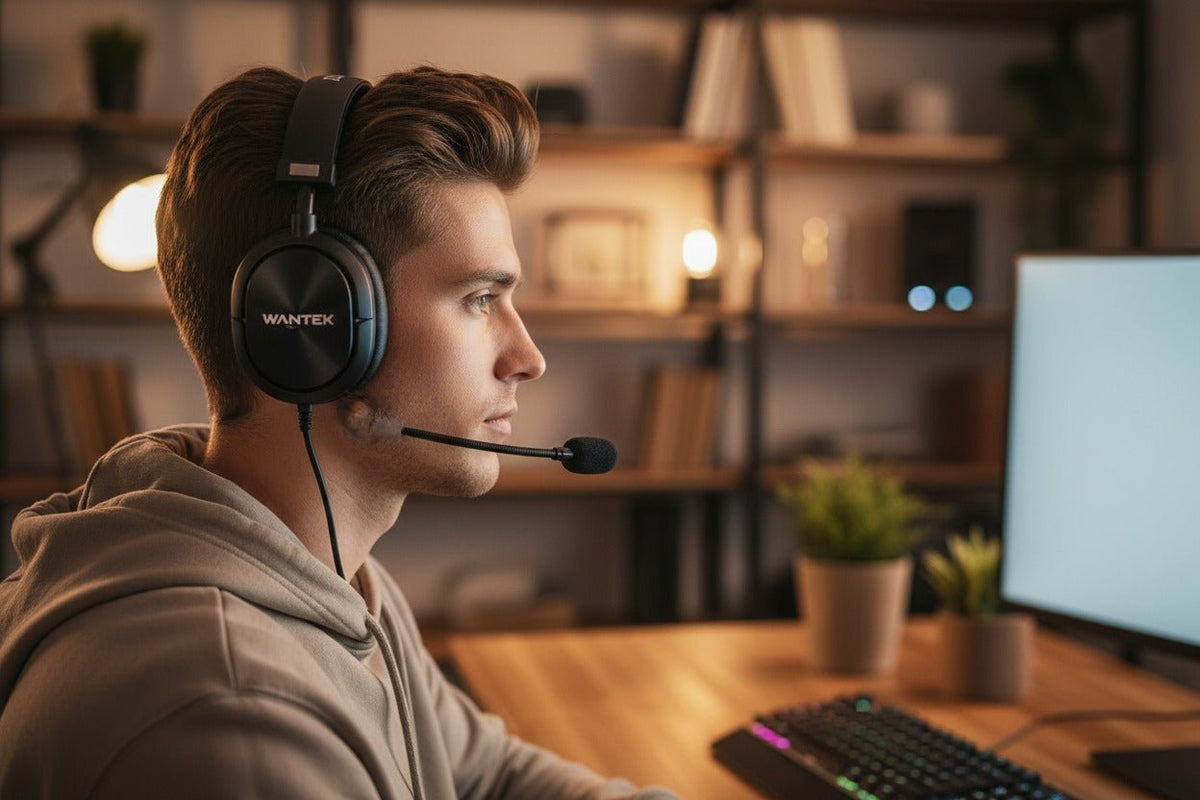
La configuración del micrófono de unos auriculares funciona mejor si comprueba la ruta de audio en orden: realice la conexión física correcta, seleccione los auriculares como dispositivo de entrada, confirme los permisos del micrófono, establezca un nivel de entrada adecuado y, a continuación, pruebe el mismo micrófono dentro de la aplicación que realmente utiliza.
Configuración rápida: conecte los auriculares, active el micrófono, elíjalo como entrada del sistema, hable al volumen habitual de sus llamadas, ajuste el nivel de entrada para que su voz se escuche clara y sin distorsiones evidentes, y realice una grabación breve antes de modificar cualquier procesamiento avanzado.

Empiece por la conexión de los auriculares
El conector determina cómo llega la señal del micrófono a su dispositivo. Antes de cambiar la configuración del software, confirme que los auriculares y el dispositivo anfitrión están diseñados para funcionar con la conexión que está utilizando.
| Conexión | Qué verificar | Problema de configuración habitual |
|---|---|---|
| 3.5 mm | Si el conector del dispositivo es compatible tanto con la salida de auriculares como con la entrada de micrófono, y si algún divisor o adaptador coincide con el cableado requerido | Los auriculares funcionan pero el micrófono no porque el enchufe, el conector, el divisor o el adaptador no transportan el contacto de micrófono esperado |
| USB-A o USB-C | Si los auriculares aparecen como un dispositivo de entrada además de como un dispositivo de salida | El ordenador selecciona otro micrófono, o un concentrador, adaptador, base o puerto complica la ruta de la señal |
| Bluetooth o inalámbrico | Si los auriculares están conectados mediante el método inalámbrico previsto y exponen una entrada de micrófono al sistema operativo | Los auriculares están conectados para la reproducción, pero está activo el dispositivo de entrada o el modo de audio inalámbrico incorrecto |
Si aún está decidiendo entre una conexión digital USB y un conector analógico, consulte la comparativa entre auriculares USB y de 3.5 mm de Wantek. En ella se explica por qué el conector por sí solo no determina la calidad del micrófono.

Configure y pruebe el micrófono de los auriculares en Windows
En los sistemas Windows actuales, comience en Configuración > Sistema > Sonido. En Entrada, seleccione el micrófono de los auriculares que desea utilizar. Windows ofrece una prueba de micrófono en la página de propiedades del dispositivo para que pueda grabar una muestra breve, escucharla y ajustar el volumen de entrada si fuera necesario.
Compruebe el silencio y la conexión
Asegúrese de que los auriculares estén completamente conectados y de que cualquier control de silencio físico o integrado del micrófono esté desactivado.
Seleccione el micrófono de los auriculares
Abra la configuración de sonido y elija los auriculares correspondientes en Entrada en lugar de asumir que Windows cambió automáticamente desde un portátil, cámara web, pantalla, base u otro micrófono.
Ejecute la prueba integrada
Abra las propiedades del micrófono, inicie la prueba, hable con normalidad, detenga la prueba y escuche la muestra grabada. Ajuste el volumen de entrada si la grabación se escucha sistemáticamente demasiado baja o con distorsión audible.
Compruebe los permisos del micrófono
Si una aplicación no puede escuchar el micrófono, abra Configuración > Privacidad y seguridad > Micrófono y confirme que el acceso al micrófono y los permisos de la aplicación correspondiente estén habilitados.
Microsoft documenta tanto la prueba de micrófono en Windows como los controles de permisos del micrófono. Utilice estas comprobaciones del sistema antes de reinstalar controladores o cambiar varios ajustes a la vez.
Configure y pruebe el micrófono de los auriculares en Mac
En macOS, abra el Menú Apple > Ajustes del Sistema > Sonido, elija Entrada y, a continuación, seleccione los auriculares o el micrófono externo que desea utilizar. Apple también proporciona un control de volumen de entrada y un medidor de nivel de entrada en las configuraciones compatibles.
- Seleccione los auriculares correspondientes en Sonido > Entrada.
- Hable al volumen y a la distancia que utiliza habitualmente para llamadas o grabaciones.
- Ajuste el volumen de entrada si la señal es constantemente demasiado baja o demasiado alta.
- Si una aplicación no puede utilizar el micrófono, abra Privacidad y seguridad > Micrófono y confirme que dicha aplicación tiene permiso.
La guía actual de Apple cubre tanto la selección de entrada de sonido y ajuste de nivel como el acceso al micrófono por aplicación.
Establezca la posición del micrófono antes de añadir procesamiento
El micrófono de brazo debe estar lo suficientemente cerca para captar su voz de manera constante sin quedar directamente en el camino de su aliento. Comience colocándolo ligeramente hacia un lado de la boca en lugar de directamente frente a ella, haga una grabación breve y escuche si hay estallidos explosivos, ruidos de respiración, roces con la ropa o cambios bruscos de nivel al girar la cabeza.
No busque una distancia de micrófono o un porcentaje de entrada universal. Los auriculares difieren en sensibilidad del micrófono, longitud del brazo, procesamiento, ruta de conexión y controles de software. El ajuste útil es el que produce una grabación de prueba clara en su estación de trabajo real sin cortes (clipping) obvios ni un nivel de ruido de fondo innecesariamente alto.
Cambie una variable a la vez. Si mueve el micrófono, cambia la ganancia de entrada, activa la supresión de ruido y cambia de puerto al mismo tiempo, no sabrá qué cambio ayudó o qué causó un nuevo problema.
Elija el mismo micrófono dentro de su aplicación de llamadas o grabación
Una prueba exitosa del sistema operativo demuestra que el sistema puede recibir el micrófono. No garantiza que Zoom, Teams, Discord, un navegador, un juego o un software de grabación esté utilizando esa misma entrada.
Abra la configuración de audio de la aplicación y seleccione el mismo micrófono de auriculares que ya probó a nivel del sistema. Luego, utilice la prueba propia de la aplicación o haga una grabación real breve. Esto separa un problema de micrófono a nivel de sistema de un problema de enrutamiento a nivel de aplicación.
Si el micrófono funciona en Windows o macOS pero falla solo en una aplicación, céntrese en la selección de dispositivo, permisos, estado de silencio y procesamiento de dicha aplicación. Si el sistema operativo no recibe ninguna entrada de micrófono, vuelva a comprobar la conexión física, los permisos del micrófono, el reconocimiento del dispositivo y la ruta del hardware. La guía de solución de problemas de micrófono de auriculares de Wantek sigue este mismo enfoque de ruta de señal.
Utilice la supresión de ruido y otros procesamientos solo cuando resuelvan un problema real

La supresión de ruido, la reducción de eco, el control automático de ganancia, las puertas de ruido, la compresión y otros procesamientos pueden ser útiles, pero no sustituyen a una conexión correcta y una señal de entrada limpia. Comience con el procesamiento desactivado o al mínimo cuando sea posible, escuche una grabación breve y luego active solo la función que solucione un problema específico.
- Ruido de ventilador de fondo o climatización: intente utilizar la supresión de ruido y compare la grabación procesada con la no procesada.
- Eco en la habitación: primero reduzca la distancia del micrófono a su boca si el diseño de los auriculares lo permite, luego considere las funciones de software de eco o aislamiento de voz que admita la aplicación o el sistema operativo.
- Grandes cambios entre habla suave y fuerte: ajuste primero el nivel de entrada; la compresión o el control automático de ganancia pueden ser herramientas secundarias si la aplicación lo permite.
- Ruido del teclado o al manipular el micrófono: verifique la colocación del micrófono y la transmisión física antes de confiar en un procesamiento agresivo.
Un procesamiento excesivo también puede crear artefactos, cortar el inicio de las palabras o hacer que la voz suene artificial. Compare las grabaciones en lugar de asumir que un mayor procesamiento significa mejor claridad.
Qué hacer cuando el micrófono se escucha muy bajo, con ruido o no es detectado
| Síntoma | Qué comprobar después | Por qué |
|---|---|---|
| No aparece el micrófono | Conexión, puerto, emparejamiento inalámbrico, ruta del adaptador y reconocimiento del dispositivo | El sistema operativo no ha expuesto el dispositivo de entrada esperado |
| La prueba del sistema funciona, pero una aplicación falla | Selección de entrada en la aplicación, permisos de la aplicación y silencio dentro de la aplicación | La ruta del hardware y de entrada del sistema ya están funcionando |
| Los auriculares funcionan, el micrófono no | Silencio del micrófono, entrada seleccionada, tipo de jack de 3.5 mm, divisor o adaptador, o punto final del micrófono | Las señales de reproducción y de micrófono pueden fallar de forma independiente |
| La voz se escucha muy baja | Posición del micrófono y volumen de entrada del sistema | Una señal de origen débil debe corregirse antes de añadir una ganancia de software agresiva |
| La voz se entrecorta o suena distorsionada | Nivel de entrada, estabilidad de la conexión y cadena de procesamiento | Demasiado nivel o procesamiento puede degradar la señal capturada |
Secuencia práctica de configuración del micrófono de los auriculares
- Confirme que la conexión de los auriculares coincide con el dispositivo anfitrión.
- Desactive el silencio del micrófono y asegúrese de que el conector esté completamente insertado.
- Seleccione los auriculares como dispositivo de entrada del sistema operativo.
- Confirme los permisos de micrófono para la aplicación que planea utilizar.
- Realice una breve grabación de prueba a nivel del sistema.
- Ajuste la posición del micrófono y el volumen de entrada según lo que escuche.
- Seleccione la misma entrada dentro de su aplicación de llamadas, juegos, streaming o grabación.
- Añada supresión de ruido u otro procesamiento solo si la grabación de prueba muestra un problema que se pueda solucionar así.
- Realice una última grabación en la habitación y con la postura que utiliza habitualmente.
Si está configurando unos auriculares USB específicamente para llamadas de trabajo, la guía de auriculares USB con micrófono de Wantek cubre la conexión, el estilo de uso, los controles y las comprobaciones de compatibilidad antes de que elija un modelo.
Preguntas frecuentes sobre la configuración del micrófono de auriculares
¿Por qué mis auriculares reproducen sonido pero el micrófono no funciona?
La reproducción solo prueba que la ruta de los auriculares funciona. Compruebe el silencio del micrófono, el dispositivo de entrada seleccionado, los permisos del micrófono y si el jack de 3.5 mm, divisor, adaptador, ruta USB o conexión inalámbrica admiten el micrófono.
¿Qué nivel de entrada de micrófono debería usar?
No existe un porcentaje universal. Hable normalmente, haga una grabación breve y ajuste el nivel de entrada hasta que su voz sea clara y constante, sin distorsiones evidentes ni ruido de fondo innecesario.
¿Debería activar la supresión de ruido?
Actívela cuando una grabación muestre un problema de ruido de fondo que la función pueda mejorar. Compare el audio procesado y el no procesado, ya que una supresión fuerte también puede introducir artefactos o hacer que el habla suene menos natural.
¿Necesito un software especial para el micrófono de los auriculares?
No para la configuración básica. Windows y macOS pueden seleccionar y probar la entrada de micrófono. El software del fabricante o de terceros es opcional cuando necesita controles específicos del dispositivo o procesamiento adicional.
¿Necesita unos auriculares que se adapten a su dispositivo y conexión?
Comience por el dispositivo que utiliza, la conexión que admite y si el rendimiento del micrófono, la movilidad o el estilo de uso son lo más importante.

