
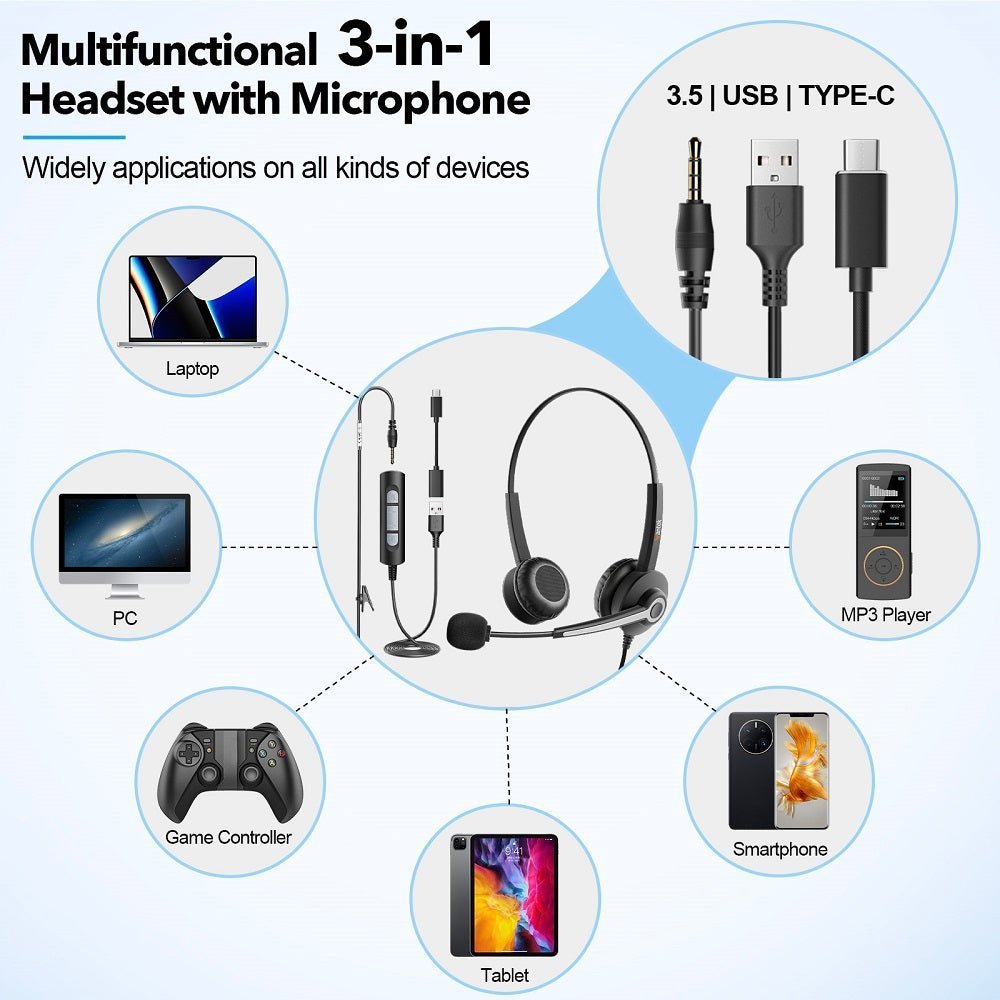
Un conversor de USB a auriculares, también vendido como adaptador de audio de USB a 3.5 mm o tarjeta de sonido USB externa, convierte el audio digital USB en una señal analógica para auriculares o altavoces con cable. El adaptador generalmente cuenta con un DAC para la reproducción; los modelos compatibles con auriculares también pueden incluir un ADC para la entrada de micrófono. Lo más importante es si es compatible con tu dispositivo, el conector de los auriculares y las funciones de audio deseadas.
Respuesta rápida: Para una computadora con USB-A, elige un adaptador de sonido USB-A con un jack de 3.5 mm. Para un teléfono o laptop con USB-C, verifica que sea un adaptador de audio digital USB-C con DAC integrado. Si utilizas auriculares con micrófono para llamadas, verifica la entrada de micrófono TRRS y la compatibilidad con el sistema operativo. La mayoría de los conversores de USB a 3.5 mm funcionan desde un host USB hacia auriculares analógicos, no en la dirección inversa.

Comienza con los dos extremos de la conexión
| Verificación | Por qué es importante | Error común |
|---|---|---|
| Conector USB | La fuente puede usar USB-C o USB-A | Comprar el conector físico incorrecto |
| Cableado de 3.5 mm | Los auriculares estéreo y los headsets TRRS no requieren el mismo conjunto de señales | Asumir que todo conector de 3.5 mm admite un micrófono |
| Entrada de micrófono | Las llamadas y los juegos pueden necesitar audio bidireccional | Elegir un DAC solo de salida |
| Sistema operativo | Algunos dispositivos son compatibles por clase; otros necesitan software | Asumir un comportamiento idéntico en Windows, macOS, Android, iOS o consolas |
| Controles | El volumen, el silencio y los botones integrados pueden depender de la implementación | Asumir que el audio básico significa que cada control funciona |
USB-A vs. USB-C: Elige el convertidor de audio correcto
Computadoras con USB-A: Busca una tarjeta de sonido externa USB-A o un adaptador de audio con un jack de salida de 3.5 mm. Recibe sonido digital de la computadora y lo convierte para auriculares analógicos. Un cable pasivo que simplemente cambia la forma del conector no puede hacer ese trabajo.
Teléfonos y laptops con USB-C: Elige un adaptador de audio digital USB-C con DAC cuando el dispositivo suministre audio digital USB. La especificación de adaptador de audio USB-C de Android de Google exige adaptadores de digital a analógico en lugar de dongles solo analógicos. Las implementaciones de dispositivos USB-C varían, así que verifica la compatibilidad con tu modelo exacto. Para requisitos de micrófono, control integrado o carga, consulta la guía de adaptadores de auriculares USB-C.
Verifica la dirección: La ruta común es host USB-A o USB-C → convertidor de audio USB → auriculares de 3.5 mm. Si tienes auriculares con un conector USB pero solo una entrada de audio analógica de 3.5 mm en la fuente, un dongle estándar de USB a 3.5 mm no hará que esa conexión inversa funcione.
USB-C a 3.5 mm: Un ejemplo simple
El actual adaptador de jack de auriculares de USB-C a 3.5 mm de Apple es un ejemplo sencillo de esta categoría. Apple indica que conecta dispositivos que usan un conector de audio estándar de 3.5 mm a dispositivos USB-C. Consulta la página del producto del adaptador de USB-C a 3.5 mm de Apple.
Ese ejemplo demuestra el propósito básico de la conexión, no que cada adaptador USB-C tenga la misma electrónica, nivel de salida, soporte de micrófono, controles o compatibilidad de dispositivos.
Auriculares vs. Headsets: Verifica el lado de 3.5 mm
Los auriculares estéreo suelen usar un conector TRS para audio izquierdo, audio derecho y retorno. Los headsets con micrófono suelen usar TRRS, pero el cableado y la compatibilidad del dispositivo siguen siendo importantes. Un conector que acepta físicamente un enchufe de 3.5 mm no garantiza la entrada de micrófono.
Un enchufe para auriculares y micrófono: Elige un adaptador USB con un jack combinado para headset y entrada de micrófono explícita. Verifica la compatibilidad de cableado CTIA u OMTP cuando el headset o el adaptador lo especifiquen. Dos enchufes de 3.5 mm separados: Busca un adaptador de sonido USB con jacks separados de salida de auriculares y entrada de micrófono. Un divisor de headset compatible puede ser una opción para un jack combinado compatible; un DAC solo para auriculares aún no puede capturar audio de micrófono.
Para los detalles del conector, consulta la guía de compatibilidad TRS/TRRS de 3.5 mm.
¿Necesitas un adaptador de "alta resolución"?
La compatibilidad con altas frecuencias de muestreo o profundidad de bits puede ser relevante para ciertos flujos de trabajo de reproducción, pero esas cifras por sí solas no establecen la calidad audible. El nivel de salida, el ruido, la distorsión, la impedancia y sensibilidad de los auriculares, el material de origen y los auriculares mismos, todo importa. Para llamadas ordinarias y escucha general, la compatibilidad correcta suele ser el primer requisito.
El soporte para micrófono y llamadas necesita verificación explícita
Si el adaptador es para reuniones, chat de juegos o un headset con cable, busca un soporte explícito para entrada de micrófono o headset. Los adaptadores de solo salida pueden reproducir sonido en los auriculares mientras dejan el micrófono inaccesible. Los botones de volumen o llamadas integrados también pueden comportarse de manera diferente según el dispositivo.
Cuándo es útil un adaptador de audio USB
- Una laptop o teléfono carece de un jack de auriculares analógico compatible.
- El jack analógico incorporado está dañado o tiene ruido y hay una ruta de audio USB disponible.
- Necesitas una interfaz de audio externa reemplazable para auriculares básicos o un headset.
- Estás trasladando un headset de 3.5 mm conocido entre sistemas con diferentes puertos USB.
Solución de problemas
No hay sonido
Asegúrate de que el adaptador USB esté seleccionado como salida de sonido, no los altavoces de la computadora. En Windows 11, abre Configuración → Sistema → Sonido → Salida; en una Mac, abre Ajustes del Sistema → Sonido → Salida. Vuelve a conectar el adaptador y, si es posible, prueba los mismos auriculares en una fuente analógica que sepas que funciona correctamente.
Los auriculares funcionan pero el micrófono no
Confirma que el adaptador admita entrada de micrófono y que el headset utilice un cableado TRRS compatible. Luego, selecciona el adaptador USB en Sonido → Entrada y en la aplicación de llamadas. Si el adaptador ofrece solo un dispositivo de salida, verifica sus especificaciones de micrófono publicadas antes de cambiar más ajustes de software.
Audio estático o intermitente
Prueba con un puerto USB diferente y un adaptador o headset que sepas que funciona para aislar el componente defectuoso. Evita usar concentradores (hubs) y adaptadores innecesarios mientras diagnosticas el problema.
Preguntas frecuentes sobre el adaptador de USB a jack de auriculares
¿Es pasivo un adaptador de USB a 3.5 mm?
Generalmente no. El USB transporta datos digitales, mientras que los auriculares normales de 3.5 mm utilizan audio analógico, por lo que el adaptador normalmente contiene componentes electrónicos de conversión de audio.
¿Todos los adaptadores admiten el micrófono de un headset?
No. Algunos adaptadores proporcionan solo salida de auriculares. Busca compatibilidad explícita con headsets o entrada de micrófono y cableado TRRS compatible.
¿El USB 3.0 mejora el sonido de los auriculares?
No por sí mismo. Las etiquetas de generación de datos USB no establecen la calidad del DAC, la potencia de salida, el ruido ni el rendimiento de los auriculares.
¿Puedo usar un adaptador USB-C en cada dispositivo USB-C?
No automáticamente. Confirma que el dispositivo admita audio USB y que el sistema operativo, el adaptador y las funciones requeridas de micrófono o control sean compatibles.
¿Necesitas un headset sin un dongle de audio adicional?
Si tu uso principal son las llamadas por computadora, un headset USB nativo puede eliminar el adaptador de 3.5 mm separado de la ruta de la señal.

