
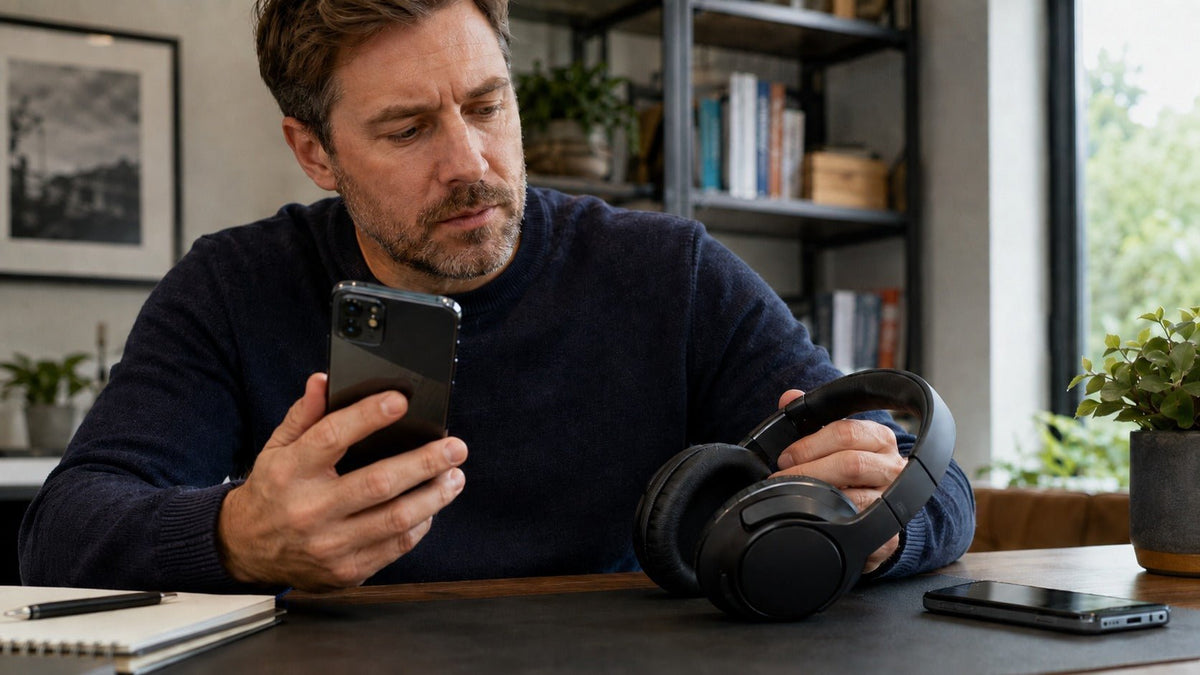
Para restablecer los auriculares Bluetooth de forma segura, comience con la solución menos invasiva: reinicie los auriculares, elimine el emparejamiento Bluetooth anterior y vuelva a emparejarlos. Utilice el restablecimiento de fábrica solo cuando el problema persista y disponga del procedimiento documentado para su modelo exacto.
Los métodos de restablecimiento varían según la marca, el modelo e incluso la generación dentro de una misma familia de productos. Evite adivinar combinaciones, como mantener presionado el botón de encendido durante un número fijo de segundos, a menos que el fabricante documente específicamente ese procedimiento para sus auriculares.
Un restablecimiento de fábrica puede ayudar con problemas persistentes de emparejamiento o configuración, pero no puede reparar físicamente un altavoz defectuoso, una batería desgastada, un contacto de carga dañado, un control roto u otro fallo de hardware.
Lista de verificación para un restablecimiento rápido
Antes de realizar un restablecimiento de fábrica, siga estos pasos en orden:
- Apague y vuelva a encender los auriculares.
- Reinicie el teléfono, ordenador, tableta u otro dispositivo fuente si es necesario.
- Desactive y vuelva a activar el Bluetooth.
- Elimine u olvide los auriculares del dispositivo fuente.
- Ponga los auriculares en su modo de emparejamiento documentado.
- Vuelva a emparejarlos y pruebe la conexión.
- Pruebe con otro dispositivo fuente compatible si el problema continúa.
- Utilice el procedimiento de restablecimiento de fábrica del fabricante para el modelo exacto solo cuando sea necesario.

Reiniciar frente a Olvidar frente a Restablecimiento de fábrica
La palabra restablecer suele utilizarse para varias acciones diferentes. No deben tratarse como intercambiables.
| Acción | Lo que hace | Cuándo intentarlo | Riesgo de perder ajustes |
|---|---|---|---|
| Reiniciar | Apaga y enciende los auriculares o ejecuta el procedimiento de reinicio documentado por el fabricante. | Fallos de conexión temporales, controles bloqueados o comportamiento inusual. | Generalmente bajo. |
| Olvidar / Eliminar dispositivo | Borra la relación Bluetooth guardada del teléfono u ordenador. | Cuando el dispositivo aparece en la configuración Bluetooth pero no se reconecta correctamente. | Bajo; la conexión debe volverse a emparejar. |
| Restablecimiento de fábrica | Devuelve los ajustes compatibles al estado predeterminado definido por el fabricante. | Problemas persistentes después de reiniciar y volver a emparejar, o cuando el fabricante lo recomienda específicamente. | Depende del modelo; el emparejamiento y otras preferencias guardadas pueden borrarse. |
Qué comprobar antes de restablecer los auriculares Bluetooth de fábrica
Identifique el modelo exacto
No se base únicamente en el nombre de la marca. Dos productos del mismo fabricante pueden utilizar procedimientos de restablecimiento completamente diferentes.
Compruebe el nombre o número del modelo en los auriculares, el estuche de carga, el embalaje, la aplicación del fabricante, el manual de usuario o la página oficial de soporte antes de presionar cualquier combinación de restablecimiento.
Apple es un ejemplo útil: los AirPods 1–3 y los AirPods Pro 1–2 utilizan el botón de configuración en la parte posterior del estuche de carga, mientras que los AirPods 4, AirPods 5 y AirPods Pro 3 utilizan una secuencia de doble toque en la parte frontal del estuche. Por tanto, una instrucción a nivel de marca como "restablezca sus AirPods" no es lo suficientemente precisa.
Fuente oficial: Soporte de Apple — Cómo restablecer los AirPods y AirPods Pro.
Compruebe la batería o el estuche de carga
Asegúrese de que los auriculares tengan suficiente energía antes de intentar resolver el problema. Algunos procedimientos de restablecimiento requieren que el estuche de carga contenga ambos auriculares, permanezca abierto o esté conectado a la corriente.
Siga las condiciones de energía y carga indicadas para el modelo exacto en lugar de asumir que todos los auriculares pueden restablecerse mientras están apagados, cargando o desconectados.
Desconecte otros dispositivos fuente guardados
Si los auriculares se habían emparejado previamente con varios teléfonos u ordenadores cercanos, desactive temporalmente el Bluetooth en los dispositivos que no esté probando.
Esto ayuda a determinar si el problema aparente es, en realidad, otro dispositivo guardado reconectándose a los auriculares.
Cómo eliminar el emparejamiento Bluetooth antiguo
Eliminar un emparejamiento guardado es menos disruptivo que un restablecimiento de fábrica y, normalmente, debería intentarse primero cuando los auriculares aparecen en la configuración Bluetooth pero ya no se conectan correctamente.
iPhone y iPad
- Abra Ajustes.
- Seleccione Bluetooth.
- Busque los auriculares en los dispositivos guardados.
- Toque el control de información junto al dispositivo.
- Seleccione Omitir dispositivo.
- Confirme la eliminación.
- Ponga los auriculares en modo de emparejamiento y vuelva a conectarlos.
Android
Los nombres de los menús de Android varían según el fabricante del teléfono y la versión del sistema operativo.
- Abra Ajustes.
- Abra Dispositivos conectados, Conexiones o Bluetooth.
- Busque los auriculares en la lista de dispositivos emparejados.
- Abra la configuración del dispositivo.
- Seleccione Olvidar, Desemparejar o Eliminar.
- Devuelva los auriculares al modo de emparejamiento y vuelva a conectarlos.
Windows 11
- Abra Configuración.
- Seleccione Bluetooth y dispositivos.
- Localice los auriculares.
- Abra las opciones adicionales del dispositivo.
- Seleccione Quitar dispositivo.
- Ponga los auriculares en modo de emparejamiento.
- Utilice Agregar dispositivo para emparejarlos de nuevo.
macOS
- Abra Ajustes del sistema.
- Seleccione Bluetooth.
- Busque los auriculares.
- Abra las opciones del dispositivo.
- Seleccione la opción para olvidar el dispositivo.
- Devuelva los auriculares al modo de emparejamiento y vuelva a conectarlos.
El modo de emparejamiento no es un restablecimiento de fábrica. Unos auriculares pueden ser detectables y estar listos para emparejarse sin haber borrado su configuración almacenada.
Instrucciones de restablecimiento verificadas para auriculares Bluetooth populares
No existe un procedimiento de restablecimiento de fábrica universal para los auriculares Bluetooth. Las instrucciones a continuación se aplican solo a los modelos o generaciones específicos mencionados.
Revisión de fuente: Los procedimientos específicos por modelo a continuación se comprobaron frente a la documentación de soporte del fabricante vinculada el 19 de septiembre de 2026. Compruebe el modelo exacto de nuevo antes de utilizar una secuencia de restablecimiento de fábrica, ya que los fabricantes pueden cambiar el hardware y los procedimientos entre generaciones.
| Producto | Procedimiento | Detalle clave |
|---|---|---|
| AirPods 1–3 / AirPods Pro 1–2 | Botón de configuración del estuche de carga | Mantenga unos 15 segundos hasta que la luz de estado parpadee en ámbar y luego en blanco. |
| AirPods 4 / AirPods 5 / AirPods Pro 3 | Secuencia de doble toque en la parte frontal del estuche | Diferente del antiguo procedimiento con el botón trasero. |
| Sony WH-1000XM5 | Inicialización de fábrica con Encendido + NC/AMB | Auriculares apagados, USB-C desconectado; mantenga unos 7 segundos. |
| Samsung Galaxy Buds+, Live, Pro, Buds2 | Aplicación Galaxy Wearable | Configuración de auriculares → Restablecer en estos modelos compatibles. |
| Bose QuietComfort 45 | Interruptor de Encendido/Bluetooth + Botón de acción para restauración de fábrica | La restauración de fábrica es diferente del restablecimiento ordinario de productos Bose. |
| Jabra Elite 85t | Botones de ambos auriculares mientras están en el estuche de carga | Mantenga unos 10 segundos, luego cierre el estuche durante 5 segundos. |
| Soundcore Life Q30 | Encendido + Subir volumen | Mantenga ambos controles unos 5 segundos. |
| LG TONE Free TFP5 / TFP8 / TFP9 | Control del auricular mientras ambos están en el estuche abierto | Mantenga el control del auricular izquierdo o derecho unos 10–13 segundos hasta que el indicador parpadee en rojo. |
| Google Pixel Buds | Botón de emparejamiento del estuche de carga | Estuche abierto y conectado a la corriente; mantenga el botón de emparejamiento durante 30 segundos. |
Apple AirPods 1, 2, 3 y AirPods Pro 1 o 2
- Coloque los AirPods en su estuche de carga.
- Cierre la tapa y espere 30 segundos.
- Si siguen apareciendo en el dispositivo Apple, olvide los AirPods en la configuración Bluetooth.
- Abra la tapa del estuche de carga.
- Mantenga presionado el botón de configuración en la parte posterior del estuche durante unos 15 segundos.
- Suelte el botón cuando la luz de estado parpadee en ámbar y luego en blanco.
- Vuelva a conectar los AirPods.
Fuente oficial: Soporte de Apple — Instrucciones de restablecimiento de AirPods.
Apple AirPods 4, AirPods 5 y AirPods Pro 3
Los AirPods 4, AirPods 5 y AirPods Pro 3 no utilizan el mismo procedimiento de restablecimiento con botón trasero que las generaciones anteriores. Apple documenta actualmente una secuencia en la parte frontal del estuche para estos modelos.
- Coloque los AirPods en su estuche de carga, cierre la tapa y espere 30 segundos.
- Olvídelos de la configuración Bluetooth si aún aparecen listados.
- Abra la tapa del estuche de carga.
- Toque dos veces la parte frontal del estuche mientras la luz de estado esté encendida.
- Toque dos veces de nuevo cuando la luz de estado parpadee en blanco.
- Toque dos veces una tercera vez cuando la luz parpadee más rápido.
- Espere a que la luz de estado parpadee en ámbar y luego en blanco.
- Vuelva a conectar los AirPods.
Fuente oficial: Soporte de Apple — Procedimientos de restablecimiento actuales de AirPods.
Sony WH-1000XM5
Sony distingue entre reiniciar los WH-1000XM5 e inicializarlos para restaurar los ajustes de fábrica. El procedimiento siguiente es el procedimiento de inicialización de fábrica de Sony, que borra la información de emparejamiento.
- Apague los auriculares.
- Desconecte el cable USB tipo C.
- Presione y mantenga presionados los botones de Encendido y NC/AMB simultáneamente durante unos 7 segundos.
- Espere a que el indicador azul parpadee cuatro veces.
- Elimine el antiguo emparejamiento de los WH-1000XM5 del dispositivo fuente.
- Empareje los auriculares de nuevo.
No aplique esta secuencia automáticamente a los WH-1000XM4, auriculares serie WF, LinkBuds u otros modelos de Sony no relacionados.
Fuente oficial: Guía de ayuda de Sony WH-1000XM5 — inicialización de los auriculares.
Samsung Galaxy Buds
Samsung separa el reinicio simple de los auriculares de un restablecimiento de fábrica. Para varias generaciones de Galaxy Buds, el restablecimiento de fábrica se realiza a través de la aplicación Galaxy Wearable en lugar de una combinación universal de botones en el estuche de carga.
Para Galaxy Buds+, Galaxy Buds Live, Galaxy Buds Pro y Galaxy Buds2:
- Conecte ambos auriculares al teléfono.
- Abra Galaxy Wearable.
- Abra Ajustes de auriculares.
- Seleccione Restablecer.
- Seleccione Restablecer de nuevo para confirmar.
Samsung documenta rutas diferentes para los Galaxy Buds originales y los Gear IconX, por lo que debe verificar el modelo exacto antes de proceder.
Fuente oficial: Soporte de Samsung — Cómo reiniciar o restablecer sus auriculares Samsung.
Bose QuietComfort 45
Bose distingue entre un reinicio normal del producto y restaurar los auriculares QuietComfort 45 a los ajustes de fábrica. El reinicio ordinario reinicia el producto, mientras que la restauración de fábrica devuelve los ajustes compatibles a su estado original.
Para una restauración de fábrica:
- Elimine los auriculares de la lista de dispositivos Bluetooth.
- Elimine los auriculares de su cuenta Bose mediante la aplicación Bose.
- Deslice y mantenga el interruptor de Encendido/Bluetooth hacia la derecha.
- Al mismo tiempo, presione y mantenga presionado el botón de Acción durante 30 segundos.
- Continúe con la secuencia de LED documentada hasta que se complete la restauración de fábrica.
- Configure los auriculares de nuevo como un dispositivo nuevo.
Otros auriculares y modelos in-ear Bose QuietComfort pueden utilizar procedimientos diferentes.
Fuente oficial: Bose QuietComfort 45 — restablecimiento y restauración de ajustes de fábrica.
Jabra Elite 85t
- Coloque ambos auriculares en el estuche de carga.
- Presione y mantenga presionados los botones de los auriculares izquierdo y derecho simultáneamente durante unos 10 segundos.
- Espere hasta que los LED de los auriculares parpadeen en púrpura.
- Cierre la tapa del estuche de carga durante unos 5 segundos.
- Elimine u olvide el emparejamiento Bluetooth anterior en el dispositivo fuente.
- Vuelva a emparejar los auriculares.
El procedimiento se aplica a los Elite 85t y no debería aplicarse automáticamente a otras generaciones de Jabra Elite.
Fuente oficial: Manual de usuario de Jabra Elite 85t.
Soundcore Life Q30
- Presione y mantenga presionados los botones de Encendido y Subir volumen simultáneamente.
- Manténgalos presionados durante unos 5 segundos.
- Esté atento a que la luz rosa parpadee dos veces, seguida de una luz azul que parpadea rápidamente, lo que indica el modo de emparejamiento.
- Elimine el emparejamiento existente del dispositivo fuente si es necesario.
- Vuelva a emparejar los Life Q30.
Otros auriculares Soundcore pueden utilizar controles diferentes. Por ejemplo, no se debe asumir que los auriculares con estuche de carga utilizan la combinación de los Life Q30.
Fuente oficial: Información de soporte del producto Soundcore Life Q30.
LG TONE Free TFP5, TFP8 y TFP9
- Desconecte los auriculares TONE Free del dispositivo móvil.
- Coloque ambos auriculares en el estuche de carga.
- Deje el estuche de carga abierto.
- Mantenga presionado el control del auricular izquierdo o derecho durante aproximadamente 10 a 13 segundos.
- Espere a que la luz indicadora parpadee en rojo.
- Deje que los auriculares completen el restablecimiento y vuelvan al modo de emparejamiento.
- Vuelva a conectarlos al dispositivo de origen.
LG documenta diferentes controles de restablecimiento para otras familias de productos TONE Free, incluidos modelos que utilizan un botón de emparejamiento en el estuche de carga.
Fuente oficial: Soporte técnico de LG: cómo restablecer los auriculares TONE Free.
Google Pixel Buds
- Olvide los Pixel Buds en la configuración de Bluetooth del dispositivo de origen.
- Conecte el estuche de carga a una fuente de alimentación mediante un cable USB-C.
- Asegúrese de que ambos auriculares estén correctamente colocados en el estuche.
- Mantenga el estuche de carga abierto.
- Mantenga presionado el botón de emparejamiento en la parte posterior del estuche durante 30 segundos.
- Suelte el botón cuando la luz de estado de los auriculares detenga su animación anterior y se apague.
- Espere a que se complete la secuencia de restablecimiento de color naranja y blanco.
- Vuelva a emparejar los Pixel Buds cuando la luz de estado vuelva a indicar que está en modo de emparejamiento.
Google señala que restablecer los Pixel Buds y su estuche borra sus configuraciones. Las consecuencias exactas pueden variar según la generación de los Pixel Buds.
Fuente oficial: Ayuda de Google Pixel Buds: restablece tus Google Pixel Buds.
Para cualquier marca que no aparezca aquí, identifique el modelo exacto y utilice el manual del fabricante o la página de soporte oficial. No elija una combinación de restablecimiento simplemente porque funcione en otro producto de la misma marca.

Qué hacer después de restablecer los auriculares Bluetooth
Una vez finalizado el restablecimiento documentado, cree una conexión nueva en lugar de asumir que el emparejamiento anterior seguirá funcionando.
- Elimine cualquier registro de emparejamiento antiguo que quede en el dispositivo de origen.
- Ponga los auriculares en su modo de emparejamiento documentado.
- Emparejelos primero con un solo dispositivo de origen.
- Reproduzca audio conocido y pruebe los controles.
- Pruebe el micrófono si el problema estaba relacionado con las llamadas.
- Vuelva a conectar dispositivos guardados adicionales solo después de que la primera conexión funcione normalmente.
Si los auriculares admiten configuraciones adicionales a través de una aplicación del fabricante, revise dichas configuraciones después del restablecimiento. Un restablecimiento de fábrica puede eliminar las preferencias admitidas según el modelo.
¿Qué sucede si el restablecimiento de los auriculares no funciona?
Repetir el mismo restablecimiento de fábrica rara vez es útil una vez que ha confirmado que el procedimiento correcto se completó con éxito. El siguiente paso es aislar dónde ocurre el fallo.
Los auriculares funcionan con otro dispositivo
Si los auriculares funcionan normalmente con otro teléfono o computadora compatible, concéntrese en el dispositivo de origen original. Verifique su configuración de Bluetooth, el dispositivo de audio seleccionado, la configuración del sistema operativo, la configuración de la aplicación y el estado de emparejamiento guardado.
El mismo problema ocurre en varios dispositivos
Si el mismo síntoma persiste después del restablecimiento documentado y aparece en más de un dispositivo de origen compatible, la evidencia apunta cada vez más hacia los auriculares y no hacia un único teléfono o computadora.
Verifique el comportamiento de carga, los controles físicos, los contactos de carga, si hay daños visibles, la información de soporte del fabricante y cualquier diagnóstico específico del modelo antes de restablecer el dispositivo repetidamente.
Solo un auricular produce audio
Verifique el balance izquierdo/derecho, la configuración de sonido mono, el estado de la carga, la sincronización de los auriculares y un segundo dispositivo de origen antes de asumir que el altavoz ha fallado.
Continúe con la guía de solución de problemas de auriculares Bluetooth de un solo lado de Wantek si el problema se limita específicamente a un lado.
El audio se corta, crepita o se vuelve inestable
Un restablecimiento de fábrica puede no resolver la interferencia de radio o los problemas de conexión ambiental. Pruebe más cerca del dispositivo de origen y en un entorno inalámbrico diferente.
Para un diagnóstico más profundo, consulte cómo solucionar la estática y la interferencia de audio en los auriculares.
Los auriculares no entran en modo de emparejamiento
Cargue los auriculares, reinícielos y siga las instrucciones exactas del modo de emparejamiento del fabricante. El modo de emparejamiento y el restablecimiento de fábrica son funciones separadas en muchos productos.
Preguntas frecuentes
¿Puedo restablecer los auriculares Bluetooth sin un teléfono?
A veces. Muchos auriculares usan controles físicos, mientras que otros modelos requieren un estuche de carga o una aplicación complementaria. Siga el procedimiento documentado para el modelo exacto.
¿Un restablecimiento de fábrica elimina el firmware de los auriculares?
Un restablecimiento de fábrica normalmente restaura las configuraciones admitidas en lugar de degradar el firmware. El comportamiento exacto depende del modelo, así que consulte la documentación del fabricante cuando el estado del firmware sea importante.
¿Puede el restablecimiento de los auriculares Bluetooth solucionar el audio de un solo lado?
Puede ayudar cuando la causa es el emparejamiento o la sincronización, pero no puede reparar un altavoz, una batería, un contacto de carga, un conector u otro hardware dañado que haya fallado.
¿Con qué frecuencia debo restablecer los auriculares Bluetooth a los valores de fábrica?
El restablecimiento de fábrica es un paso para la solución de problemas, no un mantenimiento de rutina. Reinicie y vuelva a emparejar primero, luego restablezca solo cuando el procedimiento documentado sea apropiado para el problema.
¿Por qué diferentes auriculares usan diferentes botones de restablecimiento?
Los controles, los estuches de carga, el firmware y la disposición del hardware difieren entre modelos y generaciones. Por lo tanto, una secuencia de restablecimiento debe verificarse para el producto exacto y no solo para la marca.

