
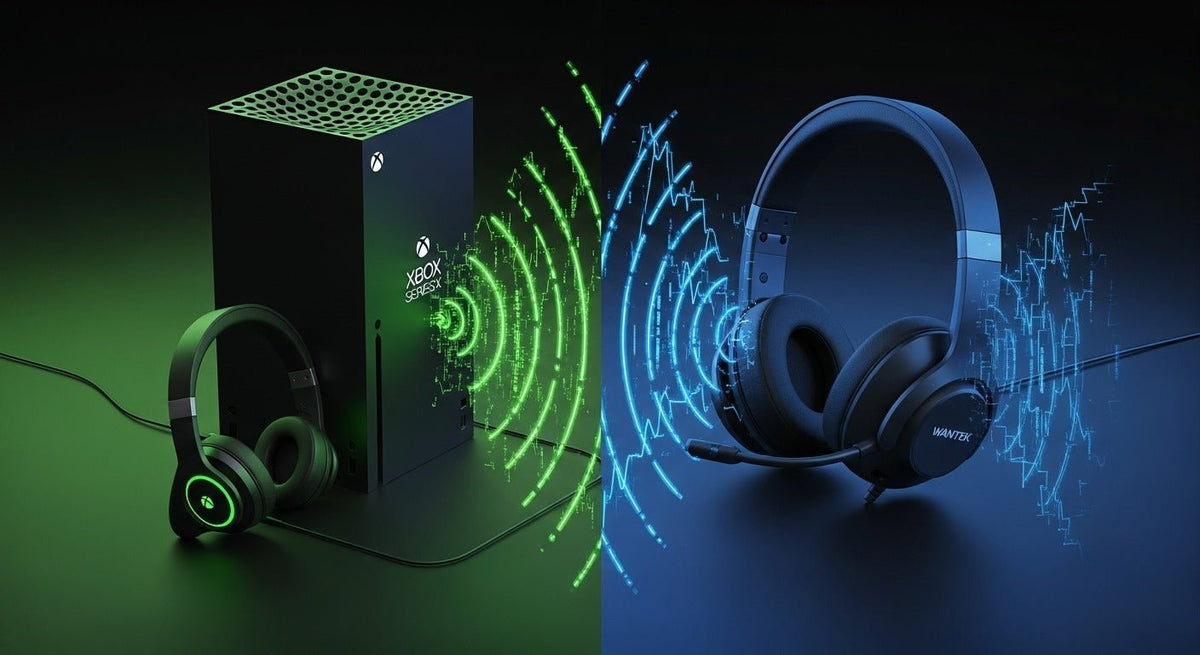
Um ein Headset mit einer Xbox Series X|S oder Xbox One zu verbinden, schließen Sie ein kompatibles kabelgebundenes 3,5-mm-Headset an den Controller an oder koppeln Sie ein kabelloses Headset, das ausdrücklich Xbox unterstützt. Direkte Xbox Wireless-Headsets verwenden die Kopplungstaste der Konsole; bei kompatiblen Modellen mit USB-Empfänger folgen Sie den Anweisungen des Headset-Herstellers. Standard-Bluetooth-Kopfhörer lassen sich nicht direkt mit Xbox-Konsolen für Spielaudio koppeln, obwohl ein Fernseher oder externer Sender eine Lösung nur für die Wiedergabe bieten kann.
Wählen Sie Ihre Verbindung: Für die einfachste kabelgebundene Einrichtung verwenden Sie den 3,5-mm-Kopfhöreranschluss des Controllers. Für kabellosen Sound und Party-Chat verwenden Sie Xbox Wireless direkt oder einen Empfänger, der ausdrücklich Ihre Xbox-Konsole unterstützt. Das Xbox Wireless Headset verbindet sich über Xbox Wireless mit der Xbox, während seine Bluetooth-Verbindung für unterstützte PCs und mobile Geräte vorgesehen ist.

Warum Bluetooth-Kopfhörer sich nicht direkt mit der Xbox koppeln
Xbox-Konsolen verwenden konsolenspezifische kabellose Verbindungswege anstelle des standardmäßigen Bluetooth-Kopfhörer-Kopplungsvorgangs, den Sie bei einem Smartphone oder Laptop verwenden würden. Microsofts Zubehörkatalog unterscheidet zwischen Xbox Wireless und Bluetooth und listet außerdem unterstütztes kabelloses Zubehör auf, das USB-Transmitter des Herstellers verwendet.
Diese Unterscheidung ist wichtig, da der Begriff Bluetooth die Verbindung eines Headsets mit einem Smartphone oder PC beschreiben kann, ohne festzulegen, wie dasselbe Headset mit einer Xbox-Konsole verbunden wird. Das aktuelle Xbox Wireless Headset ist ein gutes Beispiel: Microsoft dokumentiert die direkte Xbox-Kompatibilität neben der Bluetooth-Konnektivität für PC und mobile Geräte.
Die Xbox Wireless-Audioweg-Optionen, die wirklich wichtig sind
1. Direkte Xbox Wireless-Verbindung
Einige Headsets lassen sich über Xbox Wireless direkt mit der Konsole koppeln, ähnlich wie ein kompatibler Controller. Microsofts Anleitung für Xbox-Headsets dokumentiert den Kopplungsvorgang für sein kabelloses Headset: Schalten Sie das Headset und die Konsole ein, versetzen Sie das Headset in den Kopplungsmodus und drücken Sie dann die Kopplungstaste der Konsole.
Dieser Weg ist für die Verwendung mit der Xbox-Konsole vorgesehen und kann Spielaudio und Mikrofon-Chat übertragen, wenn der dokumentierte Funktionsumfang des Headsets dies unterstützt.
2. Ein Xbox-kompatibler kabelloser USB-Empfänger
Einige kabellose Gaming-Headsets verbinden sich über einen speziellen USB-Transmitter oder -Empfänger anstatt über eine direkte Xbox Wireless-Kopplung. Das wichtige Detail ist die Xbox-Kompatibilität: Von einem generischen PC-Bluetooth-Dongle sollte nicht angenommen werden, dass er funktioniert, nur weil er in den USB-Anschluss der Konsole passt.
Wenn der Empfänger einen Plattformumschalter hat, stellen Sie ihn auf den Xbox-Modus, wenn der Hersteller dies anweist. Folgen Sie dann dem Kopplungsverfahren des jeweiligen Headsets und überprüfen Sie sowohl die Wiedergabe als auch die Mikrofonaufnahme.
3. Dual-Wireless-Headsets: Xbox für die Konsole, Bluetooth für ein zweites Gerät
Ein Dual-Wireless-Headset kann eine Xbox-kompatible Verbindung für die Konsole nutzen, während Bluetooth ein Smartphone oder einen unterstützten PC bedient. Microsoft gibt an, dass das Xbox Wireless Headset gleichzeitig mit einem Smartphone und einer Xbox-Konsole gekoppelt werden kann, was nützlich ist, wenn Sie Spielaudio von der Konsole hören und gleichzeitig eine separate mobile Verbindung verfügbar halten möchten.
Der Schlüssel ist, dass Bluetooth der Weg für das zweite Gerät ist, nicht der direkte Audioweg zur Xbox-Konsole.
4. Standard-Bluetooth-Kopfhörer über einen Fernseher, Monitor oder externen Transmitter
Wenn Sie bereits Bluetooth-Kopfhörer besitzen, die nicht Xbox-kompatibel sind, kann der Bildschirm oder ein anderes Audiogerät manchmal als Brücke dienen. Ein Fernseher mit Bluetooth-Audioausgang kann beispielsweise den Xbox-Spielton an Ihre Kopfhörer senden, oder ein externer Bluetooth-Transmitter kann sich mit einem kompatiblen analogen oder digitalen Audioausgang verbinden.
Dies ist in erster Linie eine Lösung für die Wiedergabe. Die Unterstützung des Mikrofon-Party-Chats bleibt oft nicht verfügbar, da der Rückweg des Mikrofons nicht über denselben Weg zur Konsole führt. Die Latenz hängt außerdem von der gesamten Kette ab: Konsole, Bildschirm oder Transmitter, Codec und Kopfhörer.
Wenn Ihre Einrichtung speziell eine Xbox One ist, erläutert Wanteks Einrichtungsleitfaden für Bluetooth-Kopfhörer an der Xbox One die konsolenspezifischen Alternativen ausführlicher.
Vergleichen Sie die wichtigsten kabellosen Einrichtungswege
| Funktion | Xbox-kompatibel kabellos | Dual Xbox + Bluetooth | Bluetooth über Fernseher oder Transmitter |
|---|---|---|---|
| Verbindung zur Konsole | Direkt über Xbox Wireless oder einen vom Hersteller bereitgestellten, Xbox-kompatiblen USB-Empfänger | Xbox-kompatibler kabelloser Weg für die Konsole; Bluetooth für ein zweites Gerät | Der Audioweg der Konsole wird über den Fernseher, Monitor, Controller-Ausgang oder einen anderen Transmitter geleitet |
| Spielaudio | Ja, wenn das genaue Headset für Xbox dokumentiert ist | Ja über die Xbox-kompatible Verbindung | Normalerweise, wenn der Bildschirm oder Transmitter das Xbox-Audiosignal ausgeben kann |
| Mikrofon und Party-Chat | Normalerweise bei kompatiblen Gaming-Headsets unterstützt; überprüfen Sie das genaue Modell | Normalerweise über die Xbox-Verbindung unterstützt; das Bluetooth-Verhalten hängt vom zweiten Gerät ab | Oft nicht über eine einfache Audioausgabe-Brücke verfügbar |
| Einrichtungsaufwand | Mit der Konsole koppeln oder den unterstützten USB-Empfänger verbinden | Verwalten Sie die Verbindung zur Konsole und die sekundäre Bluetooth-Verbindung separat | Erfordert, dass der Bildschirm oder Transmitter eine nutzbare Audioausgabe bereitstellt, und kann einen weiteren Kopplungsschritt erfordern |
| Nützlich, wenn | Sie ein für Xbox-Konsolen-Audio und Chat entwickeltes kabelloses Headset wünschen | Sie Xbox-Audio wünschen und gleichzeitig ein Smartphone oder einen unterstützten PC verbunden halten möchten | Sie Standard-Bluetooth-Kopfhörer hauptsächlich für Spielaudio wiederverwenden möchten |
So richten Sie ein Xbox-kompatibles kabelloses Headset ein
Bestätigen Sie die Xbox-Verbindungsmethode des Headsets
Suchen Sie nach ausdrücklicher Unterstützung für Xbox Series X|S oder Xbox One. Bestimmen Sie, ob das Headset direkte Xbox Wireless- oder eine spezielle Xbox-kompatible USB-Empfänger-Verbindung verwendet.
Verwenden Sie den richtigen Kopplungsweg für die Konsole
Für direkte Xbox Wireless-Verbindung versetzen Sie das Headset in den Kopplungsmodus und verwenden Sie die Kopplungstaste der Konsole. Bei einem USB-Empfänger-Modell verbinden Sie den mitgelieferten Empfänger und wählen Sie den Xbox-Modus, wenn die Hardware einen Plattformumschalter bereitstellt.
Überprüfen Sie sowohl die Wiedergabe als auch die Mikrofonaufnahme
Hören Sie nicht einfach nur auf, wenn Sie Spielaudio hören. Nehmen Sie an einem Sprach-Chat-Test teil oder verwenden Sie die Headset-Steuerung, um zu bestätigen, dass das Mikrofon und die Chat-Funktionen über denselben Verbindungsweg funktionieren.
Aktualisieren oder konfigurieren Sie die unterstützten Headset-Funktionen
Wenn Ihr Headset die Xbox Accessories-App oder die eigene Software des Herstellers unterstützt, verwenden Sie das dokumentierte Tool für Firmware- und Audioeinstellungen, anstatt davon auszugehen, dass jede Funktion über die Konsole gesteuert wird.
So verbinden Sie ein kabelgebundenes Headset über den Controller mit der Xbox
Ein kompatibles kabelgebundenes Headset wird über den 3,5-mm-Audioanschluss an einem Xbox Series X|S-Controller oder einem Xbox One-Controller mit diesem Anschluss verbunden. Microsoft bestätigt diese Verbindung für sein Xbox Stereo Headset. Einige ältere Xbox One-Controller ohne 3,5-mm-Anschluss benötigen einen kompatiblen Stereo-Headset-Adapter.
- Finden Sie den Kopfhöreranschluss. Suchen Sie nach dem runden 3,5-mm-Anschluss an der Unterseite des Controllers. Überprüfen Sie das Controller-Modell, falls der Anschluss fehlt.
- Stecken Sie das Headset ein. Schieben Sie den 3,5-mm-Stecker des Headsets vollständig ein. Bei separaten Kopfhörer- und Mikrofonsteckern verwenden Sie einen geeigneten, Headset-kompatiblen Adapter, anstatt davon auszugehen, dass ein Stecker beide Signale überträgt.
- Überprüfen Sie Sound und Chat. Schalten Sie die Konsole und den Controller ein, spielen Sie etwas Audio ab und testen Sie den Sprach-Chat. Drücken Sie die Xbox-Taste und öffnen Sie in der Anleitung Audio & Musik, um die Headset-Lautstärke und die Chat-Mixer-Einstellungen zu überprüfen, sofern diese Steuerung verfügbar ist.
Bei Bluetooth-Kopfhörern mit einem abnehmbaren 3,5-mm-Kabel kann die kabelgebundene Wiedergabe funktionieren, aber die Mikrofonunterstützung hängt von den Kopfhörern und dem Kabel ab. Ein reines Hörkabel überträgt das Mikrofonsignal nicht automatisch.
Wenn Sie vor dem Kauf die Headset-Verbindungen vergleichen, erklärt Wants Gaming-Headset-Kollektion die verfügbaren kabelgebundenen und kabellosen Optionen; überprüfen Sie den genauen Audio- und Mikrofonweg für das von Ihnen gewählte Modell.
Fehlerbehebung bei häufigen Problemen mit Xbox-Headsets
Mein Bluetooth-Headset wird auf meinem Smartphone angezeigt, aber nicht auf der Xbox
Das ist bei einem Standard-Bluetooth-Headset zu erwarten. Überprüfen Sie, ob der Hersteller einen separaten Xbox Wireless-Modus oder einen Xbox-kompatiblen USB-Empfänger dokumentiert. Bluetooth-Unterstützung allein stellt keine direkte Audiounterstützung für die Xbox-Konsole her.
Der USB-Dongle wird mit Strom versorgt, aber ich erhalte kein Xbox-Audio
Ein USB-Anschluss reicht nicht aus, um die Konsolenkompatibilität zu beweisen. Bestätigen Sie, dass der Empfänger ausdrücklich für Xbox dokumentiert ist und, falls er einen PC/Xbox-Umschalter hat, dass der Umschalter auf die richtige Plattform eingestellt ist.
Ich kann das Spiel hören, aber mein Mikrofon funktioniert nicht
Dies ist häufig der Fall, wenn Audio über einen Fernseher, Monitor oder Bluetooth-Transmitter gesendet wird. Diese Wege senden möglicherweise nur Wiedergabeaudio aus. Wenn der Party-Chat wichtig ist, verwenden Sie ein Headset und eine Verbindungsmethode, die ausdrücklich die Mikrofonaufnahme für Xbox unterstützt.
Das Bluetooth-Audio fühlt sich verzögert an
Verzögerungen können durch den Bildschirm, Transmitter, Bluetooth-Codec, das Headset oder die Verarbeitung in der Signalkette entstehen. Wenn die Timing-Genauigkeit wichtig ist, vergleichen Sie die Lösung mit einer dokumentierten Xbox-kompatiblen kabellosen Verbindung oder einer kabelgebundenen Controller-Verbindung.
Mein kabelgebundenes Headset ist leise, stummgeschaltet oder es fehlt der Party-Chat
Setzen Sie den 3,5-mm-Stecker neu ein, überprüfen Sie den Stummschalter des Headsets und öffnen Sie die Audio & Musik-Steuerung in der Xbox-Anleitung. Überprüfen Sie die Headset-Lautstärke und die Spiel-/Chat-Balance, sofern verfügbar. Wenn Spielaudio funktioniert, Ihre Stimme aber nicht, bestätigen Sie, dass das Kabel Mikrofonsignale überträgt und dass das Headset mit dem Controller kompatibel ist.
Was Sie vor dem Kauf eines Xbox-Headsets überprüfen sollten
- Genaue Konsolenunterstützung: Xbox Series X|S, Xbox One oder beides.
- Verbindungsmethode: Xbox Wireless, ein Xbox-kompatibler USB-Empfänger oder kabelgebunden über 3,5 mm.
- Mikrofonweg: Bestätigen Sie, dass der Sprach-Chat über die Konsole funktioniert, die Sie verwenden möchten.
- Sekundäres Bluetooth: Falls enthalten, überprüfen Sie, ob es für Smartphones oder PCs vorgesehen ist und nicht für die Xbox-Konsole selbst.
- Steuerung und App-Funktionen: Überprüfen Sie Chat-Mix, Sidetone, EQ, Firmware und räumliche Audiounterstützung Modell für Modell.
Überprüfen Sie Ihre Xbox-Verbindung, bevor Sie kaufen
Senden Sie Wantek Ihr Xbox-Modell, Ihren Controller, Ihr Headset-Modell und die Verbindung, die Sie verwenden möchten. Wir können Ihnen helfen zu überprüfen, ob der geplante Weg Spielaudio, Mikrofon-Chat oder beides unterstützt.
Häufig gestellte Fragen
Können AirPods direkt mit einer Xbox Series X oder Series S verbunden werden?
Nein. Xbox-Konsolen bieten nicht den standardmäßigen Bluetooth-Kopfhörer-Kopplungsvorgang, der von Smartphones und Laptops verwendet wird. AirPods benötigen einen anderen Audioweg, wie kompatibles TV-Bluetooth oder einen separaten Transmitter.
Lässt mich das Bluetooth des Xbox-Controllers Bluetooth-Kopfhörer koppeln?
Nein. Der Controller verwendet Bluetooth, um den Controller selbst mit unterstützten PCs und mobilen Geräten zu verbinden. Microsoft dokumentiert den 3,5-mm-Anschluss des Controllers als Headset-Verbindung.
Kann das Xbox Wireless Headset Bluetooth mit der Xbox-Konsole verwenden?
Das Headset unterstützt Xbox-Konsolen und enthält außerdem Bluetooth für unterstützte PC- und mobile Verbindungen. Microsoft beschreibt Bluetooth speziell für die PC-/mobile Nutzung und ermöglicht die gleichzeitige Kopplung mit einem Smartphone und einer Konsole.
Funktioniert jeder USB-Bluetooth-Dongle an der Xbox?
Keine Annahme ist sicher. Verwenden Sie einen kabellosen Empfänger oder Transmitter, der ausdrücklich Xbox-Kompatibilität dokumentiert. Ein generischer PC-Bluetooth-Dongle kann sich einschalten, ohne Xbox-Spielaudio oder Mikrofonunterstützung bereitzustellen.
Kann TV-Bluetooth den Mikrofon-Audio des Xbox-Party-Chats übertragen?
Normalerweise nicht über eine einfache TV-Audioausgabe-Verbindung. Der Fernseher kann Spielaudio an die Kopfhörer senden, aber das Headset-Mikrofon benötigt immer noch einen unterstützten Rückweg zur Xbox-Konsole.
Wie verbinde ich ein kabelgebundenes Headset mit der Xbox Series X|S oder Xbox One?
Stecken Sie ein kompatibles 3,5-mm-Headset in den Kopfhöreranschluss des Controllers und überprüfen Sie dann die Audio- und Mikrofon-Einstellungen in der Xbox-Anleitung. Ältere Xbox One-Controller ohne diesen Anschluss benötigen möglicherweise einen kompatiblen Stereo-Headset-Adapter.

