
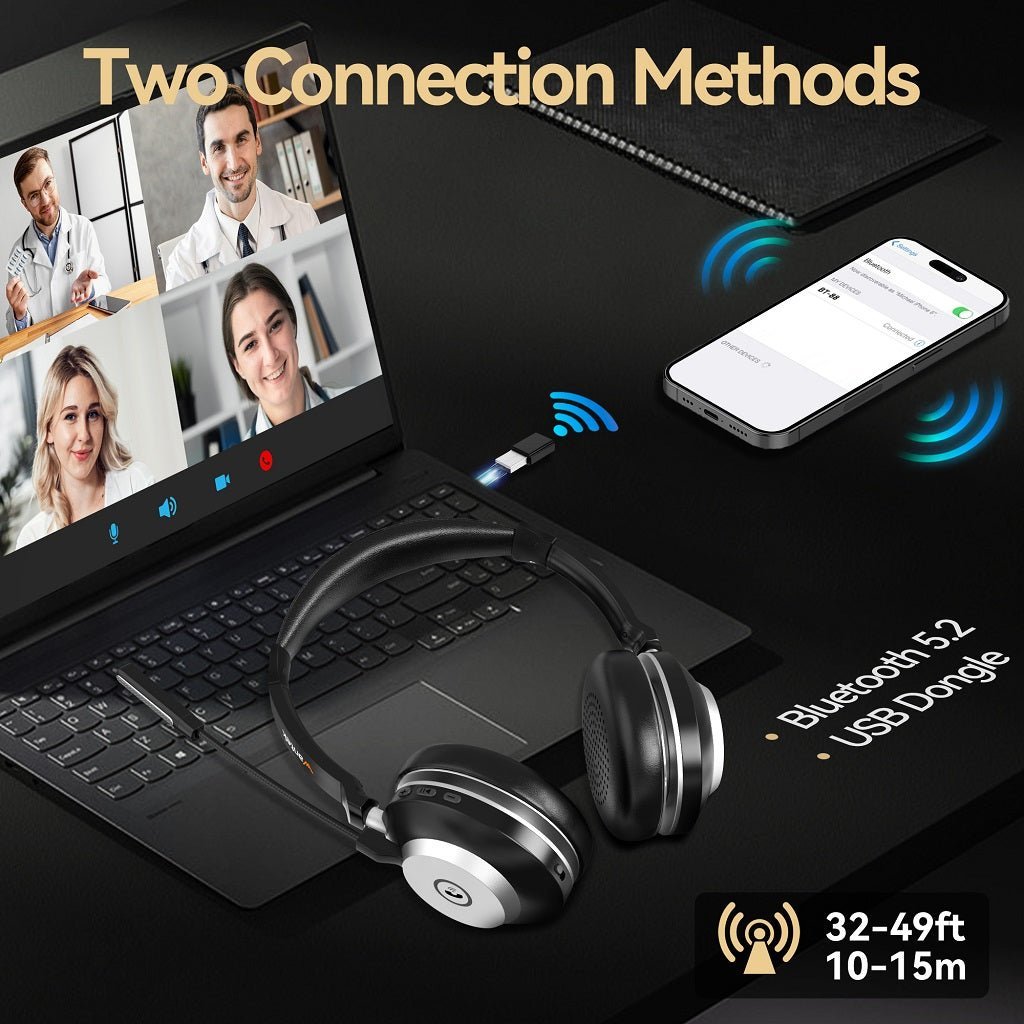
Para usar auriculares Bluetooth con un televisor, primero verifique si el propio televisor admite audio Bluetooth. Si es así, vincúlelos en la configuración de sonido o accesorios del televisor. Si no es así, utilice un transmisor conectado a una salida de audio compatible.
Dos vías: el Bluetooth nativo del televisor es la opción más sencilla; un transmisor externo añade Bluetooth a una salida óptica, de 3,5 mm, RCA u otra salida compatible. La latencia, el control de volumen y el comportamiento de los altavoces del televisor varían según el modelo.

Método 1: Bluetooth nativo del televisor
Abra el menú de audio o accesorios del televisor, ponga los auriculares en modo de vinculación y selecciónelos entre los dispositivos disponibles. La guía de soporte técnico actual de Sony para televisores, por ejemplo, confirma que los modelos compatibles con Google TV y Android TV requieren soporte A2DP para dispositivos de audio Bluetooth.
Método 2: Transmisor Bluetooth externo
Si el televisor carece de audio Bluetooth, conecte un transmisor a una salida disponible. La salida óptica es digital, mientras que las de 3,5 mm/RCA son analógicas; el transmisor debe ser compatible con la salida y con cualquier configuración de formato de audio necesaria del televisor.
| Vía | Ventaja | A tener en cuenta |
|---|---|---|
| Bluetooth nativo | Sin dispositivos extra | Soporte del televisor, latencia, silencio de altavoces |
| Transmisor óptico | Funciona con muchos televisores sin Bluetooth | Configuración de formato/PCM y control de volumen |
| Transmisor de 3,5 mm | Conexión analógica sencilla | La toma de auriculares puede silenciar los altavoces |
Solución al retraso de sincronización labial
La latencia del Bluetooth depende del televisor/transmisor, el códec, los auriculares y el procesamiento. Desactive el procesamiento de audio innecesario del televisor, utilice una vía de baja latencia compatible cuando esté disponible y ajuste la sincronización AV si el televisor lo permite.
Mantener los altavoces del televisor encendidos para visualización compartida
Algunos televisores pueden emitir audio a los auriculares y a los altavoces simultáneamente; otros no. Consulte el manual del televisor. Un transmisor óptico puede facilitar la preservación de la salida por altavoces en algunos sistemas más que la toma de auriculares.
Preguntas frecuentes
¿Cómo sé si mi televisor tiene audio Bluetooth?
Compruebe el menú de audio/accesorios y el manual del modelo; el soporte para mando a distancia Bluetooth por sí solo no garantiza soporte para auriculares.
¿Puedo añadir Bluetooth a cualquier televisor?
Muchos televisores con una salida de audio utilizable pueden usar un transmisor externo, pero la compatibilidad del conector y del formato de audio debe coincidir.
¿Por qué el audio Bluetooth del televisor tiene retraso?
La codificación, el almacenamiento en búfer y el procesamiento del televisor añaden latencia. La cadena completa determina la sincronización labial.
¿Se pueden conectar dos auriculares Bluetooth a un mismo televisor?
Solo si el televisor o el transmisor admiten explícitamente dos conexiones de auriculares simultáneas.

