
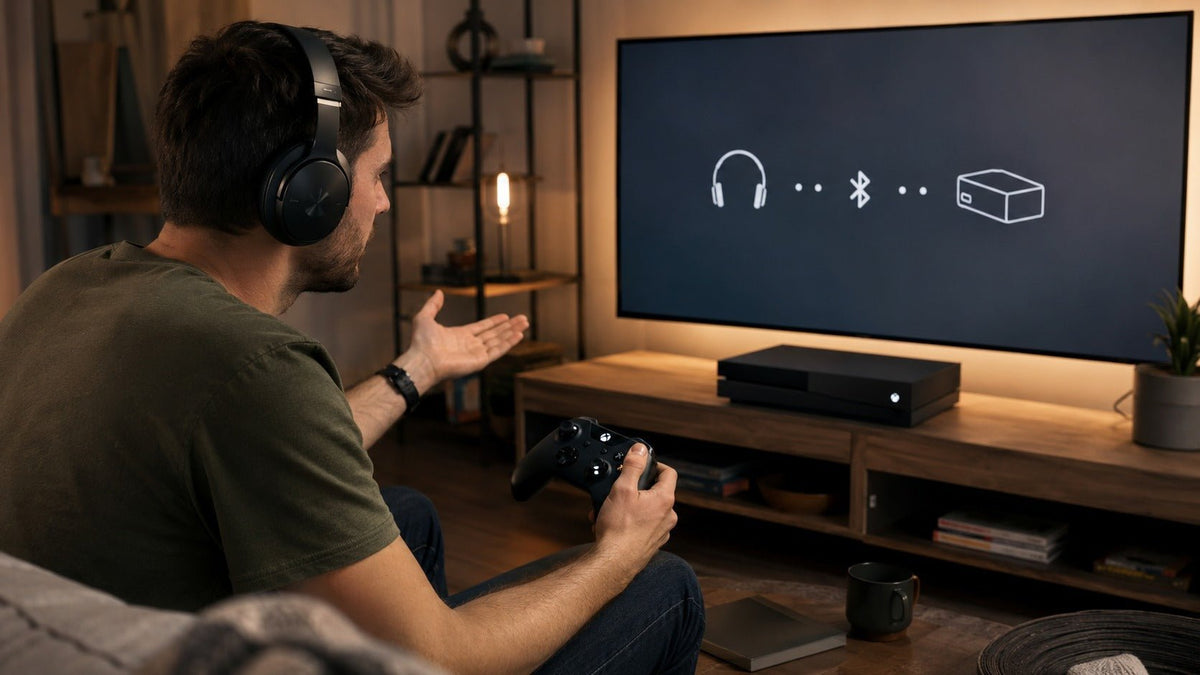
Los auriculares Bluetooth estándar no pueden conectarse directamente a una consola Xbox One de la misma forma que lo hacen con un teléfono o una computadora portátil. Las consolas Xbox utilizan la tecnología inalámbrica Xbox de Microsoft para los accesorios de juego inalámbricos compatibles, en lugar de ofrecer una ruta de emparejamiento de audio Bluetooth normal para los auriculares estándar.
Si ya posee auriculares Bluetooth, aún tiene varias opciones prácticas: conectarlos a través de un control con un cable compatible de 3.5 mm, enviar el audio de su televisor a los auriculares mediante Bluetooth, utilizar un transmisor externo conectado a una salida de audio compatible, o escuchar a través de un dispositivo que ejecute Xbox Remote Play. Para obtener una explicación más amplia sobre las rutas de audio inalámbrico de la consola, consulte la guía de configuración de auriculares inalámbricos y Bluetooth para Xbox de Wantek.
Respuesta rápida: Si necesita audio de juego inalámbrico y chat de grupo, comience con unos auriculares documentados explícitamente como compatibles con la consola Xbox. Si solo desea escuchar el audio del juego a través de los auriculares Bluetooth que ya posee, el Bluetooth del televisor, un transmisor externo adecuado o Remote Play podrían funcionar. No asuma que un adaptador Bluetooth USB genérico funcionará simplemente por poder conectarse a un puerto USB de Xbox.
Opciones de Bluetooth para Xbox One de un vistazo
| Método | Audio del juego | Micrófono / chat | Limitación principal |
|---|---|---|---|
| Auriculares inalámbricos compatibles con Xbox | Sí | Sí, cuando los auriculares lo admiten | Requiere unos auriculares diseñados específicamente para la conectividad con consolas Xbox. |
| Conexión de 3.5 mm al control | Sí | Posible con auriculares y cable TRRS compatibles | Sus auriculares Bluetooth se vuelven cableados al conectarse al control. |
| Audio Bluetooth del televisor | Generalmente, cuando el televisor admite salida de audio Bluetooth | Generalmente no se redirige a Xbox | La compatibilidad del televisor y la latencia de audio varían. |
| Transmisor Bluetooth externo | Depende del transmisor y la fuente de audio | A menudo solo audio | El transmisor debe recibir audio de una salida compatible. |
| Xbox Remote Play | A través del dispositivo de Remote Play | Depende del dispositivo y el flujo de comunicación | Los auriculares se conectan a otro dispositivo, no directamente a Xbox One. |
Por qué los auriculares Bluetooth no se emparejan directamente con Xbox One
Xbox Wireless y Bluetooth son tecnologías inalámbricas diferentes. Microsoft describe Xbox Wireless como su tecnología propietaria para conectar accesorios compatibles directamente a las consolas Xbox.
La distinción es fácil de ver en los propios auriculares inalámbricos Xbox de Microsoft. Estos auriculares admiten consolas Xbox a través del ecosistema de Xbox, mientras que el Bluetooth también se proporciona para PC y dispositivos móviles compatibles.
Es por esto que una especificación de auriculares que simplemente indique Bluetooth no garantiza la compatibilidad directa con Xbox One.
Regla de compatibilidad: no trate "Bluetooth", "inalámbrico" o un adaptador USB como prueba de compatibilidad con Xbox One. Verifique el método exacto de conexión a la consola para los auriculares o transmisores específicos.

Método 1: Utilizar unos auriculares inalámbricos compatibles con Xbox
Si su objetivo es obtener audio de juego inalámbrico y chat de voz sin soluciones alternativas adicionales, el enfoque más directo es usar unos auriculares documentados específicamente para la conectividad con consolas Xbox. Si aún está eligiendo el hardware, compare los auriculares para juegos según su tipo de conexión antes de tratar "inalámbrico" o "Bluetooth" como prueba de compatibilidad con Xbox.
Los auriculares compatibles con Xbox Wireless se comunican a través del sistema inalámbrico admitido por la consola, en lugar de depender del emparejamiento de audio Bluetooth común.
Antes de elegir unos auriculares inalámbricos de terceros, verifique:
- la compatibilidad explícita con Xbox One;
- la tecnología de conexión inalámbrica exacta;
- la compatibilidad con audio de juego;
- la compatibilidad con micrófono y chat de grupo;
- los controles de balance de juego/chat si los necesita; y
- si se incluye o requiere un transmisor o adaptador propietario.
Algunos auriculares para juegos utilizan un transmisor USB específico del fabricante en lugar de Xbox Wireless. Esa también puede ser una ruta válida para Xbox cuando el fabricante documenta explícitamente ese modelo y transmisor exactos para Xbox One.
Método 2: Conectar a través del jack de 3.5 mm del control
Si su control de Xbox tiene un jack para auriculares de 3.5 mm, una conexión por cable es una de las maneras más sencillas de utilizar auriculares compatibles. Los actuales auriculares estéreo Xbox de Microsoft se conectan directamente a un control inalámbrico Xbox a través de su puerto de audio de 3.5 mm.
Los auriculares Bluetooth que también proporcionan una entrada analógica de 3.5 mm utilizable pueden funcionar de la misma manera para escuchar. En esta configuración, no se utiliza Bluetooth: el cable transporta el audio.
Revise el control
Confirme que su control tenga un jack para auriculares de 3.5 mm compatible.
Revise los auriculares
Confirme que los auriculares admitan audio analógico a través de una conexión de 3.5 mm, en lugar de solo Bluetooth.
Conecte el cable
Conecte los auriculares al control con el cable de audio apropiado.
Ajuste el audio
Abra los controles de auriculares disponibles en la Xbox y ajuste el volumen o el balance de juego/chat según sea necesario.
Pruebe el micrófono
Si necesita chat de voz, pruebe el micrófono por separado antes de asumir que la conexión analógica transporta audio de micrófono.
¿Funcionará el micrófono de los auriculares Bluetooth a través de un cable de 3.5 mm?
No necesariamente. Muchos auriculares Bluetooth utilizan su micrófono integrado solo durante una conexión Bluetooth y funcionan únicamente como escucha cuando se conecta un cable analógico.
Para la compatibilidad de micrófono a través del control, los auriculares, el cable y el conector deben proporcionar la ruta de micrófono requerida. Un cable de audio solo estéreo no añade funcionalidad de micrófono.
Método 3: Conectar auriculares Bluetooth al televisor
Si el televisor o monitor que recibe la señal HDMI de la Xbox admite salida de audio Bluetooth, puede enviar el audio del juego a sus auriculares Bluetooth.
Ruta de audio: Xbox One → HDMI → Televisor → Auriculares Bluetooth
Los menús exactos dependen del televisor, pero la configuración general es:
- Abra la configuración de sonido o salida de audio del televisor.
- Seleccione audio Bluetooth si el televisor lo admite.
- Ponga sus auriculares en modo de emparejamiento.
- Seleccione los auriculares de la lista de dispositivos Bluetooth del televisor.
- Inicie un juego y verifique si el audio está sincronizado con la imagen.
¿Funcionará el chat de grupo a través de Bluetooth del televisor?
Por lo general, esto debe tratarse como una ruta de escucha, no como una conexión completa de auriculares para Xbox. Enviar audio de juego del televisor a los auriculares Bluetooth no crea automáticamente una ruta de retorno de micrófono desde los auriculares a la Xbox One.
Si la comunicación multijugador es importante, utilice un método de conexión documentado específicamente para admitir tanto el audio del juego de Xbox como el chat de micrófono.
Método 4: Utilizar un transmisor Bluetooth externo
Un transmisor Bluetooth externo puede convertir el audio de una salida compatible en una señal Bluetooth para sus auriculares. La parte importante es identificar dónde recibe el audio realmente el transmisor.
Dependiendo de su configuración, esa fuente podría ser un televisor compatible, monitor, una ruta de audio relacionada con el control u otra salida de audio documentada. La guía de configuración de transmisores Bluetooth de Wantek explica con más detalle las entradas, salidas, rutas de emparejamiento y comprobaciones de latencia del lado del transmisor.
Antes de comprar un transmisor, verifique:
- la entrada de audio física requerida por el transmisor;
- si su configuración de Xbox proporciona realmente esa salida de audio;
- si el transmisor es solo de salida de audio o admite comunicación bidireccional;
- los formatos Bluetooth admitidos tanto por el transmisor como por los auriculares;
- si se requiere compatibilidad con micrófono o chat de grupo; y
- si la latencia esperada es adecuada para los juegos.
Importante: no asuma que conectar un adaptador USB Bluetooth genérico para PC a un puerto USB de Xbox One lo convertirá en un transmisor de audio de Xbox compatible. La alimentación USB y el soporte de audio USB son cosas diferentes.
¿Un códec Bluetooth de baja latencia garantiza la compatibilidad con Xbox?
No. Un códec puede afectar la transmisión Bluetooth entre un transmisor y unos auriculares compatibles, pero no determina si la Xbox One suministra audio a ese transmisor en primer lugar.
Primero verifique la ruta de audio completa de la Xbox. Solo entonces la compatibilidad con el códec se vuelve relevante para la parte inalámbrica de la conexión.
Por qué la latencia del transmisor es importante
Un transmisor Bluetooth añade codificación, transmisión inalámbrica, decodificación y reproducción a la ruta de audio. El retraso puede provenir del transmisor, el televisor, la implementación de Bluetooth, los auriculares o una combinación de ellos.
Para juegos donde el tiempo es importante, pruebe la sincronización de labios, los efectos de sonido y la respuesta del control antes de confiar en la configuración.
Método 5: Utilizar auriculares Bluetooth con Xbox Remote Play
Xbox Remote Play ofrece otro enfoque. En lugar de emparejar los auriculares con la Xbox One, emparejelos con el teléfono, la tableta o la computadora que recibe la transmisión de Remote Play.
Ruta de audio: Xbox One → red → dispositivo de Remote Play → Auriculares Bluetooth
Para usar este método:
- Habilite las funciones remotas en la consola Xbox.
- Abra Xbox Remote Play en un dispositivo compatible.
- Empareje los auriculares Bluetooth con ese dispositivo.
- Inicie la sesión de Remote Play.
- Confirme el audio del juego y pruebe cualquier función de comunicación que necesite.
Microsoft enumera actualmente la Xbox One como una consola compatible con Remote Play y recomienda una conexión Wi-Fi de 5 GHz o de datos móviles con al menos 10 Mbps de velocidad de descarga. Si en su lugar está configurando una consola más nueva, Wantek también tiene una guía dedicada sobre cómo conectar auriculares Bluetooth a Xbox Series X .
Esto puede ser útil cuando sus auriculares Bluetooth ya funcionan bien con un teléfono, tableta o computadora, pero sigue siendo una conexión indirecta. Las condiciones de la red añaden otra fuente potencial de latencia.
¿Funciona el micrófono con Remote Play?
No asuma que el comportamiento del micrófono y el chat de grupo será idéntico en todos los dispositivos de Remote Play, auriculares, navegadores o flujos de comunicación. Pruebe la configuración específica si la comunicación por voz es importante.
¿Qué método para auriculares Xbox One debería utilizar?
| Su prioridad | Comience con | Por qué |
|---|---|---|
| Juegos inalámbricos y chat de grupo | Auriculares inalámbricos compatibles con Xbox | Diseñados en torno a una ruta de audio y micrófono de consola documentada. |
| Audio de juego y chat sencillos | Auriculares para juegos compatibles de 3.5 mm | Evita el emparejamiento Bluetooth y la complejidad de transmisores externos. |
| Usar auriculares Bluetooth existentes para audio de un solo jugador | Bluetooth del televisor | Puede reutilizar auriculares si el televisor admite salida de audio Bluetooth. |
| Auriculares Bluetooth existentes pero sin Bluetooth en el televisor | Transmisor externo | Puede añadir Bluetooth tras identificar una salida de audio compatible. |
| Jugar a través de un teléfono, tableta o computadora | Xbox Remote Play | La conexión Bluetooth ocurre en el dispositivo de Remote Play. |
Solución de problemas de conexiones de auriculares en Xbox One
Mis auriculares Bluetooth no aparecen en la Xbox One
Eso es lo esperado para los auriculares de audio Bluetooth estándar. La Xbox One no proporciona el mismo flujo de trabajo de emparejamiento de auriculares Bluetooth generales utilizado por teléfonos, tabletas y computadoras.
Conecté un adaptador Bluetooth USB a la Xbox One y no pasó nada
No se debe asumir que un adaptador Bluetooth de computadora genérico funcionará como transmisor de audio para Xbox. La conexión USB puede proporcionar energía sin proporcionar un flujo de audio de consola compatible.
Utilice solo un transmisor o sistema inalámbrico cuyo fabricante documente explícitamente la compatibilidad con Xbox necesaria o conecte el transmisor a otra salida de audio verificada.
Escucho el juego pero mi micrófono no funciona
Comprueba si tu conexión es unidireccional o bidireccional. El Bluetooth del televisor y muchos transmisores externos envían audio a los auriculares, pero no devuelven el audio del micrófono a la Xbox.
Conecté los auriculares al mando, pero el micrófono sigue sin funcionar
Revisa las especificaciones de los auriculares y del cable. Los auriculares deben ser compatibles con el funcionamiento del micrófono a través de la conexión analógica, y el cable debe transmitir la señal de micrófono necesaria en lugar de solo audio estéreo.
El audio Bluetooth tiene retraso
La latencia puede provenir del televisor, el transmisor, el códec inalámbrico, los auriculares, la red de Uso a distancia (Remote Play) o múltiples etapas de la conexión. Si el retraso interfiere con el juego, prueba una ruta de audio compatible más directa.
Los auriculares funcionan para música en mi teléfono, pero no en Xbox
La compatibilidad con el teléfono demuestra que los auriculares admiten Bluetooth con el teléfono. No demuestra la compatibilidad con la consola Xbox porque la conexión Xbox utiliza un dispositivo y una ruta inalámbrica diferentes.
¿Se pueden conectar los AirPods directamente a Xbox One?
No se debe esperar que los AirPods se vinculen directamente con Xbox One como unos auriculares inalámbricos Bluetooth para juegos.
Aun así, pueden utilizarse a través de una ruta indirecta, como una salida Bluetooth de TV compatible, un transmisor externo adecuado o un dispositivo que ejecute Xbox Remote Play.
La ruta del micrófono y el chat de grupo debe comprobarse por separado del audio del juego.
¿Pueden conectarse los auriculares Bluetooth de Sony directamente a Xbox One?
Los auriculares Bluetooth estándar de Sony se enfrentan a la misma limitación básica. La compatibilidad Bluetooth de los auriculares no establece una conexión directa con la consola Xbox One.
Si los auriculares también proporcionan una entrada analógica de 3,5 mm compatible, conectarlos a un mando puede ser una forma más sencilla de recibir el audio del juego.
¿Pueden funcionar todos los auriculares inalámbricos para juegos con Xbox One?
No. "Auriculares inalámbricos para juegos" es una categoría de producto, no un estándar de compatibilidad universal.
Los diferentes modelos pueden utilizar Xbox Wireless, un transmisor USB patentado, Bluetooth estándar u otro sistema de radio. Unos auriculares pueden funcionar de forma inalámbrica con un PC o PlayStation y, sin embargo, carecer de la conexión necesaria para Xbox One.
Verifica siempre el modelo de Xbox exacto indicado por el fabricante de los auriculares y si son compatibles tanto con el audio del juego como con el chat del micrófono.
Preguntas frecuentes
¿Puedo conectar auriculares Bluetooth directamente a Xbox One?
Los auriculares de audio Bluetooth estándar no se vinculan directamente con Xbox One como lo hacen con un teléfono. Utiliza unos auriculares compatibles con Xbox o una ruta de audio indirecta, como el audio del mando, Bluetooth del televisor, un transmisor compatible o el uso a distancia (Remote Play).
¿Xbox One es compatible con auriculares Bluetooth?
Xbox One no proporciona una ruta de vinculación genérica normal para auriculares Bluetooth. Los accesorios inalámbricos para juegos compatibles utilizan Xbox Wireless u otra conexión específicamente admitida.
¿Puedo conectar un adaptador Bluetooth a Xbox One?
No asumas que un adaptador USB Bluetooth genérico transmitirá el audio de Xbox. Utiliza hardware documentado explícitamente para la conexión Xbox necesaria o conecta un transmisor a una salida de audio compatible.
¿Cuál es la forma más fácil de usar auriculares con Xbox One?
Unos auriculares compatibles conectados a la toma de 3,5 mm del mando son una de las opciones con cable más sencillas. Para disfrutar de audio y chat sin cables, utiliza unos auriculares documentados explícitamente para la compatibilidad con Xbox.
¿Funcionarán los auriculares Bluetooth a través de mi televisor?
Sí, cuando el televisor admite salida de audio Bluetooth. Esto suele resolver la escucha, pero no el enrutamiento del micrófono de Xbox, así que comprueba los requisitos del chat de grupo por separado.
¿Puede un transmisor Bluetooth añadir audio inalámbrico a Xbox One?
Sí en algunas configuraciones, pero el transmisor necesita una fuente de audio compatible. Comprueba su entrada, capacidad de micrófono, ruta de consola y latencia antes de comprarlo.
¿Puede Xbox Remote Play enviar audio del juego a unos auriculares Bluetooth?
Sí. Vincula los auriculares con el dispositivo compatible que ejecuta Remote Play. Los auriculares se conectan a ese dispositivo, no directamente a Xbox One.
Conclusión
La limitación principal es sencilla: la compatibilidad con auriculares Bluetooth comunes y el audio inalámbrico compatible con Xbox no son lo mismo.
Para obtener audio de juego inalámbrico más chat, elige hardware cuya compatibilidad con Xbox One esté documentada explícitamente. Si ya tienes unos auriculares Bluetooth comunes, el Bluetooth del televisor, un transmisor externo con una fuente de audio verificada o Xbox Remote Play pueden ofrecer rutas de escucha alternativas.
Antes de comprar adaptadores o transmisores, verifica la conexión completa desde la Xbox hasta los auriculares. Un logotipo de Bluetooth, un conector USB o la compatibilidad con un códec de baja latencia no establecen por sí solos la compatibilidad con Xbox.
Compara auriculares para juegos según su conexión
Empieza por la conexión que tu consola o mando admite realmente, luego compara el diseño del micrófono, el funcionamiento con o sin cable y la compatibilidad con dispositivos.

