
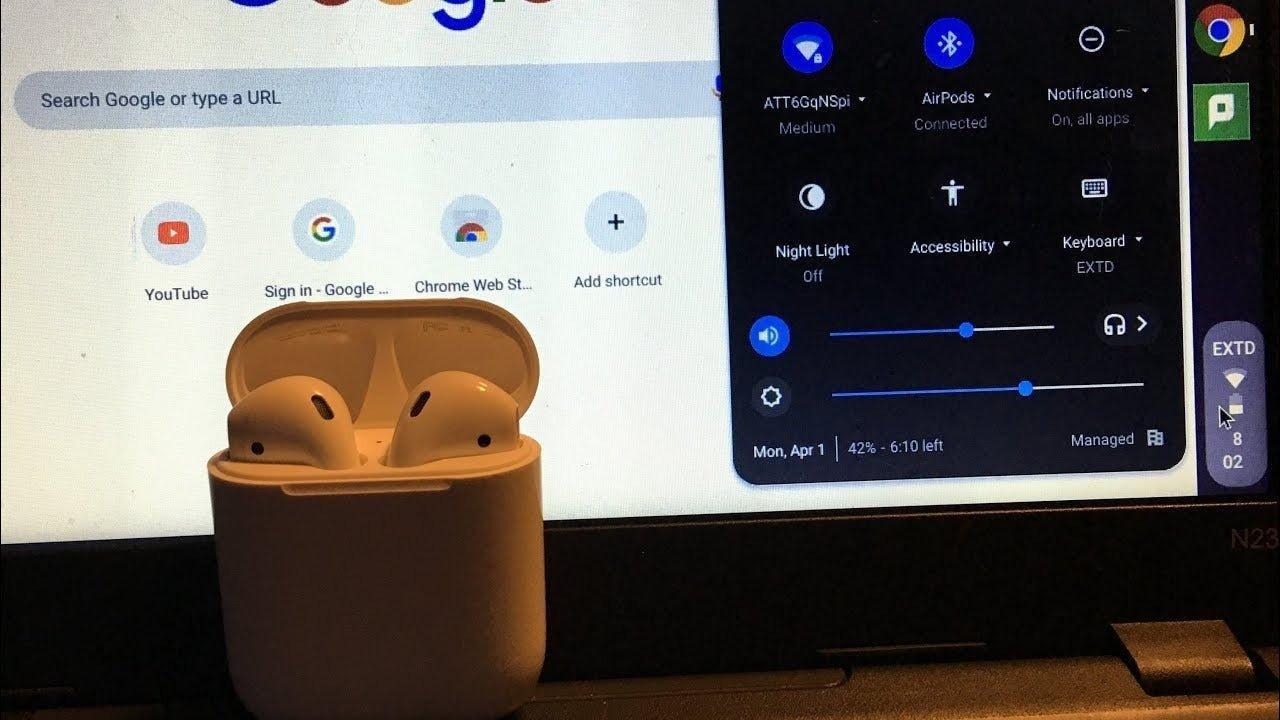
No nos andemos con rodeos: emparejar los AirPods con un Chromebook puede parecer como lidiar con tecnología de dos reinos rivales. La elegante maravilla de audio de Apple se une al eficiente caballo de batalla de Google. ¿Pero la magia? Ocurre con unos pocos clics y un poco de paciencia. Esta no es solo otra guía; es tu boleto para una armonía sin esfuerzo entre dispositivos. Desde configuraciones intrincadas hasta sutiles matices, lo cubriremos todo con un ritmo que te mantendrá enganchado.
¿Por qué unir AirPods y Chromebook?
Porque la brillantez exige sinergia. Los AirPods no son solo auriculares; son pequeños portales a paisajes sonoros impecables. Mientras tanto, los Chromebooks son centros de productividad ligeros que prosperan con periféricos inalámbricos. Juntos, crean una sinfonía audiovisual, ya sea que estés en una reunión o disfrutando de tu lista de reproducción favorita.
Preparación para el despegue: Alistando los AirPods y el Chromebook
¿Cómo conectar los AirPods a un Chromebook? Lo primero es lo primero: ambos dispositivos necesitan un poco de cariño.
- Carga tus AirPods: Poca batería significa poca moral. Asegúrate de que tus auriculares estén cargados.
- Actualiza tu Chromebook: Actualiza su software porque los fallos de compatibilidad son un fastidio tecnológico.
- Restablece los AirPods para empezar de cero: Mantén pulsado el botón de la parte trasera de la funda hasta que el LED parpadee en blanco.

Desbloqueando la magia Bluetooth: La configuración básica
Activar Bluetooth en Chromebook
- Mira la esquina inferior derecha de tu pantalla. ¿Ese reloj? Haz clic en él.
- Activa el Bluetooth, porque apagado no funcionará.
- Pulsa "Emparejar nuevo dispositivo" y que empiece la búsqueda de dispositivos.
Emparejando AirPods
- Abre la funda de tus AirPods. Mantén pulsado el botón hasta que la luz parpadee en blanco, como un faro que indica que está listo.
- Tus AirPods aparecerán en la lista de Bluetooth del Chromebook, selecciónalos.
- ¿Alerta de confirmación? ¡Listo, estás conectado!
Niño problemático: Solución de problemas
¿Por qué no se emparejan?
- ¿AirPods en el limbo? Reinicia ambos dispositivos.
- ¿Todavía no funciona? Olvida los AirPods en otros dispositivos que acaparan su atención.
¿Retraso de audio?
La interferencia de Bluetooth podría estar arruinando la fiesta. Desconecta los dispositivos perdidos que obstruyen las ondas.
¿Desconexiones frecuentes?
Las baterías agotadas o un sistema operativo Chromebook desactualizado son los culpables más comunes. Soluciona esto y tu conexión se estabilizará.
Personalizaciones avanzadas para los obsesionados
Ajustando el Nirvana del Audio
Dirígete a la configuración de sonido de tu Chromebook y asegúrate de que los AirPods estén seleccionados como salida. Ajusta los niveles de volumen y el balance a la perfección.
Activando el micrófono como un profesional
En la configuración de entrada, cambia a AirPods para obtener un audio nítido durante las videollamadas. Consejo profesional: Pruébalo con una aplicación de grabación de voz.
Cancelación de ruido y transparencia (exclusivo de AirPods Pro)
Activa estas funciones en la configuración de Bluetooth para los modos de escucha inmersiva o consciente. Perfecto para bloquear a compañeros de cuarto ruidosos o sintonizar el ambiente de la cafetería.
Escenarios de la vida real: Cómo los AirPods mejoran el uso del Chromebook
| Escenario | Cómo ayudan los AirPods | Modelo recomendado | Precio aproximado (USD) |
|---|---|---|---|
| Reuniones virtuales | La cancelación de ruido mantiene las distracciones a raya. El micrófono garantiza un habla nítida. | AirPods Pro | $249 |
| Maratones de cine | El audio espacial mejora las experiencias cinematográficas inmersivas. | AirPods (3.ª generación) | $179 |
| Sesiones de estudio largas | Ajuste cómodo que garantiza horas de uso sin fatiga. | AirPods de 2.ª generación | $129 |
| Entrenamientos de fitness | Diseño resistente al sudor para uso activo. | Beats Fit Pro (alternativa a AirPods) | $199 |
Blitz de preguntas frecuentes: AirPods y Chromebook
¿Los AirPods son universalmente compatibles con todos los Chromebooks?
Sí, siempre que el Chromebook admita Bluetooth (y la mayoría de los modernos lo hacen).
¿Puedo usar AirPods para llamadas de Google Meet o Zoom?
Definitivamente. Simplemente configura los AirPods como micrófono y altavoz en la configuración de la aplicación.
¿Qué pasa si mis AirPods fallan a mitad de sesión?
Cambia a otro dispositivo, cárgalos o ten unos auriculares con cable de repuesto listos.
El juego de accesorios de élite: Complementos imprescindibles
- Estuches protectores: Mantén tus AirPods a salvo con un estuche resistente como el Spigen Rugged Armor ($20).
- Adaptadores Bluetooth: ¿Chromebooks más antiguos? No hay problema. Prueba el adaptador Bluetooth Avantree DG80 ($29).
- Ganchos para las orejas: Evita que se resbalen durante los entrenamientos con los ganchos para AirPods de AhaStyle ($12).
Salida: Donde fluye la magia
Dirígete a la configuración de sonido de tu Chromebook. ¿La encontraste? Bien. Ahora, selecciona tus AirPods como dispositivo de salida. No, no la opción genérica "auriculares Bluetooth", busca el nombre, hazlo tuyo. Establece los niveles de volumen justo por debajo del máximo para evitar distorsiones, pero lo suficientemente altos como para sentir los bajos de tu lista de reproducción retumbar como un latido.
Consejo profesional: ¿Ves YouTube? Sube primero el volumen del reproductor de video y luego ajústalo a través de la configuración del Chromebook. Control por capas equivale a experiencia por capas.
Entrada: El Maestro del Micrófono
Las llamadas y los chats de voz exigen precisión, y los AirPods la ofrecen. Sumérgete en la configuración de entrada de audio de tu Chromebook, selecciona el micrófono de los AirPods y listo. Pero espera, no te detengas ahí. Abre una aplicación de grabación de audio y habla, canta o tararea en tus AirPods. La reproducción revela si tu sonido es nítido o apagado. Ajusta según sea necesario.
Redescubriendo las funciones de los AirPods: sutil brillantez
¿Pensabas que los gestos de doble toque eran divertidos? Agárrate.
Doble toque, pero más inteligente
Configura esos toques dobles de los AirPods (o pulsaciones largas para los AirPods Pro) a través de un dispositivo iOS. Es como darle superpoderes a tus auriculares. Salta pistas, pausa videos o, aquí está lo interesante, activa el Asistente de Google en tu Chromebook. Sí, puedes hacer que los AirPods se dobleguen a la voluntad de Google.
Espacialización de audio
Aunque el verdadero audio espacial sigue siendo el preferido del ecosistema de Apple, el hardware de los AirPods aún enriquece los perfiles de sonido en los Chromebooks. Inicia una película en Netflix o un video en YouTube y deléitate con su calidad de sonido envolvente pseudo-inmersiva. Imagina un mundo donde las explosiones no solo son ruidosas, sino que te envuelven. Los AirPods hacen posible ese mundo.
El baile de la batería: Mantenerlos vivos por más tiempo
Los AirPods son resistentes pero no invencibles. Trata bien sus baterías y te devolverán el favor.
- Almacenamiento inteligente: Nunca metas tus AirPods sueltos en una bolsa. Mantenlos en su estuche, a salvo del polvo y la pelusa de los bolsillos.
- Desactiva las funciones innecesarias: ¿No necesitas cancelación de ruido o modo de transparencia ahora mismo? Apágalas. Ahorra batería.
- Los extremos de temperatura son el enemigo número uno: Si parece verano en Marte o invierno en el Polo Norte, mantén tus AirPods fuera del aire libre.
Escenarios reales que simplemente funcionan
Imagina esto: es lunes por la mañana y comienza la temida reunión virtual. El micrófono de tus AirPods capta tu voz tan limpiamente como una grabación de estudio, asegurando que todos presten atención a cada una de tus palabras. Después del almuerzo, te relajas con algo de Taylor Swift: sus armonías nítidas, vibrantes, cada nota amplificada a través de esas maravillas inalámbricas.
Más tarde, vas al gimnasio. Cambias los AirPods por unos Beats Fit Pro porque, sinceramente, el sudor y los AirPods no se llevan bien. La flexibilidad es tu mantra tecnológico.
Resolución de problemas como un mago
¿Tus AirPods de repente se niegan a funcionar bien? Aquí está el manual:
- Reinicia todo: Chromebook. AirPods. A veces incluso tu router por si acaso.
- Desempareja y vuelve a emparejar: Elimina los AirPods de la lista de dispositivos emparejados. Vuelve a emparejarlos como si fuera la primera vez que se conocen.
- Problemas de interferencia: ¿Demasiados dispositivos Bluetooth en una habitación? Apaga lo que no sea necesario.
PUBLICACIONES RELACIONADAS:
📖 Por qué los auriculares Beyerdynamic DT 990 Pro son la mejor opción para los audiófilos
Accesorios que elevan
¿Quieres proteger o mejorar tu configuración? Prueba estos innovadores accesorios:
- Funda Spigen Rugged Armor: Protege los AirPods de caídas accidentales y manejo brusco ($20).
- Adaptador Bluetooth Avantree DG80: Perfecto para Chromebooks antiguos que tienen problemas con el Bluetooth nativo ($29).
- Ganchos para oreja AhaStyle: Mantienen los AirPods ajustados y seguros, especialmente durante los entrenamientos ($12).
¿Este viaje de emparejamiento? Es solo el comienzo. Desde llamadas virtuales hasta entrenamientos de alta energía, tus AirPods y Chromebook están listos para bailar en perfecta sincronía.
¿Listo para mejorar tu experiencia de audio? ¡Descubre hoy mismo la perfecta integración entre tus AirPods y tu Chromebook!
