
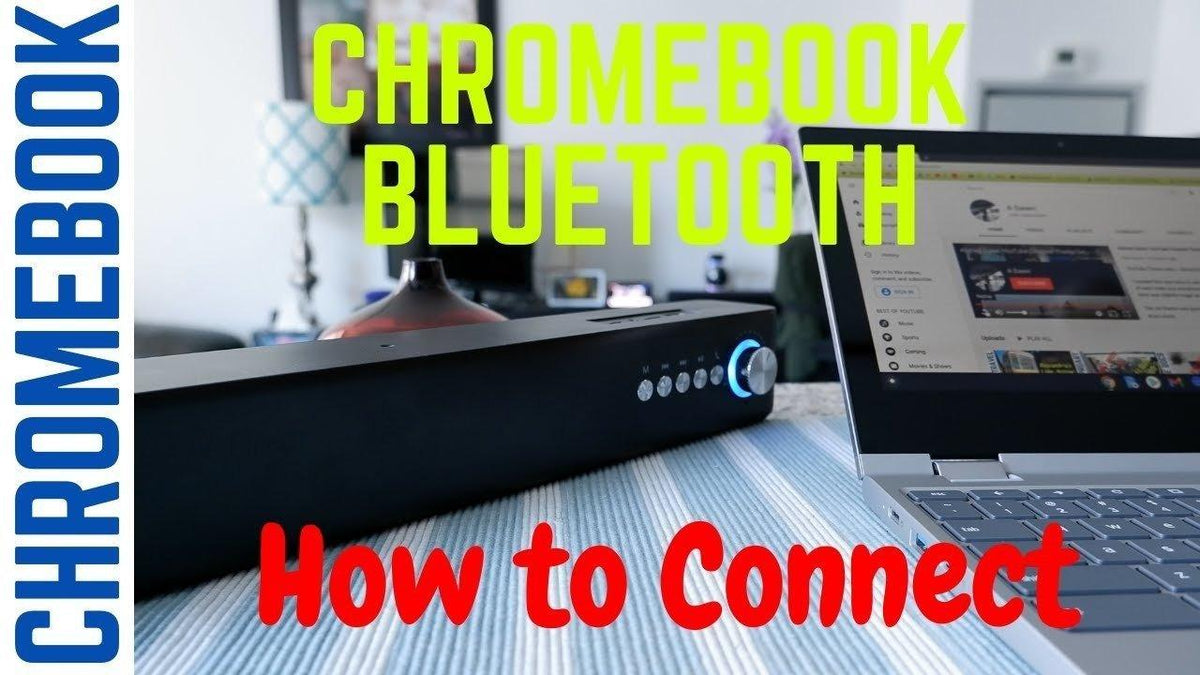
¿Recuerdas los días de los cables de auriculares enredados? ¡Uf, qué pesadilla! Afortunadamente, los auriculares inalámbricos como los AirPods llegaron para salvarnos el día. ¿Y adivina qué? Funcionan de maravilla con tu Chromebook. Ya seas un estudiante inmerso en sesiones de estudio, un profesional en videollamadas o simplemente alguien a quien le encanta escuchar música sin ataduras, conectar tus AirPods a tu Chromebook es más fácil de lo que crees. En serio, estamos hablando de solo unos pocos clics, y estarás disfrutando de tu música o conversando en un abrir y cerrar de ojos. Así que, deshazte de esos incómodos auriculares con cable y sumérgete en los sencillos pasos para conectar tus AirPods a tu Chromebook como si te lo estuviera mostrando un amigo experto en tecnología.

Paso a paso: cómo conectar tus AirPods y tu Chromebook
Muy bien, vayamos al grano. ¿Cómo conectar AirPods a Chromebook? Conectar tus AirPods a tu Chromebook es muy sencillo, ¡te lo prometo! Simplemente sigue estos pasos y estarás escuchando tus podcasts favoritos en cuestión de minutos.
Paso 1: Activa tus AirPods (¡prepáralos para la conexión!)
Lo primero es lo primero: tienes que poner tus AirPods en modo de emparejamiento. Piensa en ello como si los estuvieras preparando para presentarse a tu Chromebook.
-
Vuelve a colocar los AirPods en su estuche de carga. Sí, ambos. La magia comienza dentro del estuche.
-
Abre la tapa. Sin embargo, mantén los AirPods dentro.
-
Busca ese pequeño botón en la parte trasera del estuche. Generalmente es un botón pequeño y circular. Esa es tu llave para la felicidad del Bluetooth.
-
Mantén pulsado ese botón. Sigue manteniéndolo hasta que veas que la luz de estado dentro del estuche empieza a parpadear en blanco . ¡No lo sueltes demasiado pronto! Esa luz blanca intermitente es la señal de que tus AirPods están listos para emparejarse.
Paso 2: Chromebook, es hora de buscar Bluetooth
Ahora, hagamos que tu Chromebook busque tus ansiosos AirPods.
-
Mira la esquina inferior derecha de la pantalla de tu Chromebook. Allí verás un montón de iconos, esa es tu bandeja del sistema. Haz clic en ella.
-
Busca el icono de Bluetooth. Parece una "B" estilizada. Si no está resaltado o activado, haz clic en él para activarlo. Debería aparecer un menú con los dispositivos Bluetooth disponibles.
-
Alternativamente, toma la ruta escénica (Configuración). Haz clic en la hora en la parte inferior derecha y luego en el pequeño icono de engranaje para ir a Configuración. En el lado izquierdo, verás "Bluetooth". Haz clic ahí.
Paso 3: Estableciendo la conexión: ¡AirPods, conozcan Chromebook!
¡Muy bien, el momento que estábamos esperando! Vamos a conectar estos dos.
-
Estate atento al menú de Bluetooth de tu Chromebook. Después de unos segundos, deberías ver tus AirPods aparecer en la lista bajo "Dispositivos disponibles". El nombre probablemente será algo como "AirPods" o incluso tu nombre seguido de "AirPods".
-
Haz clic en tus AirPods. Selecciónalos de la lista.
-
Tu Chromebook intentará conectarse. Es posible que aparezca un pequeño botón "Emparejar". Adelante, haz clic en él.
-
Confirma el emparejamiento si tu Chromebook lo solicita. Solo se está asegurando de que quieres conectarte a estos AirPods específicos.
Paso 4: Probando las aguas (¡es hora de escuchar algo de audio!)
¡Woohoo! Ya deberías estar conectado de forma inalámbrica. Vamos a asegurarnos de que todo funciona como debería.
-
Vuelve a revisar el menú de Bluetooth. Tus AirPods deberían aparecer ahora en la lista bajo "Dispositivos emparejados". ¡Esa es una buena señal!
-
¡Ponte esos AirPods en tus oídos! El momento de la verdad.
-
Reproduce algún audio en tu Chromebook. Reproduce tu música favorita en YouTube Music, un podcast interesante en Spotify o incluso un vídeo en Netflix.
-
Ajusta el volumen. Usa los controles de volumen de tu Chromebook o el deslizador en pantalla para ajustar el sonido a la perfección.
Hora de solucionar problemas: cuando las cosas no salen exactamente según lo planeado
A veces, la tecnología nos lanza una bola curva. Si tienes problemas para conectarte, ¡no te preocupes! Aquí tienes algunos problemas comunes y cómo solucionarlos:
- ¿Los AirPods no aparecen en el radar del Chromebook?
- ¡Verifica esa luz blanca parpadeante! ¿Están tus AirPods realmente en modo de emparejamiento? Es posible que debas mantener presionado ese botón en la parte posterior del estuche nuevamente.
- ¿Está el Bluetooth activado en tu Chromebook? Dale otra mirada al icono de Bluetooth en la bandeja del sistema.
- Prueba el clásico "apagar y encender de nuevo". Apaga el Bluetooth de tu Chromebook, espera unos segundos y luego vuelve a encenderlo. A veces, eso es todo lo que se necesita para actualizar la lista.
- ¡Verificación de batería! ¿Están cargados tus AirPods? Una batería agotada puede impedir el emparejamiento.
- ¡Acércate! El Bluetooth tiene un alcance. Asegúrate de que tus AirPods estén relativamente cerca de tu Chromebook.
- Están conectados, pero reina el silencio?
- ¡Verificación de salida! Haz clic en la bandeja del sistema, luego haz clic en la pequeña flecha junto al control deslizante de volumen. Asegúrate de que tus AirPods estén seleccionados como el dispositivo de salida. A veces, el valor predeterminado son los altavoces del Chromebook.
- ¡Sube el volumen! ¿Está el volumen subido tanto en tu Chromebook como en la aplicación que estás usando?
- Desconectar y volver a conectar. Vuelve a la configuración de Bluetooth, encuentra tus AirPods, pulsa "Desconectar" y luego intenta emparejarlos de nuevo desde cero.
- ¿La conexión está fallando (se corta constantemente)?
- ¿Campo de obstáculos? ¿Hay paredes gruesas u otra posible interferencia entre tus AirPods y tu Chromebook? Los microondas y algunos otros dispositivos electrónicos a veces pueden interferir con las señales Bluetooth.
- ¡Es hora de actualizar! Asegúrate de que el software de tu Chromebook esté actualizado. A veces, los problemas de Bluetooth se solucionan en las actualizaciones. Ve a Configuración > Acerca de Chrome OS > Buscar actualizaciones.
- Reinicia tus AirPods. Coloca tus AirPods en su estuche, cierra la tapa, espera unos 30 segundos y luego ábrela de nuevo. Si tienes un iPhone o iPad, también puedes ir a Configuración > Bluetooth, tocar la "i" junto a tus AirPods y elegir "Olvidar este dispositivo". Luego, intenta el proceso de emparejamiento nuevamente. Esto a menudo resuelve cualquier problema persistente. También puedes intentar reiniciar completamente el Bluetooth de tu Chromebook; simplemente busca "restablecer Bluetooth" en la configuración de tu Chromebook.

Profundizando: Entendiendo la conexión entre tus AirPods y Chromebook
Así que, ¡ya estás conectado! Genial. Pero vamos a ponernos un poco frikis por un segundo y entender un poco más cómo funciona todo esto.
¿Todos los modelos de AirPods pueden unirse a la fiesta del Chromebook?
¡Buenas noticias! En general, sí, todos los modelos de AirPods —lo que incluye los AirPods normales (varias generaciones), los AirPods Pro e incluso los AirPods Max de diadema— que utilizan Bluetooth estándar deberían poder conectarse a tu Chromebook. Los pasos básicos de emparejamiento que acabamos de cubrir serán bastante similares en todos ellos.
¿Se volverán a conectar automáticamente como por arte de magia?
La mayoría de las veces, ¡sí! Una vez que hayas emparejado tus AirPods con tu Chromebook, deberían reconectarse automáticamente cada vez que los saques de su estuche y tu Chromebook tenga Bluetooth activado. Es bastante fluido. Sin embargo, ocasionalmente es posible que tengas que seleccionarlos manualmente desde el menú de Bluetooth; solo un aviso.
¿Puedo conectarlos a dos dispositivos? ¿Los AirPods conectados tanto a mi teléfono como a mi Chromebook?
No, lo siento. Los AirPods solo pueden estar conectados activamente a un dispositivo a la vez. Así que, si estás escuchando música en tu iPhone, tendrás que desconectarte de él antes de conectarte a tu Chromebook, y viceversa. La cómoda función de cambio automático de Apple entre dispositivos es principalmente una ventaja por permanecer dentro del ecosistema de Apple.
¡Prueba de micrófono! Usando el micrófono de los AirPods en tu Chromebook para llamadas
¡Claro que sí! Tu Chromebook debería reconocer tus AirPods tanto como una forma de escuchar audio como un micrófono para hablar. Así que, cuando te unas a una llamada de Google Meet, una reunión de Zoom o cualquier otro tipo de chat en línea, asegúrate de que tus AirPods estén seleccionados como micrófono en la configuración de audio de la aplicación. Esto te proporcionará un audio mucho más claro que el micrófono integrado del Chromebook. ¿Sabías que un audio claro puede aumentar la productividad de las reuniones hasta en un 20 %? ¡Realmente marca la diferencia!
Calidad de sonido: ¿Es tan buena en un Chromebook como en un iPhone?
Aunque tus AirPods ofrecen una calidad de audio constante, puede haber sutiles diferencias según la tecnología Bluetooth de tu Chromebook. Los Chromebooks suelen ser compatibles con el códec Bluetooth SBC estándar, y algunos modelos más nuevos también pueden ser compatibles con AAC. Para obtener la mejor calidad de audio posible, lo ideal sería tener un Chromebook compatible con los mismos códecs de alta calidad que tus AirPods. Sin embargo, para la escucha diaria, ver vídeos y hacer llamadas, la mayoría de la gente no notará una gran diferencia.
¡Ayuda! Mis AirPods están conectados, ¡pero el sonido sigue saliendo de mi Chromebook!
¡Fácil arreglo! Esto solo significa que tu Chromebook sigue enviando el audio a sus altavoces integrados. Haz clic de nuevo en la bandeja del sistema, pulsa la flecha junto al control deslizante de volumen y asegúrate de que tus AirPods estén seleccionados como dispositivo de salida.
¿Puedo controlar mi música con los toques de mis AirPods en un Chromebook?
Generalmente, sí, los controles táctiles básicos de tus AirPods para funciones como reproducir/pausar y saltar pistas deberían funcionar con tu Chromebook. Sin embargo, algunas de las funciones más avanzadas, como invocar a Siri o personalizar las acciones de los toques, probablemente no funcionarán, ya que están ligadas al software de Apple.
Mejora tu experiencia con AirPods en Chromebook: Consejos profesionales
¿Quieres llevar el emparejamiento de tus AirPods y Chromebook al siguiente nivel? Aquí tienes algunos consejos adicionales:
- Mantén tu Chromebook actualizado. Como se mencionó anteriormente, las actualizaciones de software a menudo incluyen mejoras en el rendimiento y la compatibilidad de Bluetooth. Dirígete a Configuración > Acerca de Chrome OS > Buscar actualizaciones regularmente.
- Gestiona múltiples dispositivos Bluetooth. Si utilizas muchos dispositivos Bluetooth, tu Chromebook podría confundirse un poco. Ve a la configuración de Bluetooth y elimina los dispositivos que no uses regularmente para mantener todo ordenado.
- Considera auriculares Bluetooth más allá de los AirPods. Aunque los AirPods son geniales, hay muchos otros auriculares Bluetooth fantásticos que funcionan muy bien con los Chromebooks. Marcas como Sony (WH-1000XM5), Bose (QuietComfort 45) y Jabra (serie Elite) ofrecen un sonido y características excelentes, a menudo a diferentes precios.
| Marca | Modelo | Características Clave | Precio Aprox. |
| Sony | WH-1000XM5 | Excelente cancelación de ruido, magnífica calidad de sonido, diseño cómodo | $350 |
| Bose | QuietComfort 45 | Cancelación de ruido de primera categoría, cómodos para uso prolongado, audio claro | $330 |
| Jabra | Elite 7 Pro | Excelentes para llamadas, sonido sólido, resistentes al sudor, diseño compacto | $200 |
Para terminar: ¡Libertad inalámbrica lograda!
¿Lo ves? Conectar tus AirPods a tu Chromebook no es ciencia espacial. Solo unos pocos pasos simples y eres libre de disfrutar del audio inalámbrico sin la molestia de los cables enredados. Ya sea que estés estudiando, trabajando o simplemente relajándote, tus AirPods y Chromebook forman un gran equipo. ¡Ahora sal y disfruta de ese dulce sonido sin ataduras!
Mejora tu experiencia Chromebook con la conectividad perfecta de los AirPods. ¡Sigue nuestra guía y disfruta de la libertad inalámbrica hoy!
