
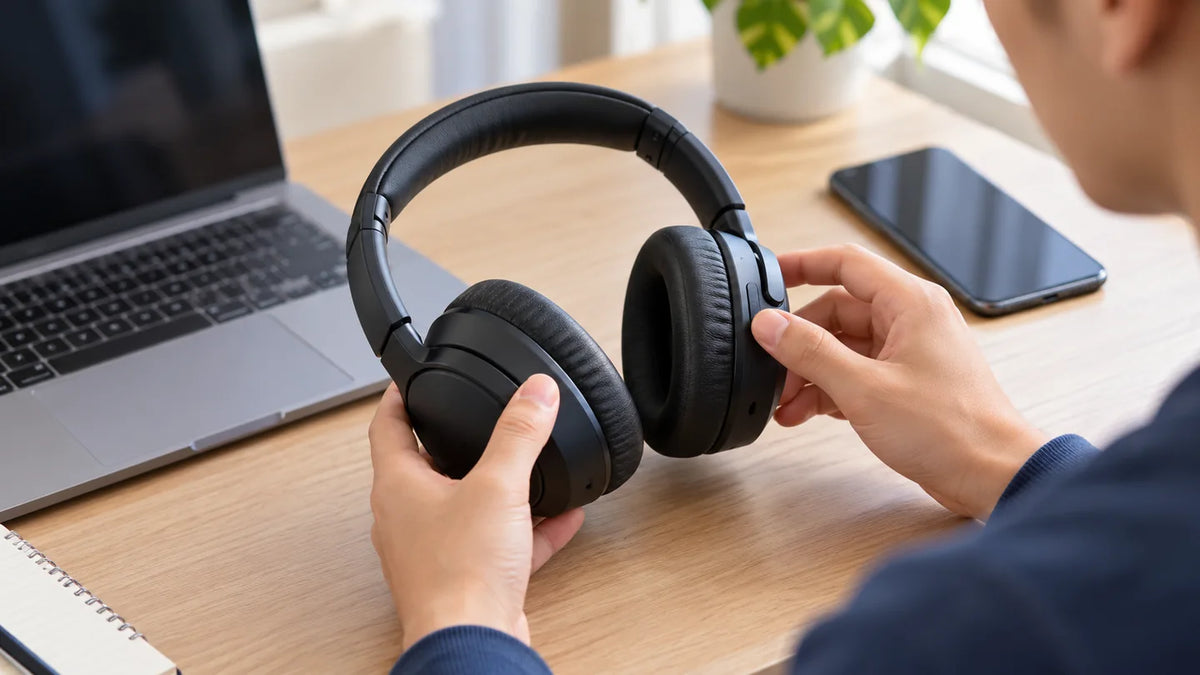
Si sus auriculares no funcionan, primero compruebe si el problema es la falta de sonido, una conexión perdida, audio solo en un oído o un micrófono que no capta su voz. Empiece por el volumen y la salida de audio seleccionada, vuelva a conectar los auriculares y pruebe con una segunda aplicación. Estas comprobaciones pueden separar un problema de configuración de un fallo de conexión o de hardware sin borrar sus ajustes guardados.
Comprobación rápida: reproduzca un archivo de audio conocido, suba el volumen tanto del dispositivo como de los auriculares, verifique que se haya seleccionado la salida correcta y vuelva a conectar el cable o la conexión inalámbrica. Si los auriculares siguen sin funcionar, pruébelos en otro dispositivo compatible antes de restablecerlos o reemplazarlos.
Primero, identifique qué es lo que no funciona
- No hay sonido en absoluto: Compruebe el dispositivo de salida activo, los controles de silencio y volumen, y la conexión.
- Los auriculares no se detectan: Compruebe el puerto, el adaptador, el receptor USB, el emparejamiento Bluetooth o el estado de alimentación.
- Solo funciona un lado: Compruebe el balance izquierdo/derecho y la conexión antes de considerar que se trata de un altavoz roto.
- El sonido se corta o se escucha con chasquidos: Compare otro puerto, cable, aplicación o entorno inalámbrico.
- El audio funciona pero el micrófono no: Solucione los problemas de entrada del micrófono por separado de la reproducción de los auriculares.
Cambie una sola cosa a la vez y reproduzca el mismo audio después de cada cambio. De lo contrario, es difícil saber qué paso marcó la diferencia.
Cómo arreglar auriculares sin sonido
- Compruebe el volumen y el silencio. Confirme que los auriculares, el sistema operativo y la aplicación no estén en silencio. Algunos auriculares tienen su propio control de volumen integrado o en el auricular.
- Seleccione los auriculares como salida. Es posible que su dispositivo siga enviando audio a un monitor, a los altavoces del portátil, al televisor o a una conexión Bluetooth antigua.
- Pruebe con otra aplicación o archivo de audio. Si una aplicación está en silencio pero los sonidos del sistema funcionan, compruebe la salida y los ajustes de silencio de esa aplicación en lugar de reemplazar los auriculares.
- Vuelva a conectar los auriculares. Vuelva a colocar un enchufe con cable, vuelva a conectar un dispositivo USB o desconecte y vuelva a conectar el Bluetooth. Para los modelos que funcionan con batería, confirme que están cargados y encendidos.
- Reinicie el dispositivo de origen si es necesario. Si una conexión o un servicio de audio parece bloqueado, reinicie el teléfono o el ordenador y vuelva a probar.
- Pruebe con una segunda fuente compatible. Los auriculares que funcionan en otro dispositivo indican que el problema está en la fuente original, el puerto, el enrutamiento de salida o el software. Si fallan en más de un dispositivo compatible, es más probable que el problema esté en los auriculares.
Auriculares con cable: compruebe la toma, el puerto USB y el adaptador
Auriculares de 3.5 mm
Empuje el conector completamente hasta la toma de auriculares o la toma de audio combinada correcta. Inspeccione el enchufe y el cable en busca de daños evidentes sin doblarlos bruscamente. Si una funda, una extensión o un adaptador impide una conexión firme, retírelo temporalmente. En un ordenador de sobremesa con tomas de audio y micrófono separadas, utilizar la entrada de micrófono en lugar de la salida de auriculares puede dejarle sin reproducción.
Un adaptador USB-C o Lightning debe ser compatible con la conexión de audio que requiere su teléfono u ordenador. El ajuste físico por sí solo no garantiza que todos los adaptadores transmitan audio analógico o digital. Pruebe con un adaptador que se sepa que es compatible si hay uno disponible.

Auriculares USB-A y USB-C
Para la primera prueba, conéctelos directamente a un puerto USB que se sepa que funciona, en lugar de hacerlo a través de un concentrador o base de conexión. A continuación, compruebe si el sistema enumera los auriculares como salida de audio. Si aparecen pero siguen en silencio, selecciónelos como salida y compruebe su volumen. Si no aparecen, pruebe con otro puerto compatible y consulte los controladores o las instrucciones de soporte técnico del fabricante del dispositivo.
Auriculares Bluetooth: compruebe la conexión antes de restablecerlos
Cargue los auriculares, enciéndalos y confirme que están conectados al dispositivo que está probando. "Emparejado" no siempre significa "conectado actualmente para la reproducción". Si los auriculares también se han utilizado con un teléfono o portátil cercano, desconecte temporalmente esa otra fuente y vuelva a realizar la prueba.
- Apague y vuelva a encender el Bluetooth en el dispositivo de origen, o desconecte y vuelva a conectar los auriculares.
- Verifique que los auriculares estén seleccionados como la salida de audio actual.
- Si la conexión sigue siendo inestable, elimine el emparejamiento guardado y vuelva a emparejarlos siguiendo las instrucciones específicas del modelo.
- Pruebe los auriculares con otro dispositivo de origen compatible.
Utilice un restablecimiento de fábrica solo después de realizar estas comprobaciones y únicamente con el procedimiento del fabricante para su modelo. La guía de restablecimiento de auriculares Bluetooth explica la diferencia entre reiniciar, volver a emparejar y restablecer de fábrica.
En el caso de los auriculares inalámbricos (True Wireless), confirme también que ambos auriculares están bien colocados y cargándose en el estuche. Un auricular en silencio que no tiene energía es un problema distinto al de un auricular que funciona pero recibe el canal de audio incorrecto.
Compruebe los ajustes de salida de audio de su dispositivo
Windows 11
Abra Configuración > Sistema > Sonido. En Salida, seleccione los auriculares y compruebe el volumen y el estado de silencio. Si Windows detecta el dispositivo pero la reproducción sigue en silencio, pruebe el solucionador de problemas de audio integrado y, cuando corresponda, desactive temporalmente las mejoras de audio. Microsoft proporciona una guía oficial de solución de problemas de audio de Windows para seguir otros pasos.
Mac
Abra Ajustes del sistema > Sonido > Salida y seleccione los auriculares correspondientes. Compruebe el volumen de salida y el balance cuando estos controles estén disponibles. Si el audio funciona en otra aplicación, investigue la selección de salida de la aplicación que está en silencio.
iPhone o iPad
Compruebe el volumen, el destino de reproducción y la conexión de los auriculares. Para los auriculares con cable, inspeccione el puerto y el conector en busca de obstrucciones o daños, y pruebe con un segundo par compatible. Las instrucciones de solución de problemas de auriculares para iPhone y iPad de Apple describen estas comprobaciones.
Android
Compruebe el volumen multimedia y el destino de salida multimedia actual. Los menús de Android varían según el fabricante y la versión. Para los auriculares Bluetooth, abra los ajustes de dispositivos conectados y confirme que los auriculares están conectados para audio multimedia donde se proporcione ese control. Para los modelos USB-C o de 3.5 mm, verifique que la conexión o el adaptador sean compatibles con el teléfono.
¿Qué pasa si solo deja de funcionar un oído o el micrófono?
Si solo se escucha sonido por un lado, compruebe el balance de audio izquierdo/derecho, la carga de cada auricular inalámbrico y el enchufe o cable. Luego, pruebe otro dispositivo. Siga la guía de solución de problemas de auriculares Bluetooth con un solo lado funcional si ese es el síntoma específico.
Si puede escuchar el audio pero los demás no pueden escuchar su voz, compruebe el control físico de silencio del micrófono, el dispositivo de entrada seleccionado y el permiso de micrófono de la aplicación. Que el altavoz funcione no demuestra que la ruta del micrófono funcione. La guía de solución de problemas del micrófono de los auriculares cubre las pruebas de micrófono en Windows, Mac, USB, 3.5 mm e inalámbricos.
¿Cuándo es probable que el hardware de los auriculares esté defectuoso?
Un fallo de hardware se vuelve más plausible cuando el mismo error persiste en varios dispositivos confirmados como compatibles tras comprobar la alimentación, la salida de audio, las conexiones y los ajustes de la aplicación. Los daños visibles en el cable, un conector suelto, un contacto de carga defectuoso o un sonido que desaparece repetidamente al mover la misma zona del cable también pueden indicar un problema físico.
Antes de abrir los auriculares, compruebe la garantía y las opciones de reparación del modelo exacto. Los restablecimientos de emparejamiento repetidos no repararán un cable roto, un altavoz, un circuito de carga o una batería desgastada. Si otro par que funciona correctamente también falla en el dispositivo original, continúe solucionando los problemas del dispositivo o de su puerto en lugar de asumir que ambos auriculares están defectuosos.
Preguntas frecuentes
¿Por qué mis auriculares están conectados pero no reproducen sonido?
Es posible que estén conectados para el control o las llamadas mientras la reproducción se enruta a otro lugar. Seleccione los auriculares como salida multimedia, compruebe ambos controles de volumen y pruebe con otra aplicación antes de volver a emparejarlos.
¿Por qué mis auriculares dejaron de funcionar de repente?
Empiece por la selección de salida, el silencio, la alimentación y la conexión física o Bluetooth. Si no ha cambiado nada visiblemente, reinicie el dispositivo de origen, pruebe con otra aplicación y, a continuación, compárelo con un segundo dispositivo compatible.
¿Puede una actualización de software hacer que los auriculares dejen de funcionar?
Sí, una actualización puede cambiar el enrutamiento de audio o afectar a los controladores y al reconocimiento del dispositivo. Primero, compruebe la selección de salida y la orientación de soporte actual del fabricante; no instale controladores no relacionados ni restablezca inmediatamente los auriculares.
¿Debo reemplazar los auriculares que no tienen sonido?
No antes de probarlos en otro dispositivo compatible. Si el mismo fallo sigue a los auriculares después de las comprobaciones de conexión, alimentación y salida, revise las opciones de garantía o reparación antes de comprar un reemplazo.

