
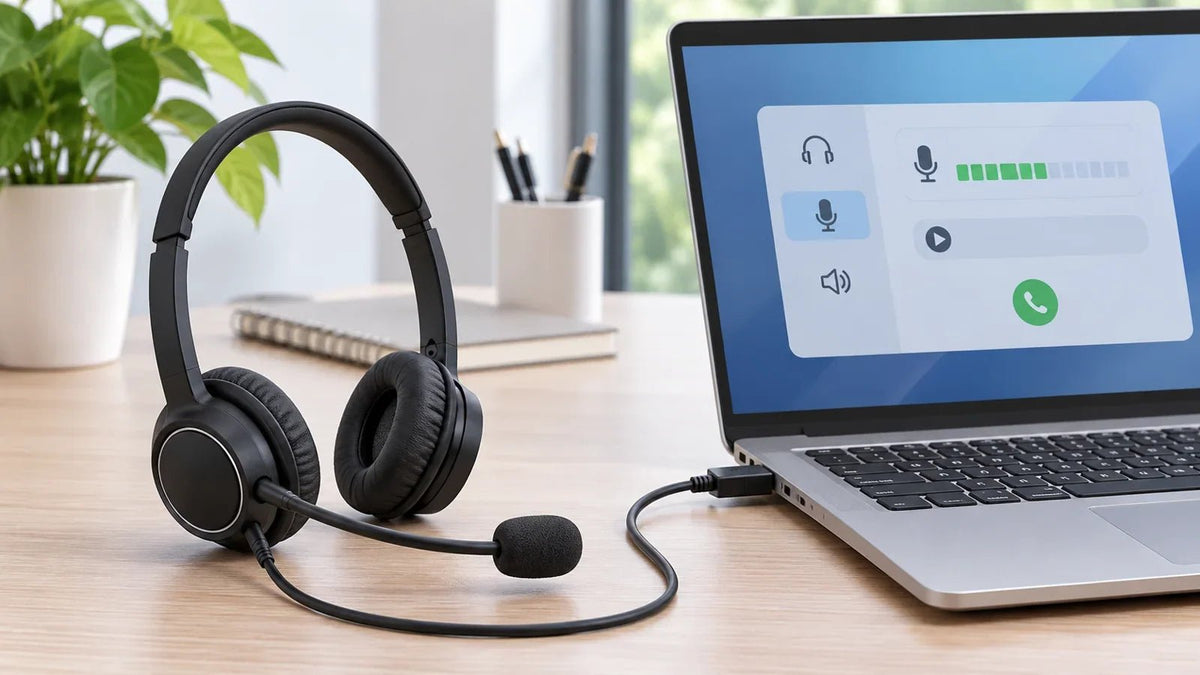
Para comprobar la compatibilidad de un auricular USB con su softphone, conecte el auricular, seleccione su micrófono y sus altavoces en el sistema operativo y la aplicación de llamadas, y realice llamadas de prueba entrantes y salientes. Compruebe el silencio local, la sincronización del silencio de la aplicación, los botones de control de llamadas necesarios y la recuperación tras la reconexión antes de aprobar el auricular para su uso diario.
Conclusiones clave
La reproducción exitosa de audio es solo la primera comprobación de compatibilidad. Pruebe la configuración y las funciones específicas que son importantes para su trabajo.
- El reconocimiento USB no establece una integración completa con el softphone.
- Pruebe el audio del micrófono y del altavoz por separado de los controles de llamada del hardware.
- Compruebe el modelo exacto del auricular, la versión de la aplicación y el sistema operativo.
- Utilice una llamada real para verificar que el participante remoto pueda oírle.
- Registre los resultados antes de comprar para un equipo.
¿Qué significa la compatibilidad de auriculares USB?
La compatibilidad significa que el auricular realiza las funciones requeridas con un ordenador y una aplicación de llamadas específicos. Un dispositivo puede funcionar para el audio sin admitir los controles de responder, finalizar o silenciar a nivel de aplicación.
Un softphone es un software utilizado para realizar y recibir llamadas de voz. Los ejemplos incluyen Teams Phone, Zoom Phone, RingCentral y Cisco Jabber. Webex y los clientes de centro de contacto basados en el navegador también requieren pruebas específicas de configuración.
La clase de audio USB define un mecanismo para el transporte de audio; el dispositivo de interfaz humana (HID) USB puede transportar comandos de control. La presencia de un conector USB o una interfaz HID no establece que una aplicación específica reconozca esos comandos.
¿Todos los auriculares USB funcionan con softphones?
No. El soporte básico de audio USB suele ser más amplio que la integración de hardware específica de la aplicación. El modelo exacto, el software y la conexión determinan qué funciones están disponibles.
| Función | Audio USB básico | Integración de la aplicación |
|---|---|---|
| Micrófono y altavoz | Requerido para audio bidireccional | Requerido para audio bidireccional |
| Silencio local y volumen | Dependiente del modelo | Dependiente del modelo |
| Indicador de silencio de la aplicación | No garantizado | Verificar sincronización |
| Responder y finalizar llamadas | No garantizado | Verificar cada control requerido |
| Recuperación tras reconexión | Probar por separado | Probar audio y controles por separado |
Los auriculares certificados para Teams cumplen los requisitos del programa de Microsoft para su configuración certificada. Un auricular UC estándar puede ser suficiente para llamadas de audio; una etiqueta UC no establece una certificación universal. Compruebe el modelo exacto con la documentación del proveedor si la integración certificada es un requisito.
Cómo probar la compatibilidad de auriculares USB en siete pasos
Comience con la detección local del dispositivo, luego pruebe el audio dentro de la aplicación y complete una llamada real. Esta secuencia ayuda a separar los problemas de hardware, sistema operativo, aplicación y red.
1. Conecte directamente a un puerto de datos USB
Para la prueba inicial, omita docks y hubs cuando sea posible. Utilice el adaptador suministrado si es necesario. Confirme que el sistema operativo reconozca un dispositivo de audio de entrada y salida. Repita con la conexión normal de la estación de trabajo después de que la prueba directa sea exitosa.
2. Pruebe el audio de Windows o macOS
En Windows 11, abra Configuración > Sistema > Sonido. Seleccione el auricular en Salida y su micrófono en Entrada. Abra las propiedades del micrófono y use la prueba del micrófono. Revise los permisos del micrófono si una aplicación no puede capturar sonido. Consulte Soporte de Microsoft: Configurar y probar micrófonos en Windows.
En macOS, abra Ajustes del Sistema > Sonido, seleccione la salida y entrada deseadas, y observe el medidor de nivel de entrada mientras habla. Compruebe Privacidad y seguridad > Micrófono para el acceso de la aplicación.
3. Grabe una muestra de voz consistente
Hable a su volumen normal usando la misma posición del micrófono. Grabe la frase: “Estoy comprobando que pueda oír mi voz claramente durante una llamada normal de oficina.” Escuche si hay distorsión, interrupciones y ruido de fondo excesivo. Repita con ruido representativo de teclado u oficina; esta es una comparación funcional, no una medición calibrada de reducción de ruido.
4. Seleccione el auricular dentro del softphone
Seleccione explícitamente el micrófono y altavoz del auricular en la configuración de audio de la aplicación. Un softphone puede conservar sus propias preferencias de dispositivo incluso cuando el ordenador utiliza los valores predeterminados correctos. Configure el timbre por separado si está disponible.
5. Haga llamadas entrantes y salientes
Llame a un colega o extensión de prueba y pida al otro participante que le devuelva la llamada. Confirme ambas direcciones de audio, claridad de voz y el dispositivo correcto. Si utiliza un servicio de telefonía, pruebe el flujo de trabajo de telefonía real en lugar de depender únicamente de una reunión o grabación local del micrófono.
6. Compruebe el silencio local y los controles de la aplicación por separado
Active el silencio físico y pregunte al otro participante si su voz está bloqueada. Compruebe si el indicador de la aplicación cambia; luego desactive el silencio en la aplicación y verifique qué sucede en el dispositivo. Pruebe los botones de responder y finalizar solo si están presentes o son requeridos. Un silencio local puede funcionar sin sincronización de la aplicación.
7. Verifique la recuperación y coexistencia
Repita la llamada después de reconectar el cable, reiniciar la aplicación, reiniciar el ordenador y reanudar desde suspensión cuando corresponda. Pruebe su dock normal y otras aplicaciones de comunicación. Registre cualquier paso de recuperación manual en lugar de marcar una configuración como totalmente confiable.
Cómo probar Teams, Zoom Phone y otros softphones
Utilice la prueba de audio integrada de la plataforma cuando esté disponible, luego realice llamadas reales en el cliente de producción real. Los clientes de escritorio, web y escritorio virtual deben tratarse como configuraciones diferentes.
Microsoft Teams y Teams Phone
En Teams, vaya a Configuración y más > Configuración > Dispositivos. Elija el altavoz y micrófono deseados y use Realizar una llamada de prueba si se ofrece en el cliente de escritorio para Windows o Mac. Para Teams Phone, también pruebe el flujo de trabajo real de llamadas telefónicas entrantes y salientes. Consulte Soporte de Microsoft: Administrar la configuración de llamadas en Teams.
Zoom Phone
Elija su altavoz y micrófono en la configuración de audio de Zoom. Los usuarios elegibles de Zoom Phone pueden marcar *8378 para probar el audio. Esa prueba no establece la compatibilidad de control de hardware; compruebe la documentación específica de soporte HID y verifique cada botón requerido. Consulte Soporte de Zoom: Probar el audio del dispositivo para Zoom Phone y Soporte de Zoom: Dispositivos USB HID compatibles.
RingCentral, Cisco Jabber y Webex
Abra la configuración de audio en el cliente exacto que utiliza y seleccione la entrada y salida deseadas. Use la prueba de audio disponible, luego repita las comprobaciones entrantes, salientes y de control de hardware. Compruebe la guía de integración de dispositivos actual de la plataforma en lugar de asumir características idénticas en los clientes de escritorio y navegador.
Softphones de navegador y escritorio virtual
Verifique el permiso del micrófono del navegador y cualquier autorización de dispositivo requerida por la aplicación. Pruebe dentro del escritorio virtual desplegado, incluyendo su configuración de redirección de audio. Una llamada exitosa en el ordenador local no valida el entorno virtual.
¿Qué debería incluir el registro de una prueba de compatibilidad?
Registre la configuración exacta del dispositivo y software, el resultado de cada función y evidencia de respaldo. El siguiente marco de aceptación propuesto está destinado a pruebas funcionales, no a certificación de terceros.
| Prueba | Comprobación de aceptación |
|---|---|
| Detección del dispositivo | Entrada y salida esperadas aparecen |
| Reproducción del altavoz | El sonido proviene del auricular deseado |
| Grabación del micrófono | El habla es inteligible sin interrupciones persistentes |
| Llamada entrante | Ambas partes pueden oírse |
| Llamada saliente | Ambas partes pueden oírse |
| Silencio local | El participante remoto no puede oír el micrófono silenciado |
| Sincronización del silencio | El estado de la aplicación y del hardware coinciden en ambas direcciones si es requerido |
| Control de respuesta | La llamada entrante es aceptada si es requerido |
| Control de finalización | La llamada activa finaliza si es requerido |
| Control de volumen | Los ajustes requeridos funcionan |
| Reconexión USB | Las funciones requeridas se recuperan |
| Recuperación de suspensión | Las funciones requeridas se recuperan después de la suspensión si corresponde |
| Recuperación de reinicio | Las funciones requeridas se recuperan después del reinicio |
| Coexistencia de aplicaciones | Las funciones requeridas permanecen disponibles en el uso normal de múltiples aplicaciones |
Marque cada comprobación como Aprobado, Fallido, No aplicable o No probado. Marque las funciones como obligatorias antes de probar. Un fallo requerido no puede compensarse con comprobaciones opcionales exitosas. Si una comprobación requerida permanece sin probar, la aprobación está incompleta.
Procedimiento piloto sugerido: tres reconexiones directas y tres llamadas entrantes y salientes por configuración, más recuperación de reinicio y suspensión cuando corresponda. Estas son cifras de aceptación interna propuestas, no umbrales de la industria ni resultados de pruebas completadas.
¿Por qué mi auricular USB funciona en Windows pero no en mi softphone?
Si el ordenador detecta el auricular y el audio local funciona, inspeccione la selección de dispositivos, los permisos y la integración de la aplicación de llamadas antes de reemplazar el hardware.
| Síntoma | Primera comprobación |
|---|---|
| No se detecta el auricular | Puerto de datos USB directo, cable y adaptador |
| La reproducción funciona pero el micrófono falla | Entrada, silencio y permisos correctos |
| El audio local funciona pero las llamadas fallan | Enrutamiento de la aplicación y conexión VoIP |
| El audio funciona pero los botones fallan | Integración de la aplicación compatible del modelo exacto |
| Se producen problemas con otras aplicaciones abiertas | Cierre las aplicaciones de llamadas en competencia y vuelva a probar |
| Fallo después de la suspensión o conexión al dock | Recuperación del dispositivo y comparación con USB directo |
Microsoft documenta problemas de sincronización de periféricos en algunos escenarios de múltiples aplicaciones y cambio de cuentas. Consulte Microsoft Learn: Problemas conocidos con periféricos certificados para Teams. Aísle una aplicación primero, luego repita la misma prueba con las aplicaciones normales en ejecución.
¿Cómo deberían elegir las empresas un auricular para softphone?
Elija un auricular que pase las pruebas requeridas en su flujo de trabajo real, no simplemente un auricular anunciado como compatible con USB o UC. Priorice la claridad del micrófono, el audio bidireccional, los controles requeridos y la reconexión confiable.
Para el despliegue en un equipo, pruebe una muestra en estaciones de trabajo representativas antes de comprar en cantidad. Wantek ofrece auriculares para centros de llamadas; verifique la variante exacta del producto antes del despliegue. Si también utiliza teléfonos de escritorio físicos, consulte la guía de compatibilidad de auriculares para teléfonos de escritorio para los requisitos separados de conector y cableado.
Compare auriculares USB para su estación de trabajo
Compruebe el conector y los controles en línea de cada modelo, luego use la lista de verificación de compatibilidad anterior antes de comprar.
¿Puede probar la compatibilidad gratis?
Sí. Las herramientas de audio existentes del sistema operativo y los servicios de prueba de softphone disponibles pueden validar la funcionalidad básica sin comprar software de diagnóstico. Un colega o extensión de prueba es útil para probar ambas direcciones de llamada.
Estas comprobaciones funcionales no reemplazan las mediciones acústicas calibradas o las pruebas de certificación formales.
¿Pueden las actualizaciones afectar la compatibilidad del auricular?
Sí. Los cambios en la aplicación, el sistema operativo, el navegador, el firmware o la conexión de la estación de trabajo pueden alterar la selección del dispositivo o el comportamiento de control. Mantenga registros actualizados y repita las pruebas obligatorias después de cambios significativos.
Registre el SKU exacto del auricular, la revisión de hardware si se conoce, la versión de firmware, la compilación del SO, la versión de la aplicación, el tipo de cliente, el método de conexión, la fecha y la evidencia. No aplique los hallazgos de una configuración a una configuración no probada.
Preguntas frecuentes
Estas respuestas distinguen el audio básico de la integración verificada de control de llamadas.
¿Puede cualquier auricular USB funcionar con un softphone?
Muchos auriculares de audio USB pueden transmitir y recibir sonido cuando son compatibles con el sistema operativo. Los controles de llamada del hardware y la sincronización del silencio dependen del dispositivo y la aplicación exactos.
¿Cómo sé si mi auricular USB es totalmente compatible?
Complete llamadas entrantes y salientes, pruebe los botones requeridos y confirme la recuperación después de reconectar el auricular. Todas las funciones obligatorias deben pasar en la configuración que pretende usar.
¿Necesito un auricular certificado para Teams para usar Microsoft Teams?
No. Un auricular USB estándar puede funcionar para audio sin certificación. Verifique la certificación y los controles de la aplicación por separado si su organización los requiere.
¿Por qué fallan los botones del auricular cuando el audio funciona?
El audio USB y el control a nivel de aplicación son funciones separadas. Compruebe el soporte de dispositivos del softphone y cualquier software de integración requerido, y cierre las aplicaciones de llamadas en competencia antes de volver a probar.
¿Puedo probar la compatibilidad sin hacer una llamada real?
Puede verificar el audio local y usar un servicio de prueba automatizado disponible. Todavía se necesita una llamada entrante y saliente real para evaluar el flujo de trabajo completo de llamadas.
¿El USB-C garantiza la compatibilidad con softphones?
No. USB-C describe el conector, no el soporte de la aplicación. Verifique que el puerto transporte datos y que el auricular funcione con el sistema operativo y la aplicación de llamadas exactos.
¿Necesito software para el auricular?
Siga cualquier instrucción obligatoria de configuración del fabricante. Si se requiere software adicional para el firmware o los controles de llamada, registre su versión y repita las pruebas aplicables.
Fuentes
Documentación oficial de la plataforma utilizada para las instrucciones de prueba:
- Soporte de Microsoft: Configurar y probar micrófonos en Windows
- Soporte de Microsoft: Administrar la configuración de llamadas en Teams
- Microsoft Learn: Problemas conocidos con periféricos certificados para Teams
- Soporte de Zoom: Probar el audio del dispositivo para Zoom Phone
- Soporte de Zoom: Dispositivos USB HID compatibles

