
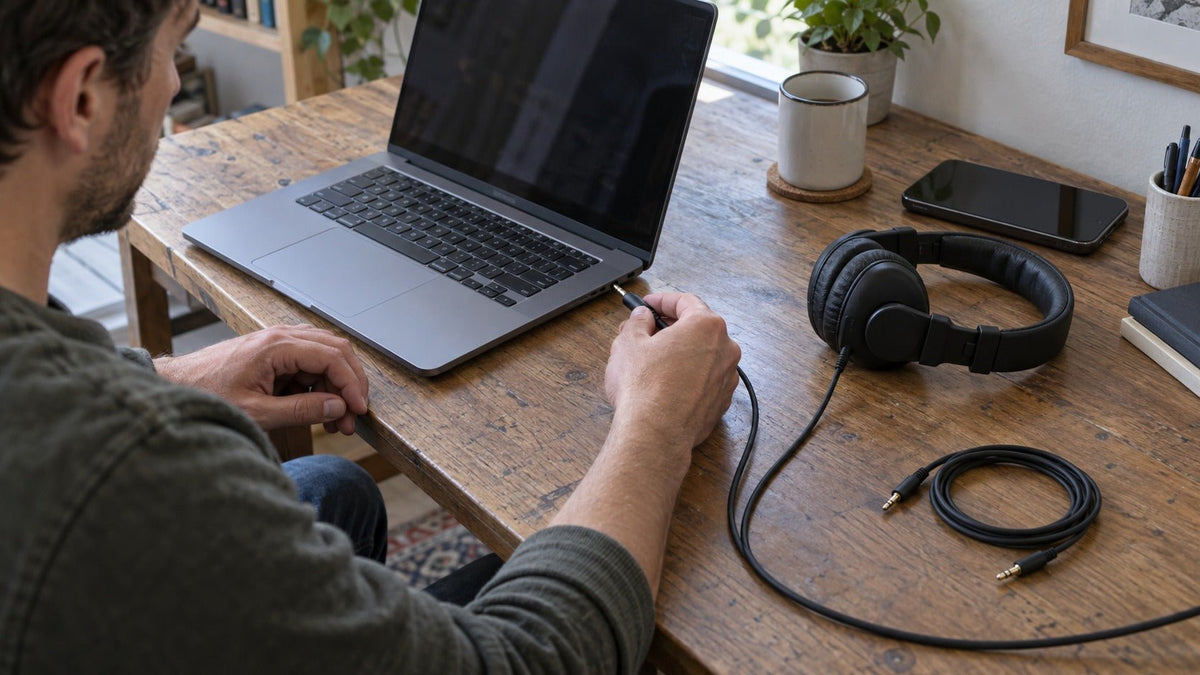
Störgeräusche sind kein spezifischer Fehler. Der Begriff wird als Sammelbezeichnung für Rauschen, Knistern, Brummen, Knacken oder digitale Aussetzer verwendet, die durch Probleme an beliebiger Stelle verursacht werden können – von der Audioquelle und dem Kabel bis hin zu Erdungsproblemen, Funkstörungen, Software oder Hardwaredefekten.
Beginnen Sie damit, das Problem einzugrenzen, anstatt voreilig Ersatz zu kaufen. Spielen Sie eine einwandfreie Audioquelle ab, testen Sie nach Möglichkeit ein zweites Kabel oder eine andere Verbindung und probieren Sie dieselben Kopfhörer oder Lautsprecher an einem anderen Gerät aus. Wenn das Geräusch einer Komponente folgt, haben Sie den Fehler eingekreist. Wenn es bei einem bestimmten Computer oder Raum bleibt, konzentrieren Sie sich auf diese Quelle, deren Stromversorgung, Einstellungen oder die Umgebung hinsichtlich Störquellen.
Was bedeutet „Störgeräusch“ eigentlich?
In der alltäglichen Fehlerbehebung ist „Störgeräusch“ (oft als „Static“ bezeichnet) ein Überbegriff für unerwünschte Audiosignale. Es ist nicht automatisch gleichbedeutend mit weißem Rauschen. Ein stetiges Rauschen, ein tiefes elektrisches Brummen, intermittierendes Knistern und Bluetooth-Aussetzer können für den Hörer ähnlich klingen, weisen jedoch auf sehr unterschiedliche Stellen im Signalweg hin.
| Was Sie hören | Möglicher Bereich | Erster Test |
|---|---|---|
| Stetiges Rauschen | Verstärkung, Grundrauschen, Quellgeräte | Verstärkung reduzieren und andere Quelle testen |
| Tiefes Brummen | Erdung oder elektrische Einstreuung | Geräte nacheinander aus der Kette entfernen |
| Knistern bei Bewegung des Steckers/Kabels | Anschluss, Kabel, Buchse | Prüfen, neu einstecken und Kabel tauschen |
| Funkstottern oder Aussetzer | Bluetooth-/HF-Verbindung | Näher heranrücken und in anderer Umgebung testen |
| Nur an einem PC knistert es | Audioeinstellungen, Treiber, Port, Strom | Anderen Ausgang testen und Audioverbesserungen deaktivieren |

Häufige Ursachen für Störgeräusche
Lose, beschädigte oder verschmutzte Anschlüsse
Ein nicht richtig sitzender Stecker, ein beschädigtes Kabel, eine ausgeleierte Buchse oder eine schlechte Adapterverbindung können zu Wackelkontakten führen. Wenn sich das Geräusch verändert, sobald Sie vorsichtig an einem Stecker wackeln, testen Sie ein einwandfreies Kabel oder einen anderen Port, bevor Sie Softwareeinstellungen ändern.
Elektromagnetische Störungen
Audio- und Datenkabel können unerwünschte Energie durch elektrische, magnetische, elektromagnetische oder leitungsgebundene Kopplung aufnehmen. Aufbau, Abschirmung, Verlegung des Kabels und die umliegenden Geräte beeinflussen die Störanfälligkeit. Analog Devices bietet einen nützlichen Überblick darüber, wie Störungen in Kabel einkoppeln können.
Als praktischen Test bewegen Sie Audiokabel vorübergehend weg von Netzteilen, Ladegeräten, Beleuchtung, Routern und anderer Elektronik. Ändern Sie immer nur einen Faktor, damit Sie nachvollziehen können, welche Änderung einen Effekt hatte.
Masseschleifen und Erdungsprobleme
Eine Masseschleife kann entstehen, wenn angeschlossene Geräte mehrere Erdungspfade aufweisen. In Audiosystemen äußert sich dies meist eher als Brummen denn als Breitbandrauschen. Die Support-Hinweise von Focusrite erklären, dass mehrere Erdungspfade unerwünschte Ströme erzeugen können, und empfehlen eine methodische Isolierung der Quelle; siehe die Erläuterung zu Brummschleifen und Erdungsproblemen.
Testen Sie bei einem Computer, Interface und aktiven Monitoren das System, indem Sie unnötige Geräte trennen und diese nacheinander wieder anschließen. Wenn eine bestimmte Signalverbindung das Brummen erzeugt, untersuchen Sie diese Verbindung, anstatt davon auszugehen, dass die Lautsprecher defekt sind.
Falsche Verstärkung (Gain Staging) oder hohes Grundrauschen
Jedes analoge Audiosystem hat ein gewisses Grundrauschen. Ein schwaches Signal, das stark verstärkt wird, macht dieses Rauschen deutlicher. Stellen Sie die Verstärkung so ein, dass das Nutzsignal stark und ohne Verzerrungen (Clipping) ist, und nutzen Sie dann nachgeschaltete Lautstärkeregler für die Hörlautstärke. Versuchen Sie nicht, Rauschen durch bloßes Hochdrehen aller Pegelregler zu beheben.
Funkstörungen oder instabile Bluetooth-Verbindung
Knistern bei Funkverbindungen ist meist ein Verbindungsproblem und kein analoges „Rauschen“. Entfernung, Hindernisse, konkurrierende 2,4-GHz-Aktivität, gespeicherte Kopplungen, das Quellgerät und die Kopfhörer selbst können die Verbindung beeinträchtigen. Testen Sie in der Nähe der Quelle, entfernen Sie größere Hindernisse und vergleichen Sie dieselben Kopfhörer an einem anderen Gerät oder in einem anderen Raum.
Wenn das Problem nach grundlegenden Verbindungsprüfungen bestehen bleibt, nutzen Sie die Anleitung zum Zurücksetzen von Bluetooth-Kopfhörern, bevor Sie undokumentierte Tastenkombinationen für einen Werksreset ausprobieren.
Windows-Audioeinstellungen oder Treiberprobleme
Unter Windows 11 kann Knistern oder verzerrter Ton mit Audioverbesserungen, dem gewählten Standardformat, Audiotreibern oder Windows-Audiodiensten zusammenhängen. Microsoft dokumentiert diese Überprüfungen in seinem aktuellen Leitfaden zur Fehlerbehebung bei verzerrtem oder knisterndem Ton.
Hardwaredefekt
Ein Hardwaredefekt ist wahrscheinlicher, wenn dasselbe Symptom bei demselben Gerät über verschiedene einwandfreie Quellen, Kabel, Anwendungen und Standorte hinweg auftritt. Eine defekte Buchse, ein kaputtes Kabel, eine Verstärkerstufe, ein Schallwandler, ein Netzteil oder eine interne Verbindung können Geräusche verursachen. Isolationstests sind nützlicher als zu raten, welches Bauteil ausgefallen ist.

So gehen Sie bei der Fehlersuche Schritt für Schritt vor
Bestätigen Sie, dass das Geräusch nicht in der Datei selbst liegt
Spielen Sie eine lokal gespeicherte Datei, einen Systemklang und Inhalte einer anderen App ab. Wenn nur eine Aufnahme oder ein Stream das Geräusch enthält, beheben Sie das Problem bei der Quelle, bevor Sie die Hardware ändern.
Ändern Sie einen Teil des Signalwegs
Probieren Sie einen anderen Port, ein anderes Kabel, einen anderen Adapter, Kopfhörer, Lautsprechereingang oder ein anderes Quellgerät aus. Das Ziel ist es herauszufinden, ob das Geräusch einer bestimmten Komponente folgt oder bei derselben Quelle bleibt.
Trennen Sie Audio von offensichtlichen Störquellen
Bewegen Sie Signalkabel und Geräte vorübergehend von Ladegeräten, Netzteilen, Beleuchtung, Routern und dichten Kabelbündeln weg. Testen Sie erneut, bevor Sie die Änderung dauerhaft machen.
Bei Brummen vereinfachen Sie das strombetriebene System
Trennen Sie nicht unbedingt erforderliche Geräte vom Strom, dann schließen Sie sie nacheinander wieder an. Wenn eine bestimmte Verbindung das Geräusch einführt, untersuchen Sie diese Erdung oder den Signalweg, anstatt nicht zusammenhängende Geräte auszutauschen.
Überprüfen Sie Verstärkungs- und Pegeleinstellungen
Reduzieren Sie eine zu hohe Eingangsverstärkung, vermeiden Sie Übersteuerungen und stellen Sie sicher, dass Sie ein schwaches Quellsignal nicht unnötig verstärken. Vergleichen Sie das Rauschen mit und ohne angeschlossenen Eingang.
Bei Bluetooth die Funkverbindung testen
Gehen Sie näher an die Quelle, entfernen Sie Hindernisse, schalten Sie nicht genutzte nahegelegene Bluetooth-Verbindungen aus und testen Sie ein anderes kompatibles Gerät. Koppeln Sie das Gerät neu, bevor Sie einen hardwarespezifischen Werksreset in Betracht ziehen.
Unter Windows die Softwareeinstellungen prüfen
Schalten Sie Audioverbesserungen aus, testen Sie ein anderes Standardformat, aktualisieren oder installieren Sie den Audiotreiber neu und starten Sie die Windows-Audiodienste neu. Testen Sie nach jeder Änderung erneut, statt alles gleichzeitig zu ändern.
Eskalieren Sie erst, wenn der Fehler isoliert ist
Wenn dasselbe Geräusch bei verschiedenen Quellen und Bedingungen immer an derselben Komponente auftritt, prüfen Sie die Serviceoptionen, die Garantie und den Reparaturweg des Herstellers, bevor Sie Zubehör kaufen, das die Ursache möglicherweise nicht behebt.
Fehlerbehebung nach Audiogerät
Kopfhörer und Headsets
Konzentrieren Sie sich bei kabelgebundenen Modellen primär auf Stecker, Kabel, Adapter, Anschlussport und die elektrische Umgebung. Bei Bluetooth-Modellen stehen die Funkverbindung, der Kopplungsstatus, das Quellgerät sowie Firmware oder modellspezifischer Support im Vordergrund. Wenn Ihr Problem spezifisch Kopfhörerrauschen, Knistern oder Brummen ist, lesen Sie weiter im Ratgeber für statische Geräusche und Audiointerferenzen bei Kopfhörern von Wantek, der detaillierter auf die kopfhörerspezifischen Aspekte eingeht.
Aktivlautsprecher und Studiomonitore
Trennen Sie den Signaleingang und hören Sie erneut. Wenn das Geräusch verschwindet, arbeiten Sie sich rückwärts durch Kabel, Quelle, Interface und Erdungspfad vor. Wenn das Geräusch auch bei entferntem Eingang bestehen bleibt, ist der Verstärker oder die Endstufe des Lautsprechers der wahrscheinlichere Übeltäter.
Mikrofone und Audioaufnahmen
Wenn bei einer Aufnahme Rauschen entsteht, beheben Sie nach Möglichkeit das Problem am Eingang vor der Bearbeitung: Prüfen Sie Gain, Kabelführung, Stromversorgung, Interface und das Mikrofon selbst. Wenn die Aufnahme bereits ein konstantes Hintergrundrauschen enthält, kann die Postproduktion helfen. Die Dokumentation von Audacity erklärt, wie der Rauschunterdrückungs-Effekt ein Rauschprofil nutzt, um stetiges Hintergrundrauschen zu reduzieren, warnt aber gleichzeitig davor, dass aggressive Bearbeitung zu Artefakten führen kann.
Die nachträgliche Rauschunterdrückung ist nicht gleichbedeutend mit der Reparatur des Live-Signalwegs. Wenn das Rauschen oder Brummen während der Aufnahme oder Wiedergabe entsteht, bringt die Korrektur der Quelle meist ein besseres Ergebnis, als zu versuchen, es im Nachhinein zu entfernen.
Was Sie vermeiden sollten
- Gehen Sie nicht davon aus, dass jedes Rauschen, Brummen, Knistern oder Knacken dieselbe Ursache hat.
- Kaufen Sie keinen DAC, Trennfilter, neue Kabel oder Netzfilter, bevor die Tests nicht genau auf das Teil der Kette hinweisen, das diese beheben würden.
- Verwenden Sie keine undokumentierte Bluetooth-Reset-Sequenz für ein Modell, nur weil sie bei einer anderen Marke funktioniert.
- Erhöhen Sie nicht die Wiedergabelautstärke, um Störgeräusche zu übertönen; das überdeckt das Symptom, behebt es aber nicht.
- Betrachten Sie Rauschunterdrückungsfunktionen für Mikrofone oder ANC (Active Noise Cancelling) nicht als allgemeine Heilmittel für elektrische Störgeräusche oder Verbindungsprobleme.
Häufig gestellte Fragen
Ist statisches Rauschen dasselbe wie weißes Rauschen?
Nein. „Static“ ist ein allgemeiner Begriff für unerwünschtes Rauschen, Knistern, Brummen, Knacken oder Aussetzer. Weißes Rauschen ist eine spezifische Art von Rauschen mit einem definierten Spektrum.
Warum höre ich nur an meinem Computer Störgeräusche?
Wenn dieselben Kopfhörer oder Lautsprecher an einem anderen Gerät einwandfrei funktionieren, konzentrieren Sie sich auf den Computeranschluss, den USB-Weg, die Stromumgebung, das gewählte Audiogerät, Audioverbesserungen, das Standardformat und den Treiber.
Kann eine Brummschleife statische Störgeräusche verursachen?
Ja, auch wenn Brummschleifen meist eher als Brummen wahrgenommen werden. Wenn das Geräusch nur auftritt, wenn mehrere strombetriebene Geräte verbunden sind, vereinfachen Sie das System und fügen Sie Geräte nacheinander wieder hinzu.
Warum knistern oder stottern Bluetooth-Kopfhörer?
Häufige Ursachen sind Entfernung, Hindernisse, Überlastung des Funkbereichs, fehlerhafte Kopplung, Probleme am Quellgerät oder Defekte am Kopfhörer. Testen Sie in der Nähe der Quelle und vergleichen Sie ein anderes Gerät, bevor Sie die Hardware zurücksetzen.
Kann Software Rauschen aus einer Aufnahme entfernen?
Software kann stetiges Rauschen reduzieren, aber sie kann keinen Hardware- oder Verbindungsfehler im Live-Betrieb reparieren. Beheben Sie den Signalweg, solange Sie noch Zugriff auf das Aufnahme-Setup haben.
Wann ist ein Hardwaredefekt wahrscheinlicher?
Ein Hardwaredefekt ist dann wahrscheinlich, wenn dasselbe Symptom über mehrere einwandfreie Quellen, Kabel, Apps und Standorte hinweg bestehen bleibt, nachdem entsprechende Software- und Verbindungsprüfungen abgeschlossen wurden.
Sie benötigen nach der Fehlersuche ein Ersatzgerät?
Wenn Tests an mehreren Geräten auf einen Headset-Defekt hinweisen und eine Reparatur nicht praktikabel ist, können Sie Ersatzoptionen nach Gerät, Anschlussart, Verwendungszweck und Trageform eingrenzen.

