
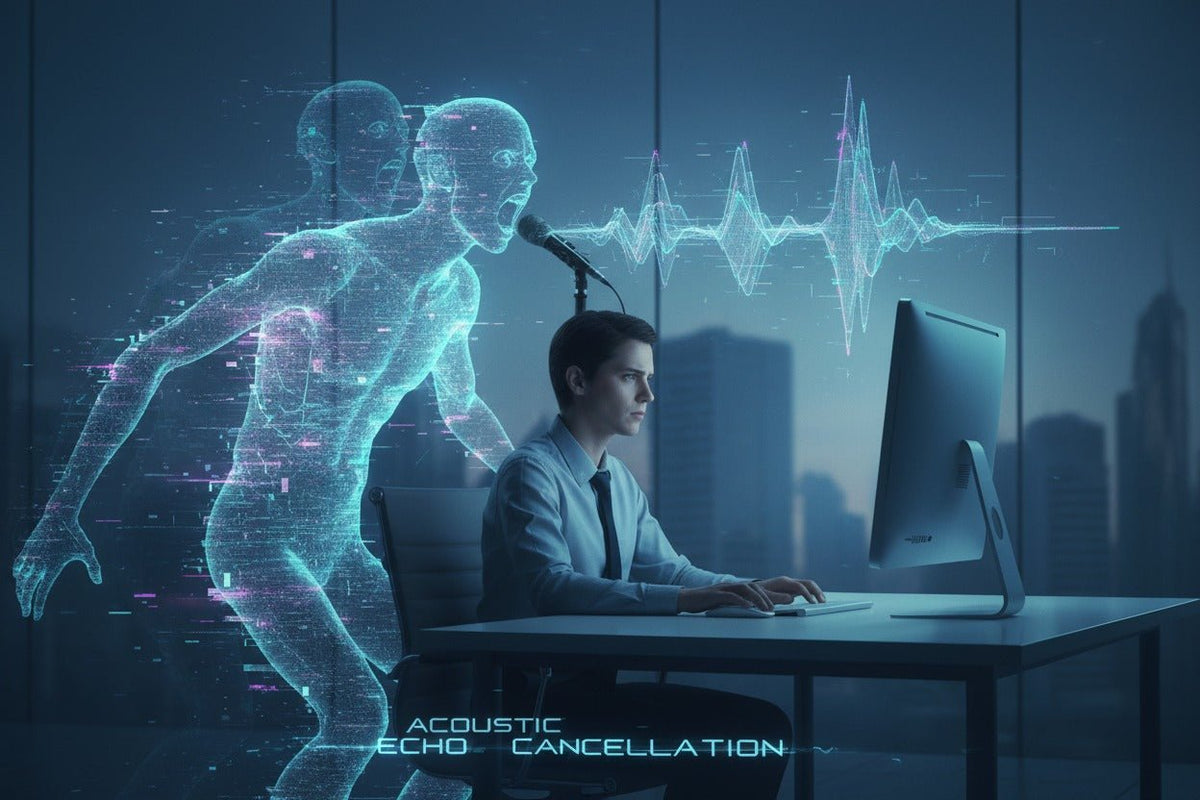
Acoustic Echo Cancellation (AEC), auf Deutsch akustische Echokompensation, zielt auf Ton von einem Lautsprecher ab, der über ein Mikrofon zurückgeworfen wird. Dies unterscheidet sich von der ANC-Hörgeräuschunterdrückung und der allgemeinen Unterdrückung von Hintergrundgeräuschen. Ermitteln Sie zunächst den Wiedergabe-Mikrofon-Loop, bevor Sie Geräte kaufen oder eine Verarbeitungssoftware hinzufügen.

Warum Sie Ihre eigene Stimme hören
Ihre Stimme kann über die Lautsprecher eines anderen Teilnehmers wiedergegeben und von dessen Mikrofon aufgenommen werden, wodurch sie verzögert zu Ihnen zurückkehrt. Wenn Sie Ihre eigene Stimme hören, liegt die Ursache möglicherweise am anderen Ende. Wenn mehrere Geräte im selben Raum mit aktiven Mikrofonen und Lautsprechern verbunden sind, können auch diese einen Loop erzeugen.
Was AEC-Software bewirkt
AEC verwendet das Wiedergabesignal als Referenz, um das zurückkehrende Echo im aufgenommenen Audiosignal zu reduzieren. Die WebRTC-Audioverarbeitungsanforderungen erörtern die Echo-Kontrolle an Endpunkten und die Schwierigkeiten, die durch unterschiedliche Aufnahme- und Wiedergabetaktungen entstehen. Dies ist eine Anforderung an die Verarbeitung, kein Beweis dafür, dass jede App oder jedes Headset denselben Algorithmus implementiert.
Microsoft dokumentiert die Echokompensation in Teams. Dies begründet keinen universellen Windows 11 AEC-Schalter, der auf jedem Audiogerät verfügbar ist. Geräteverbesserungen hängen vom Treiber und der Hardware ab, während Meeting-Anwendungen möglicherweise ihr eigenes Audio verarbeiten.

Testen Sie den Loop schrittweise
- Fragen Sie, welcher Teilnehmer die wiederholte Stimme hört. Schalten Sie die Mikrofone vorübergehend nacheinander stumm, um den Rückweg zu identifizieren.
- Behalten Sie pro Raum nur ein aktives Mikrofon-/Lautsprecherpaar bei. Verbinden Sie zusätzliche Geräte ohne Meeting-Audio.
- Wählen Sie das gewünschte Mikrofon und den Ausgang in der App und im Betriebssystem aus.
- Verringern Sie die Lautstärke der Lautsprecher und trennen Sie das Mikrofon räumlich von den Lautsprechern. Versuchen Sie es mit einem Headset, um die akustische Kopplung zu reduzieren.
- Deaktivieren Sie unnötiges Monitoring oder doppelte Audiowege und wiederholen Sie den Test.
- Überprüfen Sie die dokumentierte Verarbeitung der App und den Gerätetreiber, bevor Sie Effekte von Drittanbietern hinzufügen.
Die Anleitung zur Tonfreigabe in Microsoft Teams erklärt auch, wie man mehrere aktive Audiogeräte in einem Meetingraum vermeidet. Geteilter Systemton und Mikrofonsignal sind unterschiedliche Pfade.
Wenn das Echo bestehen bleibt
Testen Sie eine lokale Mikrofonaufnahme und anschließend einen Anruf. Eine saubere lokale Aufnahme, bei der das Echo nur in einem Meeting auftritt, deutet eher auf den Meeting-Pfad oder einen anderen Teilnehmer hin, anstatt zu beweisen, dass Ihr Headset defekt ist.
Bei fehlender oder falscher Mikrofoneingabe verwenden Sie den Leitfaden zur Fehlerbehebung bei Headset-Mikrofonen. Verwenden Sie für die Verkabelung von Bürotelefonen den Leitfaden zur Kompatibilität von Bürotelefon-Headsets, anstatt PC-Software zu installieren, um ein nicht damit zusammenhängendes Telefonproblem zu lösen.
Häufig gestellte Fragen
Ist AEC dasselbe wie ANC?
Nein. AEC reduziert die zurückkehrende Wiedergabe im Mikrofonsignal. ANC zur Wiedergabe reduziert Umgebungsgeräusche, die Ihre Ohren erreichen.
Wird ein zusätzlicher Prozessor das Echo immer verbessern?
Nein. Überprüfen Sie zuerst die Quelle und die vorhandene App-Verarbeitung. Mehrere Prozessoren oder doppelte Audiowege können die Fehlersuche erschweren.
Beweist das Hören der eigenen Stimme, dass mein Mikrofon defekt ist?
Nein. Ihre Stimme kehrt möglicherweise über den Lautsprecher und das Mikrofon eines anderen Teilnehmers zurück. Isolieren Sie den Rückweg, bevor Sie Hardware austauschen.

