
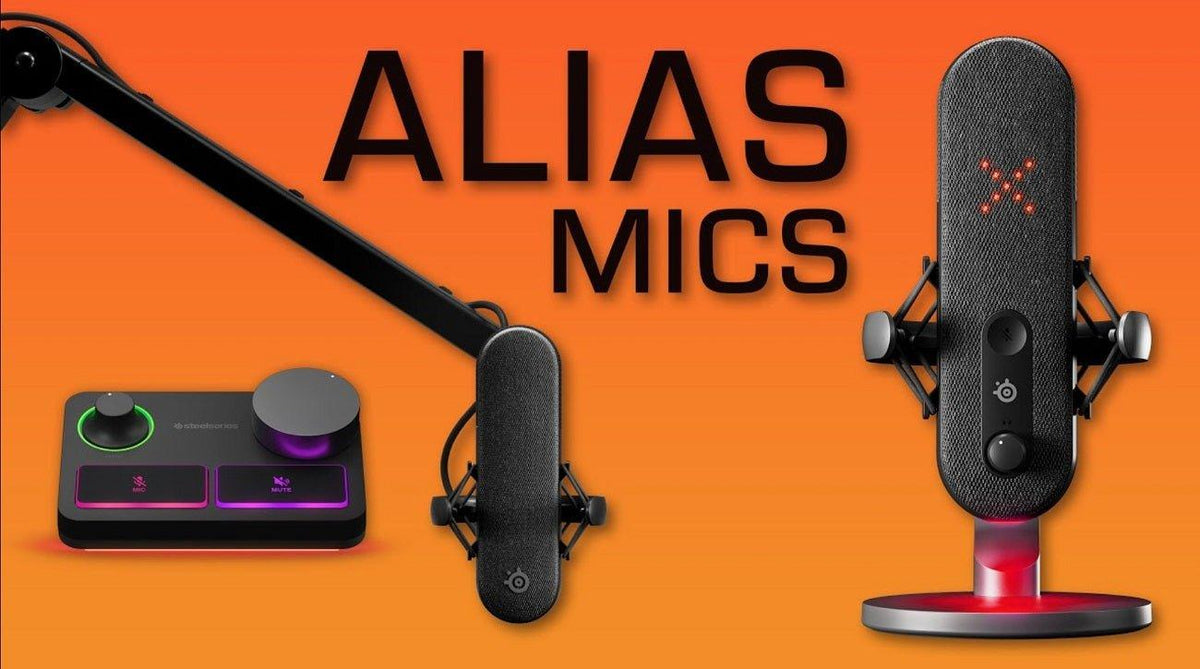
Los problemas con el micrófono de SteelSeries suelen ser de enrutamiento o de posicionamiento antes que de hardware. Confirme la posición física del micrófono, el dispositivo de entrada de Windows y el enrutamiento en SteelSeries GG/Sonar antes de añadir una reducción de ruido agresiva.
La propia guía de SteelSeries: en los micrófonos de brazo direccionales ClearCast, apunte la parte plana hacia su cara y coloque el micrófono cerca de la comisura de la boca. Luego, configure el dispositivo de entrada correcto y ajuste el nivel.
1. Coloque el brazo correctamente
El soporte de SteelSeries recomienda colocar los micrófonos ClearCast compatibles cerca de la comisura de la boca, con el lado correcto orientado hacia el usuario. Una mala orientación puede hacer que el micrófono suene inesperadamente bajo.
2. Confirme que Windows utiliza el micrófono de los auriculares
En la configuración de sonido de Windows, seleccione los auriculares deseados o el micrófono virtual de SteelSeries como dispositivo de entrada. Luego, haga una grabación breve antes de cambiar cualquier procesamiento.
3. Compruebe el enrutamiento de SteelSeries GG / Sonar
SteelSeries Sonar ofrece canales virtuales independientes. Asegúrese de que el micrófono físico esté seleccionado como la entrada que alimenta el canal de micrófono de Sonar.
4. Ajuste la ganancia antes de la reducción de ruido
Aumente el nivel del micrófono lo suficiente para que la voz sea clara sin distorsionar. Una ganancia excesiva puede hacer que el ruido del teclado, del ventilador y de la habitación sea más evidente.
5. Añada procesamiento de forma conservadora
La guía de configuración de Sonar de SteelSeries documenta los controles de cancelación de ruido por IA ClearCast, reducción de ruido, puerta de ruido y compresor. Utilice el procesamiento mínimo que solucione el problema.
| Problema | Primera comprobación | Luego ajustar |
|---|---|---|
| Voz muy baja | Orientación del micro y entrada de Windows | Nivel/ganancia del micro |
| Ruido del teclado | Posición del micro | Reducción de ruido / puerta de ruido |
| La voz se corta | Puerta de ruido demasiado agresiva | Bajar el umbral de la puerta o desactivarla |
Si el micrófono no se detecta o no se escucha en el nivel de entrada de Windows antes de que intervenga el procesamiento de Sonar, utilice primero la guía de solución de problemas de micrófonos para auriculares de PC de Wantek.
Preguntas frecuentes
¿Debo poner al máximo la cancelación de ruido por IA de ClearCast?
No. Un procesamiento fuerte puede alterar la calidad de la voz. Empiece con un nivel bajo y aumente solo según sea necesario para su habitación.
¿Por qué se escucha bajo mi micrófono SteelSeries?
Compruebe la orientación del brazo, la selección de entrada de Windows y el nivel del micrófono en SteelSeries antes de asumir que el micrófono está defectuoso.
¿Puede Sonar utilizar el micrófono físico incorrecto?
Sí. Verifique el dispositivo de entrada seleccionado en el canal de micrófono de Sonar.
Medios del artículo original


Si el micrófono sigue fallando en el nivel de entrada de Windows, utilice la guía de solución de problemas de micrófonos para auriculares de PC.

