
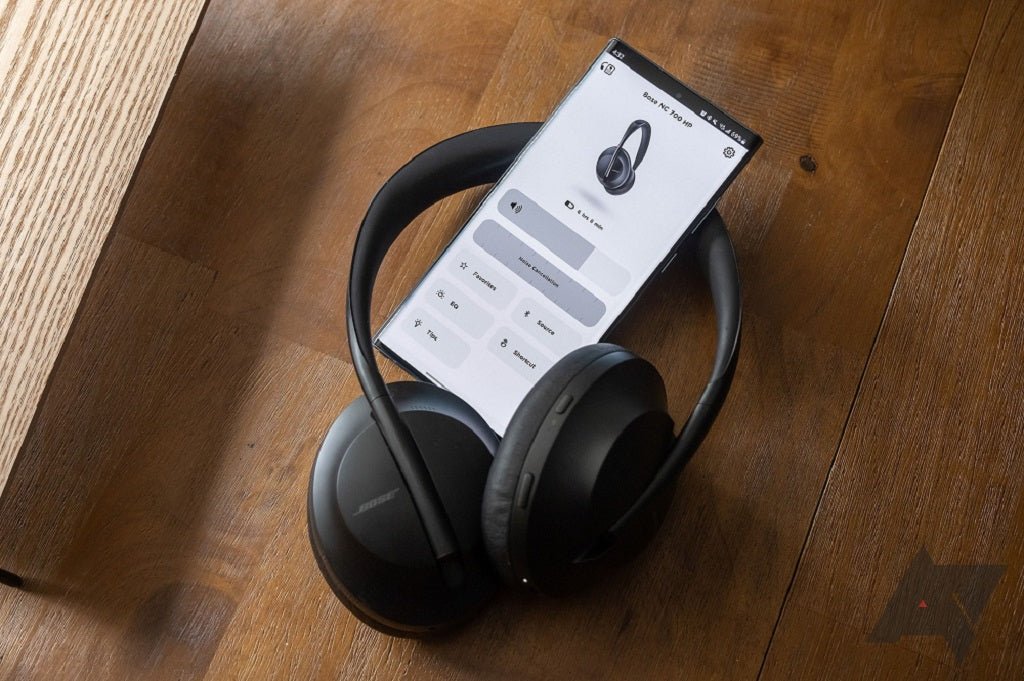
Para conectar tus auriculares Bose, primero ponlos en modo de emparejamiento y, después, selecciónalos en el menú de Bluetooth de tu teléfono, ordenador, tableta u otro dispositivo compatible. El botón o interruptor exacto varía según el modelo, así que consulta las instrucciones de Bose para tus auriculares específicos si la distribución de los controles es diferente.
Respuesta rápida: En los modelos actuales de auriculares Bose QuietComfort, desliza y mantén el interruptor de encendido hacia el símbolo de Bluetooth hasta que la luz de estado parpadee en azul y los auriculares anuncien que están listos para conectarse. A continuación, abre los ajustes de Bluetooth en el dispositivo fuente y selecciona los auriculares Bose.

Pon tus auriculares Bose en modo de emparejamiento
La página de asistencia de los actuales auriculares QuietComfort de Bose indica a los usuarios que deben mantener el interruptor de encendido hacia el símbolo de Bluetooth hasta que la luz parpadee en azul. Si llevas puestos los auriculares, un aviso de voz indicará que están listos para conectarse.
No se debe asumir que esta secuencia de control sea la misma para todos los productos Bose antiguos. Modelos como los QuietComfort 35 II y algunos auriculares SoundLink utilizan distribuciones de control anteriores y es posible que utilicen la aplicación Bose Connect en lugar de la aplicación Bose actual. Si tus controles no coinciden con esta guía, utiliza la página de soporte específica para tu modelo.
Para los modelos QuietComfort actuales, consulta las instrucciones oficiales de emparejamiento de Bose.
Conectar auriculares Bose a un iPhone o iPad
Activa el Bluetooth
Abre Ajustes > Bluetooth en el iPhone o iPad y asegúrate de que el Bluetooth esté activado.
Haz que los auriculares Bose sean detectables
Usa el control de emparejamiento de tu modelo Bose. En los actuales auriculares QuietComfort, mantén el interruptor de encendido hacia el símbolo de Bluetooth hasta que la luz parpadee en azul.
Selecciona los auriculares
Toca el nombre del dispositivo Bose cuando aparezca en la lista de dispositivos Bluetooth. Apple documenta este mismo proceso básico para accesorios Bluetooth de terceros.
Las instrucciones actuales para accesorios Bluetooth de Apple también explican cómo omitir un dispositivo si necesitas eliminar un emparejamiento antiguo antes de volver a conectarlo.
Conectar auriculares Bose a Android
- Abre los ajustes de Bluetooth o Dispositivos conectados en Android.
- Elige la opción para emparejar un nuevo dispositivo.
- Pon los auriculares Bose en modo de emparejamiento.
- Selecciona los auriculares Bose cuando aparezcan y completa cualquier indicación que aparezca en pantalla.
Los nombres de los menús varían según el fabricante y la versión de Android. Si los auriculares ya están guardados pero no se reconectan, elimina la entrada Bluetooth guardada y emparejalos de nuevo en lugar de pulsar repetidamente sobre el nombre de un dispositivo inactivo.
Conectar auriculares Bose a Windows 11
Las instrucciones actuales de Microsoft para Windows requieren que el Bluetooth esté activado y que el accesorio sea detectable. En Windows 11, abre Configuración > Bluetooth y dispositivos, pon los auriculares Bose en modo de emparejamiento y selecciónalos de la lista de dispositivos disponibles.
Consulta la guía de emparejamiento Bluetooth para Windows de Microsoft si los auriculares no aparecen o si el ordenador no tiene un adaptador Bluetooth funcional.
Conectar auriculares Bose a un Mac
- Pon los auriculares Bose en modo de emparejamiento.
- Abre Ajustes del Sistema > Bluetooth en el Mac.
- Espera a que el nombre del dispositivo Bose aparezca bajo los dispositivos cercanos.
- Selecciona Conectar.
Si el Mac recuerda los auriculares pero no puede conectarse, elimina el registro Bluetooth existente y vuelve a emparejarlos. Confirma también que otro teléfono u ordenador cercano no haya tomado automáticamente la conexión activa.
Utiliza la aplicación Bose cuando tu modelo sea compatible
La aplicación Bose actual ayuda a configurar los productos compatibles, gestionar las conexiones Bluetooth, instalar actualizaciones de firmware y ajustar las funciones de escucha admitidas. Bose mantiene una lista de compatibilidad actualizada para la aplicación, que incluye los auriculares QuietComfort y QuietComfort Ultra actuales.
Los productos Bose más antiguos pueden utilizar la aplicación independiente Bose Connect. Bose enumera modelos como los QuietComfort 35 Wireless Headphones II y los SoundLink Around-ear Wireless Headphones II bajo Bose Connect. Por lo tanto, el nombre de la aplicación depende de la generación del producto; no instales una aplicación basándote únicamente en el nombre de la marca Bose.
Utiliza la página de asistencia de la aplicación Bose o la página de compatibilidad de Bose Connect para confirmar el software correcto para tu modelo.
Cómo afecta la conexión multipunto a la reconexión
Algunos auriculares Bose admiten dos conexiones Bluetooth activas. En los modelos compatibles, un segundo teléfono u ordenador conectado puede afectar a qué dispositivo recibe el audio o cuál se reconecta primero. La documentación de soporte actual de Bose también señala que el comportamiento multipunto se puede gestionar desde la aplicación Bose en los auriculares compatibles.
Si el audio sigue cambiando inesperadamente, desactiva temporalmente el Bluetooth en el segundo dispositivo fuente o deshabilita el multipunto en la aplicación (donde Bose proporcione ese control). Esto aislará la conexión antes de reiniciar o volver a emparejar los auriculares.
Solucionar problemas de conexión de auriculares Bose
| Problema | Primera comprobación | Siguiente paso |
|---|---|---|
| Los auriculares no aparecen | Confirma que los auriculares Bose estén realmente en modo de emparejamiento y sean detectables. | Desactiva y vuelve a activar el Bluetooth en el dispositivo fuente, luego reinicia el emparejamiento. |
| Un dispositivo guardado no se reconecta | Comprueba si los auriculares se conectaron automáticamente a otro dispositivo memorizado. | Desconecta la otra fuente u omite la entrada de Bose y empareja de nuevo. |
| El audio se corta entre dos dispositivos | Comprueba si el multipunto está activo. | Pausa la otra fuente o desactiva temporalmente su conexión Bluetooth. |
| Windows no encuentra los auriculares | Confirma que el PC tiene Bluetooth funcional y que está activado. | Usa el solucionador de problemas de Bluetooth de Windows o un adaptador compatible si el PC carece de Bluetooth. |
| El televisor no se empareja | Confirma que el televisor realmente admite salida de audio Bluetooth, no solo mandos a distancia o accesorios. | Si carece de audio Bluetooth, usa un transmisor compatible u otra ruta de audio compatible. |
Conectar auriculares Bose a un televisor
Un televisor debe admitir la salida de audio Bluetooth para realizar un emparejamiento directo. Algunos televisores incluyen Bluetooth para mandos a distancia o teclados sin admitir auriculares Bluetooth, así que comprueba la configuración de salida de audio y el manual del televisor en lugar de asumir que la presencia del logotipo de Bluetooth es suficiente.
Si el televisor no proporciona audio Bluetooth, un transmisor conectado a una salida de audio compatible puede ofrecer otra alternativa. Para conocer las opciones de conexión y los posibles problemas de sincronización labial, consulta la guía de configuración de auriculares Bluetooth con TV de Wantek.
Preguntas frecuentes
¿Necesito la aplicación Bose para emparejar los auriculares Bose?
No siempre. Los auriculares QuietComfort actuales se pueden emparejar desde la configuración de Bluetooth estándar. La aplicación Bose añade funciones de configuración, gestión de conexión, firmware y controles de escucha compatibles.
¿Por qué mis auriculares Bose están conectados pero no emiten sonido?
Comprueba primero la salida de audio seleccionada en el dispositivo fuente. Si hay dos dispositivos conectados, pausa o desconecta el otro y confirma que el dispositivo previsto está enviando el audio.
¿Pueden los auriculares Bose conectarse a dos dispositivos a la vez?
Algunos modelos Bose admiten multipunto Bluetooth, pero la compatibilidad varía según el producto y la generación. Confirma las especificaciones exactas del modelo en lugar de asumir que todos los auriculares Bose funcionan igual.
¿Debo reiniciar los auriculares Bose cada vez que falla el emparejamiento?
No. Primero verifica el modo de emparejamiento, elimina entradas de dispositivos antiguas, desconecta fuentes que compitan y reinicia el Bluetooth. Utiliza el procedimiento de reinicio específico del modelo solo cuando comprobaciones de conexión más sencillas no resuelvan el problema.
¿Pueden los auriculares Bluetooth Bose emparejarse directamente con PS5 o Xbox?
No asumas que existe soporte directo de audio Bluetooth en consolas. La compatibilidad de la consola depende de la plataforma y del método de conexión, y puede requerir una ruta por cable, un dispositivo inalámbrico USB compatible o un transmisor.

