
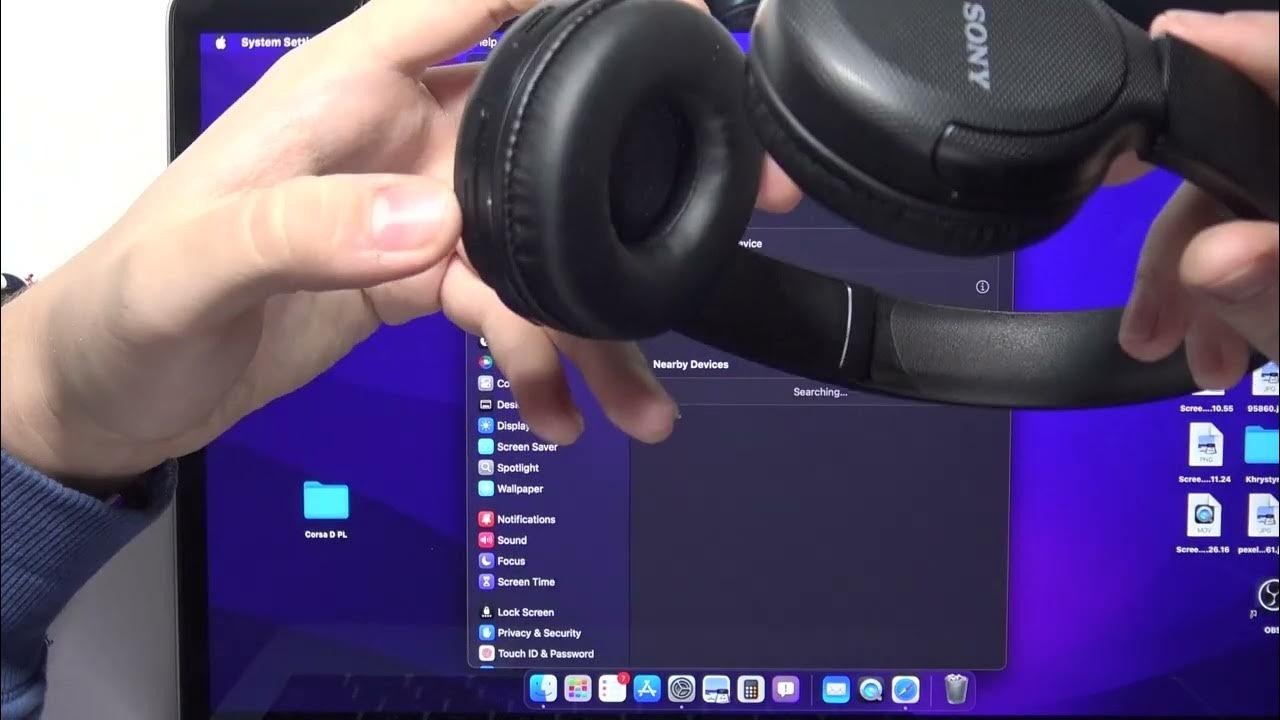
Para conectar los auriculares Bluetooth de Sony a un Mac, pon los auriculares en modo de emparejamiento, abre la configuración de Bluetooth del Mac, selecciona el modelo de Sony y confirma que esté elegido como salida de audio. El tiempo que se debe mantener pulsado el botón varía según el modelo de Sony.
Para modelos actuales de Sony: la primera vez que se usan pueden entrar en modo de emparejamiento automáticamente; los emparejamientos posteriores suelen requerir mantener pulsado el control de encendido/Bluetooth hasta que el indicador o el aviso de voz confirme el modo de emparejamiento. Utiliza la guía de ayuda del modelo para conocer la secuencia exacta.

1. Pon los auriculares Sony en modo de emparejamiento
La guía de emparejamiento con ordenadores actual de Sony señala que el comportamiento de emparejamiento varía según el modelo. Muchos modelos con botón de encendido requieren mantenerlo pulsado durante varios segundos hasta que el indicador de Bluetooth parpadee rápidamente o se escuche un aviso de emparejamiento.
2. Abre Bluetooth en el Mac
Abre los Ajustes del Sistema y Bluetooth, asegúrate de que el Bluetooth esté activado y espera a que aparezca el nombre del modelo de Sony. Selecciona Conectar. Es posible que en versiones anteriores de macOS el panel se llame Preferencias del Sistema, pero el concepto de emparejamiento es el mismo.
3. Selecciona los auriculares como salida
Si los auriculares aparecen como Conectado pero el sonido sigue saliendo por los altavoces del Mac, abre los ajustes de Sonido y elige los auriculares Sony en Salida. Para llamadas, elige también el dispositivo de entrada adecuado.
Si los auriculares Sony no aparecen
- Confirma que están en modo de emparejamiento y no en modo de encendido normal.
- Desconecta temporalmente los auriculares del teléfono u otro dispositivo cercano.
- Apaga y enciende el Bluetooth del Mac.
- Elimina la entrada de emparejamiento antigua de Sony y vuelve a emparejarlos si la información almacenada está dañada.
- Consulta la guía de ayuda actual del modelo de Sony antes de restablecerlo.
La conexión multipunto puede cambiar el comportamiento de reconexión
Algunos modelos de Sony pueden mantener más de una conexión de dispositivo a la vez. Si el Mac se conecta pero el audio parece cambiar inesperadamente, comprueba el teléfono emparejado y los ajustes de la aplicación Sony Sound Connect.
Preguntas frecuentes
¿Por qué no aparecen mis auriculares Sony en mi Mac?
Puede que no estén en modo de emparejamiento, que ya estén conectados a otro lugar, o que sea necesario eliminar y volver a crear la información de emparejamiento guardada.
¿Necesito la aplicación de Sony en el Mac?
No para el emparejamiento Bluetooth básico. Sony Sound Connect se utiliza principalmente en dispositivos móviles compatibles para ajustes y firmware.
¿Por qué mi Mac está conectado pero el audio suena por los altavoces?
Selecciona los auriculares Sony como salida activa en los ajustes de Sonido de macOS.
¿Qué PIN debo usar si me lo pide macOS?
La documentación de Sony para muchos modelos utiliza 0000 cuando se solicita una clave de acceso, pero consulta la guía específica del modelo.

