
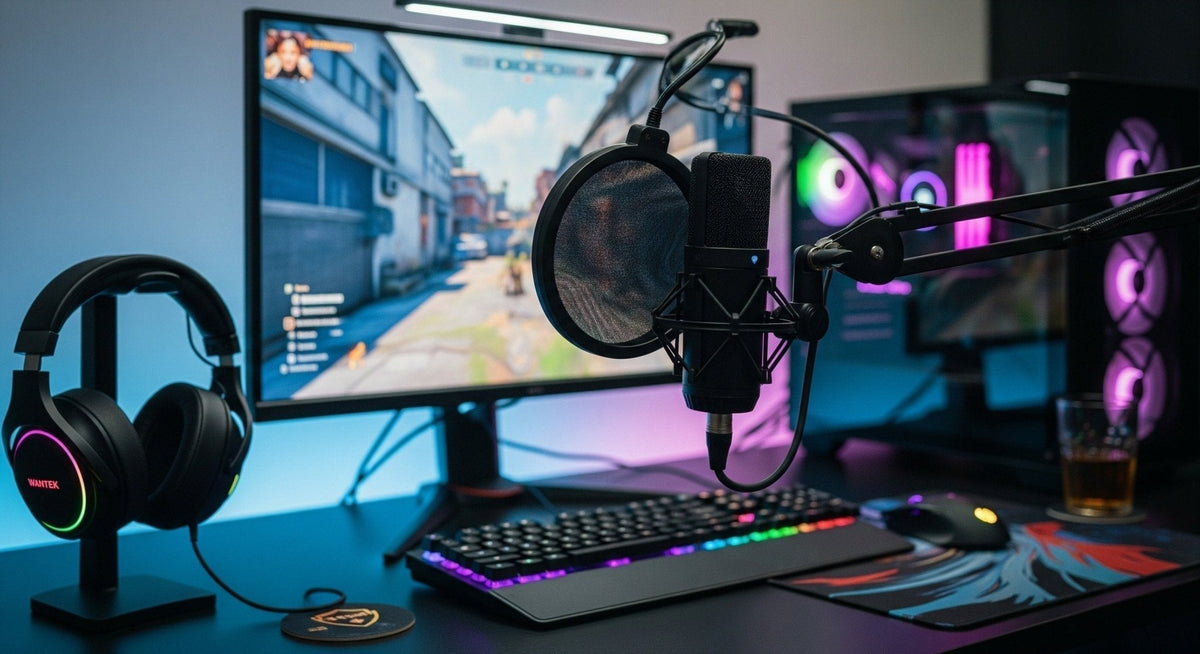
Una buena configuración de micrófono para juegos tiene menos que ver con comprar el micrófono más caro y más con controlar toda la ruta de la señal: el micrófono, su posición, el nivel de entrada, los ajustes del software y la habitación que te rodea. Comienza con la configuración más simple que satisfaga tus necesidades y añade complejidad solo cuando un problema específico lo justifique.
Comienza con la ruta de la señal
Tu voz debe pasar por varias etapas antes de que tus compañeros de equipo la escuchen. El micrófono captura el sonido, la computadora convierte o recibe la señal, el sistema operativo expone un dispositivo de entrada y el juego o la aplicación de chat de voz aplican sus propios ajustes de entrada. Un problema en cualquiera de estas etapas puede hacer que un micrófono que de otro modo sería capaz suene débil, distorsionado, ruidoso o inconsistente.
Antes de cambiar filtros o comprar accesorios, confirma cuatro puntos básicos: el micrófono está conectado al puerto correcto, Windows reconoce el dispositivo de entrada adecuado, la aplicación está utilizando ese mismo dispositivo y el medidor de entrada responde cuando hablas.
USB o XLR: elige según la complejidad, no por prestigio
Micrófonos USB
Un micrófono USB combina el micrófono y la conversión digital en un solo dispositivo. Esto lo convierte en la opción más sencilla para la mayoría de las configuraciones de juegos en PC, chat de voz y streaming ocasional. Conectas un cable, seleccionas el micrófono en Windows y en tu aplicación, y luego ajustas el nivel de entrada.
El USB suele ser el mejor punto de partida cuando deseas menos componentes, que ocupe menos espacio en el escritorio y una resolución de problemas más rápida.
Micrófonos XLR
Un micrófono XLR normalmente necesita una interfaz de audio o mezclador entre el micrófono y la PC. La interfaz proporciona preamplificación y convierte la señal analógica en audio digital. Algunos micrófonos de condensador también requieren alimentación phantom; los micrófonos dinámicos pueden necesitar más ganancia, dependiendo del modelo y de qué tan cerca hables.
XLR tiene sentido cuando buscas específicamente una cadena de señal modular, controles de hardware, múltiples entradas o una ruta de actualización. No es automáticamente más claro para juegos solo porque el conector sea profesional.
| Ruta | Ideal cuando | Hardware adicional |
|---|---|---|
| Micrófono USB | Deseas menos componentes, poco espacio en el escritorio y una configuración o resolución de problemas más rápida. | Por lo general, no requiere interfaz de audio separada; usa el soporte o brazo articulado que requiera la configuración. |
| Micrófono XLR + interfaz | Deseas una cadena de señal modular, controles de hardware, múltiples entradas o una ruta de actualización definida. | Interfaz de audio y cable XLR; alimentación phantom solo cuando el micrófono la requiere. |
Elige el tipo de micrófono según tu habitación
Para un escritorio de juegos típico, la ubicación y el patrón de captación suelen importar más que la marca. Un micrófono que se sitúa cerca de tu boca puede capturar más voz directa en relación con el sonido de la habitación. Eso puede reducir la cantidad de sonido de teclado, ventilador y reflejos de la habitación que llega a la señal antes de que comience el procesamiento por software.
Si tu habitación es ruidosa o no está acondicionada, un micrófono dinámico colocado cerca suele ser más fácil de manejar que un micrófono sensible colocado lejos. Si la habitación es silenciosa y además grabas voces detalladas o instrumentos, puede ser útil un micrófono de condensador. Trata estos puntos como referencias, no como reglas universales.
Coloca el micrófono lo suficientemente cerca para usar menos ganancia
Coloca el micrófono cerca de tu posición al hablar sin bloquear tu pantalla ni obligarte a inclinarte hacia adelante. Oriéntalo según la dirección de captación del fabricante; los micrófonos de dirección lateral y los de dirección frontal no se usan de la misma manera.
- Comienza lo suficientemente cerca para que tu voz sea claramente más fuerte que el ruido de la habitación.
- Mueve el micrófono ligeramente fuera del eje si los sonidos explosivos como "p" y "b" son demasiado fuertes.
- Usa un brazo articulado o un soporte estable para mantener la distancia constante.
- No compenses un micrófono distante subiendo la ganancia agresivamente; eso también aumenta el ruido de la habitación.
Ajusta la ganancia antes de añadir filtros
Habla al volumen más alto que usarías durante una partida normal y observa el medidor de entrada. El objetivo es una señal fuerte con margen para momentos más ruidosos, no un medidor que se mantenga al máximo. Si el audio se recorta o se vuelve áspero, reduce la ganancia. Si la voz normal apenas es visible, primero acércate y luego aumenta la ganancia según sea necesario.
Una vez que el nivel original sea estable, añade procesamiento solo si existe un problema definido. Un filtro ligero de supresión de ruido puede ayudar con el ruido constante de la computadora. Una puerta de ruido puede reducir el sonido de bajo nivel entre frases, pero un umbral agresivo puede cortar palabras suaves. La compresión puede facilitar la gestión de los cambios de nivel, pero un exceso puede aumentar el ruido de fondo y hacer que la respiración sea más evidente.
Verifica Windows y la aplicación por separado
Los problemas de audio en PC a menudo provienen de seleccionar un micrófono en Windows y otro diferente en Discord, un juego, OBS o software de streaming. Revisa ambas capas. Si tu aplicación admite ganancia automática o sensibilidad de entrada automática, decide si quieres que la aplicación controle el nivel o si prefieres un ajuste manual fijo; evita apilar varios sistemas automáticos a menos que tengas un motivo.
Realiza una breve prueba de grabación local además de preguntar a tus compañeros de equipo. Una grabación te da una referencia repetible para detectar zumbidos, sonidos explosivos, ruido de teclado, recortes y cambios en la distancia.
Usa el monitoreo con cuidado
El monitoreo de micrófono, o sidetone, te permite escuchar parte de tu propia voz. Esto puede ayudarte a evitar hablar demasiado fuerte cuando usas auriculares cerrados. Si el monitoreo tiene un retraso notable, utiliza una ruta de monitoreo directo por hardware cuando tu micrófono o interfaz la proporcione, en lugar de enrutar la señal a través de múltiples capas de software.
Lista de verificación de resolución de problemas
Sin señal
Vuelve a conectar el cable, selecciona la entrada deseada en Windows y luego selecciona el mismo dispositivo en el juego o aplicación de chat.
Demasiado bajo
Acerca el micrófono, confirma el lado de captación y luego aumenta la ganancia gradualmente.
El teclado predomina
Reduce la distancia entre el micrófono y la boca, mueve el micrófono lejos de la trayectoria directa del teclado y usa una supresión moderada solo después de haber mejorado la colocación.
La voz se corta
Baja el umbral de la puerta de ruido o deshabilita la sensibilidad automática temporalmente para identificar qué procesador está eliminando las palabras suaves.
¿Micrófono de diadema o micrófono independiente?
Un micrófono de escritorio independiente no es automáticamente mejor. Un micrófono de brazo bien posicionado mantiene una distancia constante mientras mueves la cabeza y ocupa menos espacio en el escritorio. Un micrófono independiente te ofrece más opciones de colocación y procesamiento. Elige según la habitación, el escritorio, tu movimiento y cuánta configuración quieras gestionar.
Si estás decidiendo si los auriculares de estudio y un micrófono externo se ajustan a tu configuración de juego, consulta la guía de auriculares de estudio para juegos.
Preguntas frecuentes sobre configuración de micrófonos para juegos
¿Necesito XLR para un buen micrófono de juegos?
No. Los micrófonos USB pueden proporcionar una configuración de juego limpia y práctica. XLR es útil cuando necesitas específicamente una cadena de señal modular basada en una interfaz o control de hardware adicional.
¿Por qué mis compañeros pueden escuchar mi teclado?
Puede que el micrófono esté demasiado lejos de tu boca, que la ganancia sea demasiado alta o que el teclado esté directamente en la trayectoria de captación. Ajusta la ubicación primero, luego añade una supresión ligera si es necesario.
¿Debería usar una puerta de ruido?
Úsala solo cuando el ruido de fondo de bajo nivel entre frases sea un problema real. Ajusta el umbral de manera conservadora para que las palabras suaves y el final de las frases no se corten.
¿Cuál es la forma más rápida de probar la configuración?
Haz una grabación local a niveles de habla normales y entusiastas, luego pruébala dentro del juego o la aplicación de chat de voz, ya que cada aplicación puede aplicar ajustes de entrada por separado.
¿Prefieres una configuración basada en auriculares?
Si quieres que el micrófono se mueva contigo y reducir el hardware en el escritorio, compara los auriculares para juegos y trabajo de Wantek por conexión, estilo de micrófono y plataforma.

