
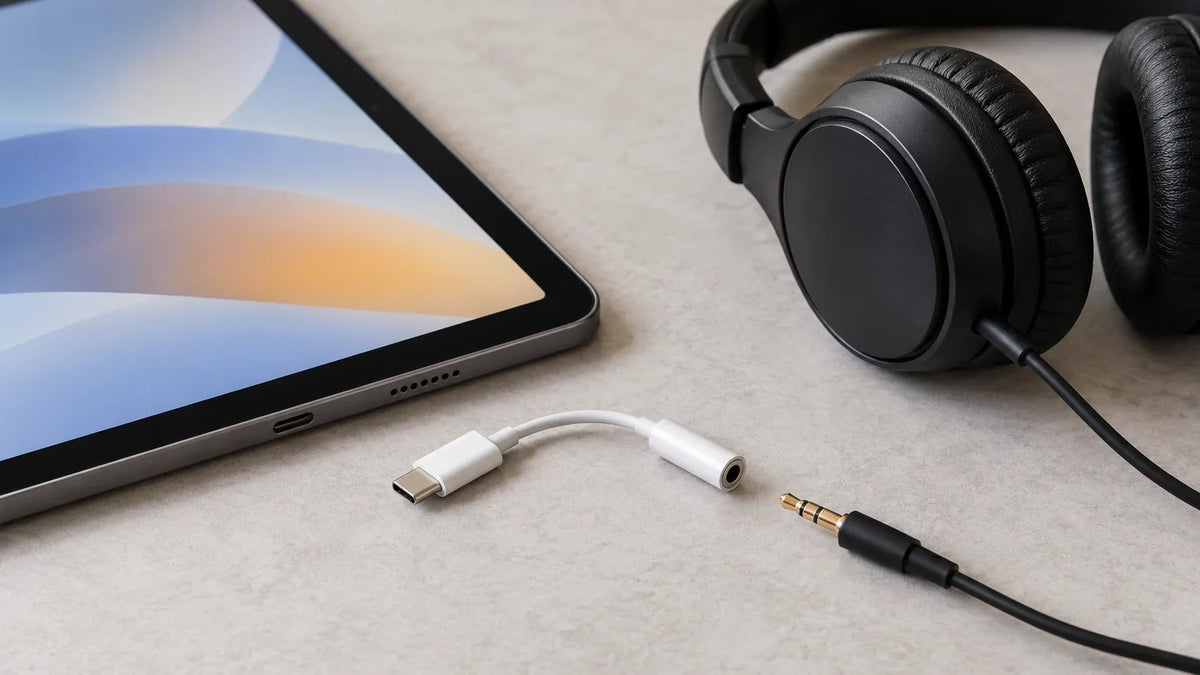
¿Tiene tu iPad una toma de auriculares? Depende del modelo. El iPad (9.ª generación) tiene una toma de auriculares de 3,5 mm integrada, mientras que el iPad (10.ª generación) y el iPad (A16) no. Si tu iPad no dispone de ella, puedes seguir usando auriculares con cable a través de su puerto USB-C y un adaptador compatible.
Comprobación rápida: Ve a Ajustes > General > Información y busca el Nombre del modelo. A continuación, utiliza la tabla siguiente para saber si puedes conectar tus auriculares de 3,5 mm directamente o si necesitas un adaptador.
¿Qué modelos de iPad tienen toma de auriculares?
Estos modelos comunes muestran cuándo se produjeron los cambios en el conector de Apple. La lista es una comparación práctica, no un catálogo de todos los iPad fabricados. Para obtener el modelo exacto, consulta la guía de identificación de iPad de Apple.
| Modelo de iPad | ¿Toma de 3,5 mm? | Conexión con cable |
|---|---|---|
| iPad (9.ª generación) | Sí | Conecta los auriculares de 3,5 mm directamente a la toma. |
| iPad (10.ª generación) e iPad (A16) | No | Auriculares USB-C o un adaptador de USB-C a jack de 3,5 mm. |
| iPad Air (3.ª generación) | Sí | Toma de 3,5 mm integrada; también incluye puerto Lightning. |
| iPad Air (4.ª generación en adelante) | No | Audio por USB-C o un adaptador compatible. |
| iPad mini (5.ª generación) | Sí | Toma de 3,5 mm integrada. |
| iPad mini (6.ª generación en adelante) | No | Audio por USB-C o un adaptador compatible. |
| iPad Pro 10,5 pulgadas; 12,9 pulgadas (1.ª o 2.ª generación) | Sí | Toma de 3,5 mm integrada. |
| iPad Pro 11 pulgadas; 12,9 pulgadas (3.ª generación en adelante); modelos de 13 pulgadas | No | Audio por USB-C o un adaptador compatible. |
Apple documenta la toma de auriculares del iPad de 9.ª generación y el conector USB-C del iPad Pro de 12,9 pulgadas (3.ª generación). En el caso de versiones más antiguas o menos conocidas, confirma el modelo exacto en lugar de guiarte solo por el tamaño de pantalla.

Cómo usar auriculares con cable en un iPad que no tiene toma
Para iPads con USB-C
- Usa auriculares USB-C directamente si son compatibles con la conexión de audio USB-C de tu iPad.
- Conserva tus auriculares de 3,5 mm: inserta un adaptador de USB-C a jack de 3,5 mm compatible en el iPad y luego conecta el conector de los auriculares.
- Prueba tu configuración: reproduce audio a un volumen bajo. Si necesitas el micrófono de los auriculares o los controles integrados, confirma esas funciones por separado; una salida de auriculares compatible no garantiza que todos los controles de los auriculares funcionen.
Apple admite explícitamente su adaptador de USB-C a conector de auriculares de 3,5 mm para dispositivos USB-C compatibles. Para conocer las diferencias entre adaptadores de audio digital USB-C, DAC y compatibilidad con micrófonos de auriculares, lee nuestra guía de adaptadores de USB-C a 3,5 mm.
Para iPads antiguos con Lightning
En un iPad con conector Lightning y toma de 3,5 mm funcional, utiliza la toma directamente. Apple también admite los EarPods Lightning y su adaptador de Lightning a 3,5 mm en dispositivos Lightning compatibles, pero no necesitas un adaptador solo para usar una toma de auriculares existente. Los conectores Lightning y USB-C no son intercambiables.
Cómo averiguar tu modelo de iPad y su puerto de audio
- Abre Ajustes > General > Información y comprueba el nombre del modelo.
- Busca en el borde del iPad una pequeña toma redonda de 3,5 mm. No confundas el puerto de carga con una toma de auriculares.
- Si el nombre del modelo no está claro, utiliza el número de modelo con la lista de identificación de Apple.
- Haz coincidir el adaptador con el conector real de tu iPad, no con el conector del cable utilizado para cargarlo.
¿Qué pasa si los auriculares están conectados pero no hay sonido?
Empieza por revisar la conexión antes de reemplazar los auriculares. Quita cualquier funda que impida que el conector se inserte por completo, comprueba el volumen y vuelve a conectar el adaptador o los auriculares. Inspecciona el puerto y el conector en busca de suciedad o daños visibles; utiliza un cepillo limpio, seco y suave en lugar de introducir objetos afilados.
Prueba con otro par de auriculares o adaptador compatible para descartar si el problema es del dispositivo o del accesorio. Si el audio funciona pero el micrófono no, verifica que el adaptador sea compatible con la entrada de micrófono de los auriculares y que la aplicación tenga permiso para usar el micrófono. Los pasos de solución de problemas de auriculares de Apple cubren conexiones sueltas, audio de un solo lado y comprobaciones del micrófono.
Preguntas frecuentes sobre la toma de auriculares del iPad
¿Tiene el iPad 9 una toma de auriculares?
Sí. El iPad (9.ª generación) tiene una toma de auriculares de 3,5 mm integrada, por lo que los auriculares estándar de 3,5 mm se conectan sin adaptador.
¿Tienen el iPad 10 o el iPad (A16) una toma de auriculares?
No. Ambos tienen USB-C en lugar de una toma de 3,5 mm independiente. Usa auriculares USB-C compatibles o un adaptador de audio de USB-C a 3,5 mm.
¿Puedo usar auriculares Bluetooth sin toma de auriculares?
Sí. El audio Bluetooth no utiliza la toma de auriculares física. Empareja auriculares Bluetooth compatibles a través de los ajustes de Bluetooth de tu iPad.
¿Los auriculares de 3,5 mm necesitan un adaptador especial para el iPad Pro?
Depende de la generación. Los modelos de iPad Pro antiguos con toma de 3,5 mm integrada no lo necesitan. Los modelos de iPad Pro con USB-C necesitan un adaptador de USB-C a 3,5 mm compatible para auriculares analógicos.

