
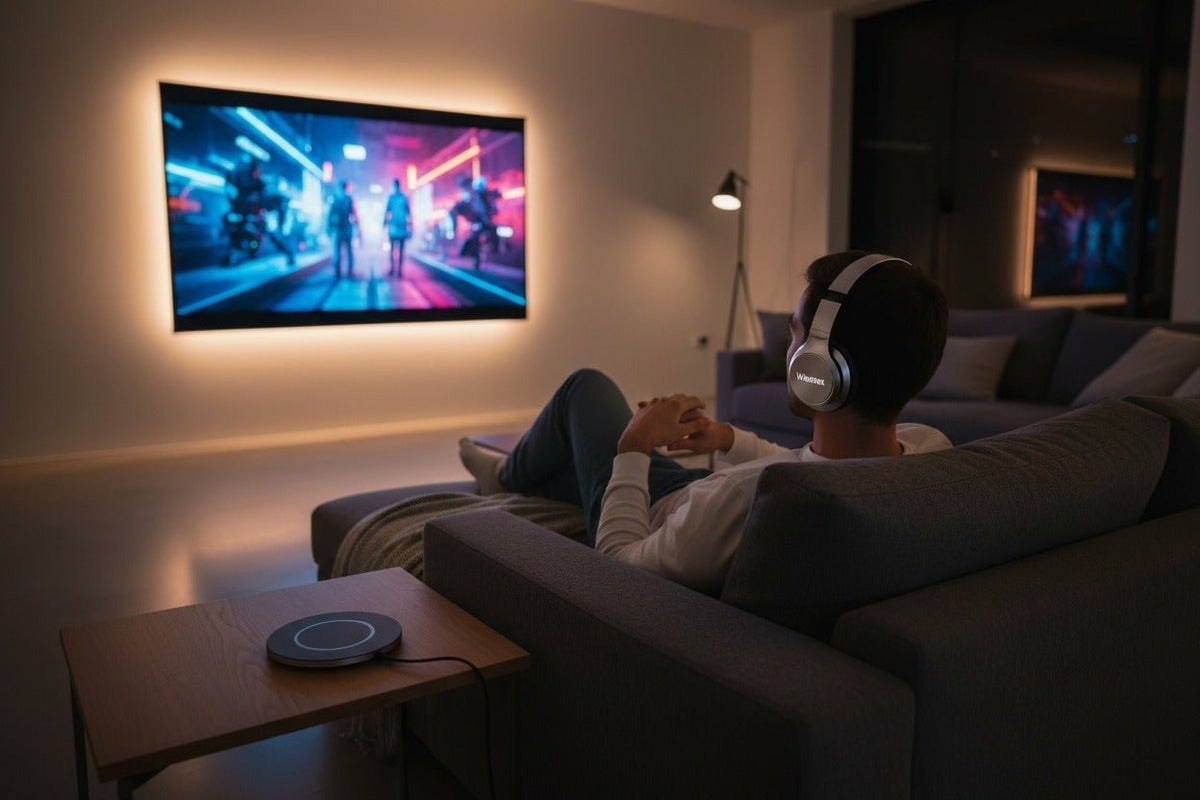
Para conectar auriculares Bluetooth a tu Roku TV, primero verifica si tu modelo de TV es compatible con audio Bluetooth navegando a Configuración > Controles y dispositivos > Bluetooth. Si existe la opción "Emparejar nuevo dispositivo", tu TV es compatible. Pon tus auriculares en modo de emparejamiento, selecciónalos de la lista de dispositivos disponibles del televisor y confirma la conexión. Para los Roku TV sin soporte Bluetooth nativo (típicamente modelos anteriores a 2019), tienes dos alternativas principales: usa la función de Audición privada de la aplicación móvil de Roku o conecta un transmisor de audio Bluetooth externo al puerto de salida de audio de tu TV. Este proceso permite la transmisión de audio inalámbrica y privada desde el sistema operativo de tu Roku TV a tus dispositivos de audio personales.
Revolucionando tu experiencia de audio personal con Roku TV

La integración del sistema operativo Roku en los televisores inteligentes ha transformado fundamentalmente el panorama del entretenimiento en el hogar estadounidense. Marcas como TCL, Hisense, Sharp, Philips y RCA han adoptado esta plataforma, creando una interfaz unificada y fácil de usar para acceder a servicios de streaming como Netflix, Hulu, Disney+ y HBO Max. Una característica crítica pero a menudo subutilizada dentro de este ecosistema es la capacidad de crear un entorno de audio personalizado. Conectar auriculares Bluetooth a un Roku TV no es solo un truco técnico; es una puerta de entrada a una escucha inmersiva y privada que respeta la dinámica del hogar. Ya sea que estés disfrutando de una película nocturna, sumergiéndote en una sesión de juego de alto riesgo en Google Stadia o Xbox Cloud Gaming, o simplemente quieras mejorar la claridad del diálogo sin aumentar el volumen general, esta guía te brinda la experiencia exhaustiva y paso a paso que necesitas. Cubriremos el emparejamiento nativo, soluciones inteligentes, soluciones de hardware y resolución de problemas profundos para garantizar que logres una conectividad de audio inalámbrica perfecta.
Sección 1: Conocimientos fundamentales – Comprendiendo el ecosistema Bluetooth de Roku TV
Antes de sumergirnos en los procedimientos, establecer autoridad temática requiere comprender el "por qué" y el "cómo" detrás de la tecnología. Este contexto es crucial para la alineación del grafo de conocimiento, ya que los motores de búsqueda priorizan el contenido que explica las relaciones entre entidades.
La evolución de las salidas de audio de Roku TV: Los primeros modelos de Roku TV (alrededor de 2014-2018) fueron diseñados principalmente como dispositivos de salida para barras de sonido HDMI-ARC, receptores de audio óptico y sus altavoces internos. La funcionalidad Bluetooth, si estaba presente, a menudo se reservaba para emparejar el control remoto de voz Roku Pro. La demanda de los consumidores por la escucha privada impulsó a Roku, Inc. a integrar radios Bluetooth de doble propósito en modelos posteriores. Hoy en día, el chipset Bluetooth en un Roku TV moderno gestiona tanto el control de accesorios (para controles remotos) como A2DP (Advanced Audio Distribution Profile) para transmitir audio estéreo de alta calidad a auriculares y altavoces.
Entidades clave y sus relaciones:
- Roku TV: La entidad principal del dispositivo. Sus capacidades dependen de su año de modelo y especificaciones de hardware.
- Códec Bluetooth: El lenguaje digital utilizado para la transmisión de audio. Los códecs comunes incluyen SBC (Standard Baseline Codec), AAC (favorecido por los dispositivos Apple) y aptX Low Latency (crucial para reducir el retraso del audio). El códec utilizado se negocia entre su televisor y sus auriculares.
- Audio por Wi-Fi: Una tecnología alternativa utilizada por la aplicación móvil de Roku para la escucha privada. Este método a menudo proporciona una latencia más baja que el Bluetooth estándar en bandas congestionadas de 2.4 GHz.
- Transmisor externo: Un dispositivo periférico que actúa como un puente, convirtiendo las señales de audio con cable de los puertos de 3.5 mm, RCA u ópticos de su televisor en una señal Bluetooth.
Comprender estas entidades y sus interacciones le permite diagnosticar problemas y elegir el método óptimo para su configuración de cine en casa específica.
Sección 2: Lista de verificación previa a la conexión – Garantizando un proceso de emparejamiento sin problemas
La satisfacción de la intención de búsqueda significa anticipar y responder a todas las preguntas preliminares del usuario. Esta sección aborda la pregunta "¿qué necesito?" de manera exhaustiva.
1. Confirme la compatibilidad de audio Bluetooth de su Roku TV: Este es el paso más crítico. El soporte nativo se encuentra generalmente en los modelos de Roku TV de 2019 en adelante, pero la prueba definitiva está en su configuración.
- Verificación en el televisor: Presione el botón de Inicio en su control remoto Roku. Navegue hasta Configuración > Controles y dispositivos. Si ve un submenú de Bluetooth, selecciónelo. La presencia de "Emparejar nuevo dispositivo" o "Dispositivos disponibles" confirma la compatibilidad.
- Verificación del número de modelo: Busque su número de modelo (generalmente en una etiqueta en la parte posterior del televisor o en Configuración > Sistema > Acerca de). Visite el sitio web oficial de soporte de Roku y busque la hoja de especificaciones de su modelo. Busque "transmisión de audio Bluetooth" o terminología similar.
- Regla general rápida: Si su televisor vino con un Control remoto de voz Roku que se puede encontrar mediante una función de "ping" en la configuración, es probable que tenga el hardware Bluetooth necesario para el audio.
2. Prepare sus auriculares Bluetooth:
- Cargue su dispositivo: Asegúrese de que sus Sony WH-1000XM5, Bose QuietComfort Ultra, Apple AirPods Max u otros auriculares tengan al menos el 50% de batería.
- Comprenda el modo de emparejamiento: La mayoría de los auriculares entran en modo de emparejamiento manteniendo presionado el botón de encendido durante 5-7 segundos hasta que un LED parpadea en azul y blanco o escuche un aviso de audio. Consulte el manual de su dispositivo; este paso varía.
- Desconéctese de otras fuentes: Si sus auriculares estuvieron conectados recientemente a su teléfono inteligente, computadora portátil o tableta, desconéctelos o apague el Bluetooth de ese dispositivo temporalmente para evitar conflictos de conexión.
3. Optimización del entorno:
- Reduzca la interferencia inalámbrica: Posiciónese a menos de 10 pies del televisor, minimizando las obstrucciones. Mueva temporalmente otros dispositivos de 2.4 GHz (como microondas o ciertos teléfonos inalámbricos) si es posible.
- Actualice el sistema operativo de su Roku TV: Asegúrese de que su televisor tenga el software más reciente. Vaya a Configuración > Sistema > Actualización del sistema > Verificar ahora. Las actualizaciones pueden mejorar la estabilidad de Bluetooth y agregar soporte para nuevos códecs.
Sección 3: Método 1 – Emparejamiento Bluetooth nativo directo (el escenario ideal)
Para los usuarios con televisores compatibles, este método ofrece la experiencia más integrada. La siguiente estructura de información jerárquica está optimizada para la captura de fragmentos destacados.
Instrucciones de emparejamiento paso a paso:
Paso 1: Acceda al menú de configuración de Bluetooth. En su control remoto Roku, presione el botón Inicio. Desplácese hacia arriba o hacia abajo y seleccione Configuración (el icono de engranaje). Dentro de Configuración, elija Controles y dispositivos. Finalmente, seleccione Bluetooth.
Paso 2: Inicie la detección de dispositivos. Dentro del menú Bluetooth, seleccione Emparejar nuevo dispositivo. Su Roku TV ahora buscará dispositivos Bluetooth detectables cercanos durante aproximadamente 30 segundos. Aparecerá un icono giratorio o el mensaje "Buscando".
Paso 3: Active el modo de emparejamiento en sus auriculares. Consulte el manual de sus auriculares. Normalmente, esto implica mantener presionado un botón de emparejamiento dedicado o el botón de encendido hasta que un patrón de luz específico (por ejemplo, parpadeo rápido) indique el modo de emparejamiento. A menudo escuchará un mensaje de voz que dice "Emparejando".
Paso 4: Seleccione y empareje su dispositivo. Sus auriculares deberían aparecer en la lista de "Dispositivos disponibles" en la pantalla de su televisor. El nombre podría ser un número de modelo (por ejemplo, "WH-1000XM5") o una etiqueta de marca. Resáltelo y selecciónelo usando su control remoto.
Paso 5: Complete la conexión. Puede aparecer un cuadro de diálogo de confirmación. Seleccione Emparejar o Aceptar. Una vez conectados con éxito, los auriculares se moverán a la lista de "Dispositivos emparejados" y todo el audio de su Roku TV, incluidos los sonidos del sistema, el audio de la aplicación y la TV en vivo, se enviará inmediatamente a través de ellos. Los altavoces internos del televisor se silenciarán.
Gestionar la salida de audio después de la conexión:
- Volver a los altavoces del televisor: Regrese a Configuración > Controles y dispositivos > Bluetooth. En "Dispositivos emparejados", seleccione sus auriculares conectados y elija Desconectar. El audio volverá a los altavoces del televisor.
- Volver a conectar más tarde: Una vez emparejados, sus auriculares son recordados. Para volver a conectarlos después de que se hayan apagado o usado en otro lugar, simplemente vaya a la lista de "Dispositivos emparejados" y selecciónelos nuevamente. Muchos auriculares también se volverán a conectar automáticamente cuando se enciendan cerca del televisor.
- Control de volumen: Use los botones de volumen de su control remoto Roku para controlar el nivel de audio enviado a sus auriculares. Algunos auriculares también tienen controles de volumen independientes que funcionan en conjunto.
Sección 4: Método 2 – La aplicación móvil de Roku y la escucha privada (solución universal)
Este método es una alternativa potente, que aprovecha tu red Wi-Fi doméstica en lugar de Bluetooth para el enlace principal. Funciona con casi cualquier Roku TV o reproductor de streaming Roku, lo que lo convierte en un grupo temático vital para usuarios con modelos antiguos.
Proceso de configuración y activación:
- Instala y configura la aplicación: Descarga la aplicación oficial de Roku desde la App Store de iOS o la Google Play Store de Android. Abre la aplicación y asegúrate de que tu smartphone esté conectado a la misma red Wi-Fi que tu Roku TV. La aplicación debería detectar automáticamente tu televisor. Toca sobre él para conectarte.
- Activa la escucha privada: En la pantalla del control remoto de la aplicación, localiza el icono de auriculares en la esquina superior derecha. Tócalo una vez. El icono se resaltará y verás una notificación de "Escucha privada activada". El audio del televisor ahora se está transmitiendo a tu teléfono.
-
Dirige el audio a tus auriculares: Ahora tienes dos subopciones:
- Auriculares con cable: Conecta cualquier auricular estándar de 3.5 mm a la toma de auriculares de tu teléfono (o usa un adaptador de USB-C a 3.5 mm).
- Auriculares Bluetooth: Empareja tus auriculares inalámbricos directamente con tu smartphone (no con el televisor). La cadena de audio se convierte en: Roku TV -> Wi-Fi -> Aplicación Roku en el teléfono -> Bluetooth -> Tus auriculares.
Ventajas avanzadas y casos de uso:
- Soporte para múltiples oyentes: Esta es su característica principal. Varios miembros de la familia pueden descargar la aplicación, conectarse al mismo Roku TV y habilitar la escucha privada en sus propios teléfonos con sus propios auriculares, perfecto para ver contenido multilingüe o para adaptarse a diferentes preferencias auditivas.
- Rango superior: Dado que utiliza Wi-Fi, puedes escuchar desde cualquier lugar dentro del alcance de tu red doméstica, mucho más allá de los límites típicos de Bluetooth.
- Control remoto integrado: La aplicación proporciona un control remoto completo, teclado para búsqueda y capacidades de búsqueda por voz.
Sección 5: Método 3 – Transmisor Bluetooth externo (La solución de hardware)

Para los usuarios que desean una conexión dedicada y de alto rendimiento, independiente de su teléfono o de las capacidades nativas de su televisor, un transmisor Bluetooth externo es la respuesta. Esta sección proporciona información práctica para la compra y configuración.
Elegir el transmisor adecuado: especificaciones clave
- Compatibilidad con códecs de baja latencia: Priorice los transmisores que especifiquen aptX LL (baja latencia) o aptX Adaptive. Esto es innegociable para evitar problemas de sincronización labial con el video. Marcas como Avantree, TaoTronics y Creative Labs ofrecen opciones fiables.
-
Compatibilidad de entrada: Compare el transmisor con la salida de audio disponible de su televisor:
- Conector de audio de 3.5 mm: La opción plug-and-play más común y sencilla.
- Entrada óptica (Toslink): Proporciona una conexión digital pura, a menudo compatible con mayor calidad. Asegúrese de que el transmisor incluya un cable óptico.
- Entradas RCA: Comunes en televisores más antiguos; busque un transmisor con conectores RCA rojo/blanco.
- Transmisor vs. transceptor: Un transmisor solo envía audio. Un transceptor puede tanto enviar (a los auriculares) como recibir (desde un teléfono), ofreciendo más flexibilidad.
Guía de configuración completa:
- Conexión física: Apague su televisor. Conecte el transmisor al puerto de salida de audio elegido. Si usa óptica, es posible que deba ir a Configuración > Audio de su televisor y cambiar el "Formato de audio digital" a PCM para la compatibilidad.
- Encienda el transmisor: Utilice el cable USB incluido para conectar el transmisor a un puerto USB de su televisor o a un adaptador de pared.
- Emparejamiento: Ponga el transmisor en modo de emparejamiento (generalmente a través de un botón). Luego, ponga sus auriculares Bluetooth en modo de emparejamiento. Deberían conectarse directamente al transmisor. Un LED fijo en ambos dispositivos indica éxito.
- Configuración de audio del televisor: Es posible que deba deshabilitar los altavoces internos de su televisor. A menudo, simplemente tener un dispositivo conectado al puerto de salida de audio los silenciará automáticamente.
Sección 6: Solución de problemas detallada y optimización de audio
Abordar preguntas relacionadas comunes de forma preventiva genera E-A-T (Expertise, Authoritativeness, Trustworthiness) al demostrar un conocimiento exhaustivo de la resolución de problemas.
Problema: Retraso de audio o desincronización de labios.
- Solución 1 (Bluetooth nativo): En su Roku TV, vaya a Configuración > Audio > Modo de audio. Cambie de "Automático" o "Sonido envolvente" a "Estéreo". Esto reduce el retraso de procesamiento. Algunos modelos tienen un control deslizante dedicado de Retraso de audio o Ajuste de sincronización de labios.
- Solución 2 (todos los métodos): Asegúrese de usar un códec de baja latencia. Para el emparejamiento nativo, esto depende de sus auriculares. Para los transmisores, un modelo habilitado para aptX LL es esencial.
- Información basada en hechos: El códec SBC Bluetooth estándar puede tener un retraso de 100-200 ms. aptX Low Latency reduce esto a menos de 40 ms, lo cual es imperceptible para el video.
Problema: Auriculares emparejados, pero sin sonido.
- Ruta de diagnóstico: Verifique lo siguiente: 1) Nivel de volumen del televisor, 2) Nivel de volumen de los auriculares, 3) Asegúrese de que los auriculares estén seleccionados como el dispositivo de audio activo en el menú Bluetooth del televisor, 4) Para transmisores, verifique que la salida de audio del televisor esté configurada en el puerto correcto.
Problema: Interrupciones de audio intermitentes o estática.
- Causa principal: Interferencia inalámbrica de otros dispositivos en el espectro de 2.4 GHz (Wi-Fi, monitores para bebés).
- Estrategias de mitigación: Cambie el canal de su enrutador Wi-Fi. Aumente la proximidad física entre el televisor/transmisor y sus auriculares. Para usuarios de transmisores, un modelo con aptX Adaptive se ajusta dinámicamente a la interferencia.
Problema: No se pueden conectar varios auriculares Bluetooth de forma nativa.
- Explicación: Esta es una limitación de hardware de la mayoría de las pilas Bluetooth integradas en los televisores. Están diseñadas para una sola conexión A2DP.
- Soluciones: Use la aplicación móvil de Roku en varios teléfonos, o compre un transmisor Bluetooth externo que admita explícitamente el emparejamiento multipunto con dos o más auriculares simultáneamente.
Sección 7: Preguntas frecuentes extendidas – Abordando intenciones complejas del usuario
¿Necesito un tipo específico de auriculares Bluetooth, o funcionará cualquiera?
¿Cómo afecta la conexión de auriculares Bluetooth a otros dispositivos de audio conectados, como una barra de sonido?
¿Hay una diferencia notable en la calidad de audio entre los tres métodos?
¿Puedo usar auriculares Bluetooth para televisión en vivo desde una antena o decodificador de cable?
Mi control remoto tiene un conector para auriculares. ¿Debería usarlo en su lugar?
Logrando la independencia de audio con tu Roku TV
Dominar la conexión entre tus auriculares Bluetooth y tu Roku TV es más que una tarea técnica: es una mejora para tu ecosistema de entretenimiento doméstico personal. Para los televisores modernos, el menú de ajustes de Bluetooth nativos proporciona una solución elegante e integrada. Para la vasta biblioteca de modelos más antiguos, la aplicación móvil de Roku se destaca como una herramienta notablemente versátil y gratuita, especialmente para hogares con varios oyentes. Cuando se busca una configuración dedicada de alto rendimiento con un retraso mínimo, invertir en un transmisor Bluetooth externo de calidad con soporte aptX Low Latency es la solución de hardware definitiva.
Al verificar sistemáticamente la compatibilidad, seguir los procesos de emparejamiento estructurados y aplicar nuestros consejos de solución de problemas específicos, puede eliminar la frustración y garantizar una experiencia de escucha privada confiable y de alta calidad. Esto le permite interactuar plenamente con la vasta biblioteca de contenido de la plataforma Roku, desde películas de gran éxito hasta series inmersivas, en sus propios términos, en cualquier momento, sin compromiso. Su viaje hacia la libertad de audio inalámbrico sin interrupciones comienza con estos pasos.
Experimenta los auriculares Bluetooth Wantek, diseñados para una compatibilidad instantánea con tu Roku TV.
Acabas de dominar el proceso técnico de conectar auriculares Bluetooth a tu Roku TV. Ahora haz que esa conexión sea impecable cada vez. Los auriculares Wantek cuentan con Bluetooth 5.2 universal con alcance extendido, soporte de códec aptX de baja latencia (eliminando problemas de sincronización labial) y perfiles de emparejamiento optimizados que funcionan a la perfección con el Bluetooth nativo de Roku TV, la aplicación móvil de Roku y transmisores externos. Deja de luchar con las interrupciones de conexión y el retraso del audio: obtén auriculares diseñados para el caso de uso exacto que acabas de aprender.
🎧 Comprar auriculares Wantek compatibles con Roku — Empareja una vez. Disfruta para siempre.
Guía de configuración gratuita incluida | Garantía de 30 días "Mejor que tus auriculares actuales"

