
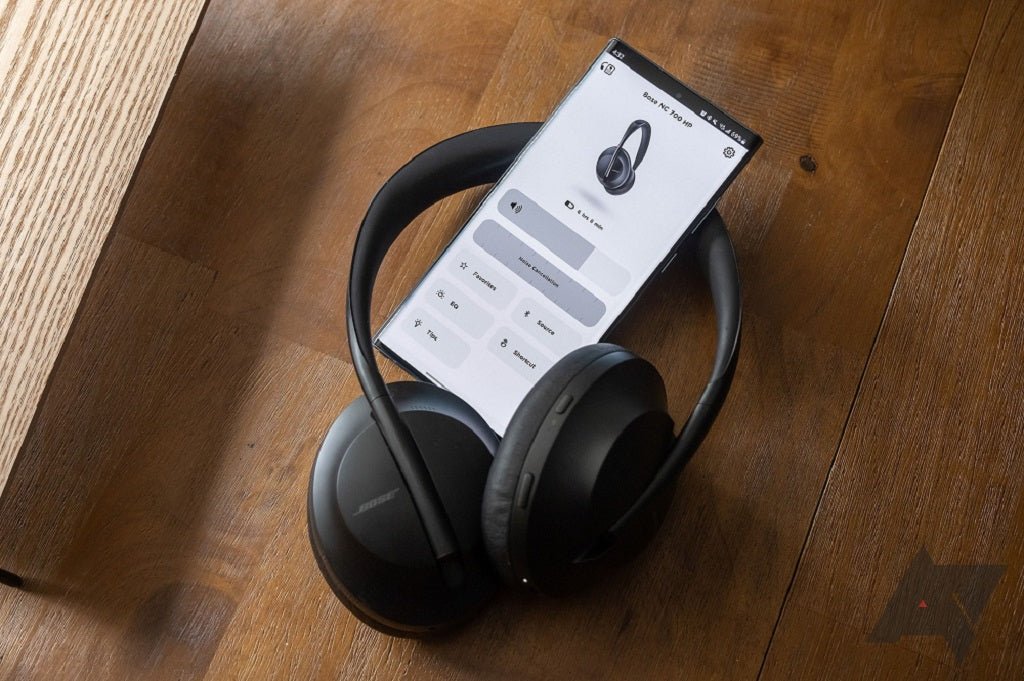
Um Bose-Kopfhörer zu verbinden, versetzen Sie diese zuerst in den Kopplungsmodus und wählen Sie sie dann im Bluetooth-Menü Ihres Telefons, Computers, Tablets oder eines anderen unterstützten Quellgeräts aus. Die genaue Tasten- oder Schalterbetätigung variiert je nach Modell. Verwenden Sie daher die Bose-Anleitung für Ihr spezifisches Kopfhörermodell, wenn das Tastenlayout abweicht.
Kurz gefasst: Schieben und halten Sie bei aktuellen Bose QuietComfort Kopfhörern den Ein-/Ausschalter in Richtung des Bluetooth-Symbols, bis die Statusanzeige blau blinkt und die Kopfhörer signalisieren, dass sie bereit zur Verbindung sind. Öffnen Sie dann die Bluetooth-Einstellungen auf dem Quellgerät und wählen Sie die Bose-Kopfhörer aus.

Versetzen Sie Ihre Bose-Kopfhörer in den Kopplungsmodus
Die Support-Seite für die aktuellen Bose QuietComfort Kopfhörer weist Benutzer an, den Ein-/Ausschalter in Richtung des Bluetooth-Symbols zu halten, bis die Bluetooth-Anzeige blau blinkt. Wenn Sie die Kopfhörer tragen, weist eine Sprachansage darauf hin, dass sie bereit zur Verbindung sind.
Diese Steuerungssequenz sollte nicht für jedes ältere Bose-Produkt vorausgesetzt werden. Modelle wie die QuietComfort 35 II und einige SoundLink-Kopfhörer verwenden ältere Steuerungslayouts und möglicherweise eher die Bose Connect App als die aktuelle Bose App. Wenn Ihre Bedienelemente nicht mit dieser Anleitung übereinstimmen, nutzen Sie die Support-Seite für Ihr genaues Modell.
Für aktuelle QuietComfort-Modelle finden Sie hier die offizielle Kopplungsanleitung von Bose.
Verbinden von Bose-Kopfhörern mit iPhone oder iPad
Bluetooth einschalten
Öffnen Sie auf dem iPhone oder iPad Einstellungen > Bluetooth und stellen Sie sicher, dass Bluetooth aktiviert ist.
Bose-Kopfhörer auffindbar machen
Verwenden Sie die Kopplungssteuerung für Ihr Bose-Modell. Halten Sie bei aktuellen QuietComfort-Kopfhörern den Ein-/Ausschalter in Richtung des Bluetooth-Symbols, bis die Anzeige blau blinkt.
Kopfhörer auswählen
Tippen Sie auf den Namen des Bose-Geräts, sobald er in der Liste der Bluetooth-Geräte erscheint. Apple dokumentiert denselben grundlegenden Vorgang für Bluetooth-Zubehör von Drittanbietern.
Apples aktuelle Anleitung für Bluetooth-Zubehör erklärt auch, wie Sie ein Gerät entfernen, wenn Sie eine alte Kopplung löschen müssen, bevor Sie eine erneute Verbindung herstellen.
Verbinden von Bose-Kopfhörern mit Android
- Öffnen Sie die Android-Bluetooth-Einstellungen oder Verbundene Geräte.
- Wählen Sie die Option zum Koppeln eines neuen Geräts.
- Versetzen Sie die Bose-Kopfhörer in den Kopplungsmodus.
- Wählen Sie die Bose-Kopfhörer aus, wenn sie erscheinen, und befolgen Sie alle Anweisungen auf dem Bildschirm.
Die Bezeichnungen der Menüs variieren je nach Android-Hersteller und -Version. Wenn die Kopfhörer bereits gespeichert sind, aber keine Verbindung herstellen können, entfernen Sie den gespeicherten Bluetooth-Eintrag und koppeln Sie sie erneut, anstatt wiederholt auf einen inaktiven Gerätenamen zu tippen.
Verbinden von Bose-Kopfhörern mit Windows 11
Die aktuellen Windows-Anleitungen von Microsoft erfordern, dass Bluetooth aktiviert und das Zubehör auffindbar ist. Öffnen Sie in Windows 11 Einstellungen > Bluetooth & Geräte, versetzen Sie die Bose-Kopfhörer in den Kopplungsmodus und wählen Sie sie aus den verfügbaren Geräten aus.
Lesen Sie die Bluetooth-Kopplungsanleitung für Windows von Microsoft, falls die Kopfhörer nicht angezeigt werden oder der Computer über keinen funktionierenden Bluetooth-Adapter verfügt.
Verbinden von Bose-Kopfhörern mit einem Mac
- Versetzen Sie die Bose-Kopfhörer in den Kopplungsmodus.
- Öffnen Sie auf dem Mac Systemeinstellungen > Bluetooth.
- Warten Sie, bis der Name des Bose-Geräts unter "Geräte in der Nähe" erscheint.
- Wählen Sie Verbinden.
Wenn der Mac die Kopfhörer gespeichert hat, aber keine Verbindung herstellen kann, entfernen Sie den vorhandenen Bluetooth-Eintrag und koppeln Sie sie erneut. Überprüfen Sie außerdem, ob ein anderes Telefon oder ein anderer Computer in der Nähe nicht automatisch die aktive Verbindung übernommen hat.
Verwenden der Bose App, wenn Ihr Modell diese unterstützt
Die aktuelle Bose App kann beim Einrichten unterstützter Produkte helfen, Bluetooth-Verbindungen verwalten, Firmware-Updates installieren und unterstützte Hörfunktionen anpassen. Bose führt eine aktuelle Kompatibilitätsliste für die App, einschließlich der aktuellen QuietComfort- und QuietComfort Ultra-Kopfhörer.
Ältere Bose-Produkte nutzen möglicherweise die separate Bose Connect App. Bose listet Modelle wie die QuietComfort 35 Wireless Headphones II und SoundLink Around-Ear Wireless Headphones II unter Bose Connect. Der App-Name hängt daher von der Produktgeneration ab; installieren Sie eine App nicht allein aufgrund des Markennamens Bose.
Verwenden Sie die Support-Seite zur Bose App oder die Bose Connect Kompatibilitätsseite, um die korrekte Software für Ihr Modell zu bestätigen.
Wie Multipoint die Wiederverbindung verändert
Einige Bose-Kopfhörer unterstützen zwei aktive Bluetooth-Quellverbindungen. Bei unterstützten Modellen kann ein zweites verbundenes Telefon oder ein zweiter Computer beeinflussen, welches Gerät Audio empfängt oder welche Quelle zuerst die Verbindung wiederherstellt. Die aktuelle Support-Dokumentation von Bose weist zudem darauf hin, dass das Multipoint-Verhalten bei unterstützten Kopfhörern in der Bose App verwaltet werden kann.
Wenn die Audiowiedergabe unerwartet zwischen Geräten wechselt, schalten Sie vorübergehend Bluetooth an der zweiten Quelle aus oder deaktivieren Sie Multipoint in der App, sofern Bose diese Option dort anbietet. Dies isoliert die Verbindung, bevor Sie die Kopfhörer zurücksetzen oder neu koppeln.
Behebung von Verbindungsproblemen bei Bose-Kopfhörern
| Problem | Erste Überprüfung | Nächster Schritt |
|---|---|---|
| Kopfhörer werden nicht angezeigt | Vergewissern Sie sich, dass sich die Bose-Kopfhörer tatsächlich im Kopplungsmodus befinden und auffindbar sind. | Schalten Sie Bluetooth am Quellgerät aus und wieder ein, dann starten Sie die Kopplung erneut. |
| Gespeichertes Gerät stellt keine Verbindung her | Überprüfen Sie, ob die Kopfhörer automatisch mit einem anderen bekannten Gerät verbunden wurden. | Trennen Sie die andere Quelle oder löschen Sie den Bose-Eintrag und koppeln Sie erneut. |
| Audio wechselt zwischen zwei Geräten | Überprüfen Sie, ob Multipoint aktiv ist. | Pausieren Sie die andere Quelle oder deaktivieren Sie vorübergehend deren Bluetooth-Verbindung. |
| Windows findet die Kopfhörer nicht | Bestätigen Sie, dass der PC funktionierendes Bluetooth hat und dieses eingeschaltet ist. | Nutzen Sie die Windows-Bluetooth-Problembehandlung oder einen kompatiblen Bluetooth-Adapter, falls der PC kein Bluetooth besitzt. |
| TV koppelt nicht | Vergewissern Sie sich, dass der Fernseher tatsächlich Bluetooth-Audioausgabe unterstützt und nicht nur Bluetooth-Fernbedienungen oder anderes Zubehör. | Wenn Bluetooth-Audio fehlt, verwenden Sie einen kompatiblen Sender oder einen anderen unterstützten Audioweg. |
Verbinden von Bose-Kopfhörern mit einem Fernseher
Ein Fernseher muss für eine direkte Kopplung Bluetooth-Audioausgabe unterstützen. Manche Fernseher bieten Bluetooth für Fernbedienungen oder Tastaturen, ohne Bluetooth-Kopfhörer zu unterstützen. Prüfen Sie daher die Audioausgabe-Einstellungen und das Handbuch des Fernsehers, anstatt davon auszugehen, dass ein Bluetooth-Logo ausreicht.
Wenn der Fernseher kein Bluetooth-Audio bietet, kann ein Sender, der an einen unterstützten Audioausgang angeschlossen wird, einen alternativen Weg darstellen. Für Informationen zu Verbindungsoptionen und Lippensynchronität nutzen Sie die Einrichtungsanleitung für Bluetooth-Kopfhörer mit TV von Wantek.
Häufig gestellte Fragen
Benötige ich die Bose App, um Bose-Kopfhörer zu koppeln?
Nicht immer. Aktuelle QuietComfort-Kopfhörer können über die Standard-Bluetooth-Einstellungen gekoppelt werden. Die Bose App bietet zusätzliche unterstützte Einrichtung, Verbindungsverwaltung, Firmware und Steuerelemente für das Hörerlebnis.
Warum sind meine Bose-Kopfhörer verbunden, geben aber keinen Ton aus?
Prüfen Sie zuerst die ausgewählte Audioausgabe des Quellgeräts. Wenn zwei Geräte verbunden sind, pausieren oder trennen Sie die andere Quelle und bestätigen Sie, dass das gewünschte Gerät Audio sendet.
Können Bose-Kopfhörer mit zwei Geräten gleichzeitig verbunden sein?
Einige Bose-Modelle unterstützen Bluetooth-Multipoint, aber die Unterstützung variiert je nach Produkt und Generation. Bestätigen Sie die Spezifikationen des genauen Modells, anstatt davon auszugehen, dass sich alle Bose-Kopfhörer gleich verhalten.
Sollte ich die Bose-Kopfhörer jedes Mal zurücksetzen, wenn die Kopplung fehlschlägt?
Nein. Überprüfen Sie zuerst den Kopplungsmodus, entfernen Sie veraltete Geräteeinträge, trennen Sie konkurrierende Quellen und starten Sie Bluetooth neu. Verwenden Sie das modellspezifische Bose-Rücksetzverfahren nur, wenn einfachere Verbindungstests das Problem nicht beheben.
Können Bose Bluetooth-Kopfhörer direkt mit PS5 oder Xbox gekoppelt werden?
Gehen Sie nicht von einer direkten Bluetooth-Audio-Unterstützung der Konsole aus. Die Kompatibilität hängt von der Plattform und der Verbindungsmethode ab und erfordert möglicherweise einen kabelgebundenen Weg, ein unterstütztes USB-Funkgerät oder einen Sender.

