
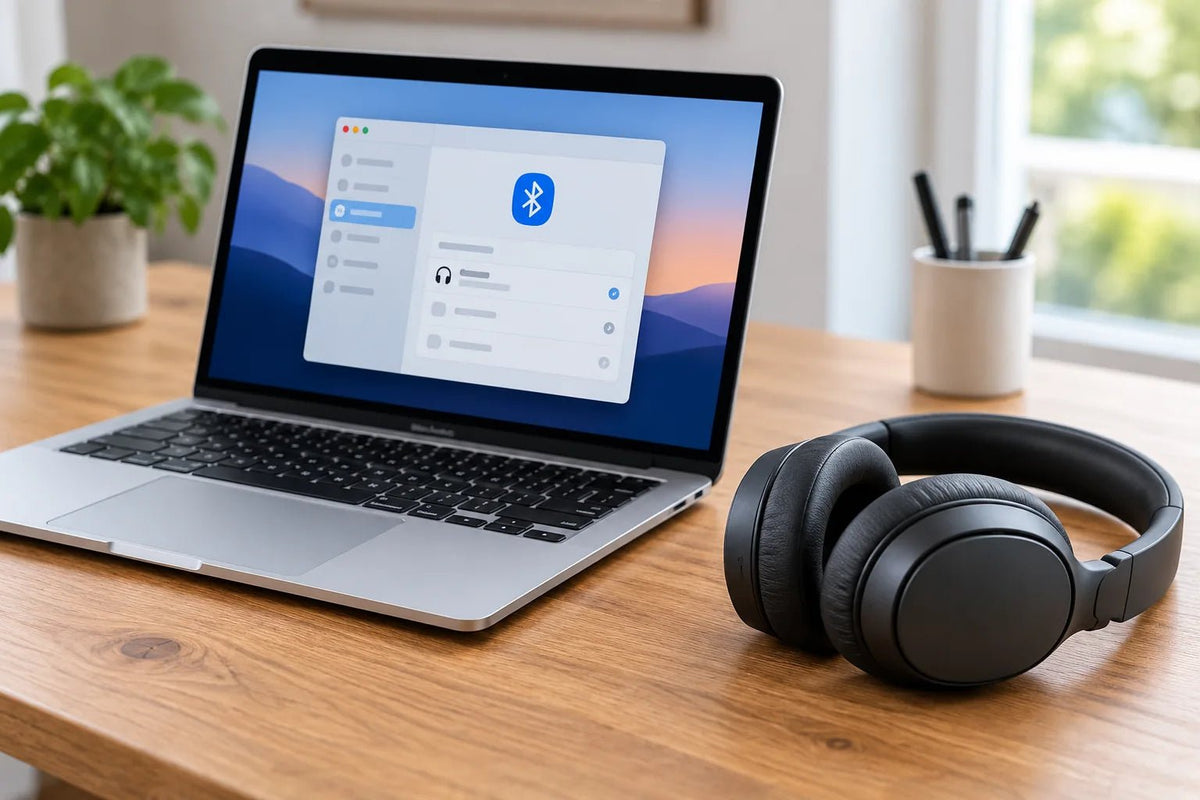
Verwenden Sie für die kabellose Kopplung von Kopfhörern mit einem Mac Systemeinstellungen > Bluetooth oder schließen Sie ein kompatibles kabelgebundenes Headset an. Gehen Sie anschließend zu Systemeinstellungen > Ton > Ausgabe und wählen Sie Ihre Kopfhörer aus, falls die Audioausgabe nicht automatisch umgeschaltet wird. Die Verbindungsschritte hängen davon ab, ob Sie Bluetooth, AirPods, einen 3,5-mm-Klinkenstecker oder USB verwenden.
Kurzer Check: Bluetooth-Kopfhörer müssen sich im Kopplungsmodus befinden, damit der Mac sie finden kann. Kabelgebundene Kopfhörer benötigen einen passenden Audioanschluss oder einen kompatiblen Adapter. In beiden Fällen ist die Auswahl der richtigen Audioausgabe oft der entscheidende letzte Schritt.

So verbinden Sie Bluetooth-Kopfhörer mit einem Mac
- Versetzen Sie Ihre Kopfhörer in den Kopplungsmodus. Laden Sie sie auf oder schalten Sie sie ein und befolgen Sie anschließend die Kopplungsanleitung des jeweiligen Modells. Wenn Sie sie einfach nur einschalten, verbinden sie sich möglicherweise wieder mit einem anderen Gerät, ohne für die Suche verfügbar zu sein.
- Öffnen Sie die Bluetooth-Einstellungen auf dem Mac. Wählen Sie das Apple-Menü > Systemeinstellungen > Bluetooth und schalten Sie Bluetooth gegebenenfalls ein.
- Wählen Sie Ihre Kopfhörer aus. Wenn das Modell in der Geräteliste erscheint, klicken Sie auf Verbinden. Folgen Sie gegebenenfalls der Bestätigungsaufforderung.
- Stellen Sie die Audioausgabe ein. Gehen Sie zu Systemeinstellungen > Ton > Ausgabe und wählen Sie die verbundenen Kopfhörer aus. Spielen Sie einen kurzen Audioclip ab, um die Verbindung zu überprüfen.
Diese Schritte entsprechen den Bluetooth-Verbindungsanweisungen von Apple für den Mac. Bei älteren macOS-Versionen kann die Einstellungen-App möglicherweise Systempräferenzen statt Systemeinstellungen heißen. Die Tastenkombinationen für Kopfhörer variieren je nach Marke und Modell; siehe dazu unseren Kopplungsleitfaden für Sony-Kopfhörer mit dem Mac für modellspezifische Hinweise.
So verbinden Sie kabelgebundene Kopfhörer mit einem MacBook oder Desktop-Mac
Kopfhörer mit 3,5-mm-Klinkenstecker
Wenn Ihr Mac über einen kompatiblen Kopfhöreranschluss verfügt, stecken Sie den Stecker vollständig ein. Öffnen Sie Systemeinstellungen > Ton > Ausgabe und wählen Sie Kopfhörer aus, falls der Mac nicht automatisch umgeschaltet hat. Nicht alle Mac-Modelle verfügen über die gleichen Anschlüsse. Überprüfen Sie daher den physischen Anschluss, bevor Sie einen Adapter kaufen.
Wenn das Headset auch über ein Mikrofon verfügt, gehen Sie nicht davon aus, dass jeder Audioanschluss oder Adapter auch das Mikrofonsignal überträgt. Die Unterstützung des Mikrofons hängt vom Anschluss des Macs und der Verdrahtung des Steckers des Headsets ab.
Headsets mit USB-A-, USB-C- oder USB-Funkempfänger
Verbinden Sie ein USB-Headset oder seinen mitgelieferten Funkempfänger mit einem kompatiblen Mac-Anschluss. Falls ein Adapter oder Hub erforderlich ist, muss er die benötigte USB-Daten- und Audioverbindung unterstützen und nicht nur Strom liefern. Bestätigen Sie das Zubehör, falls macOS eine Berechtigung anfordert, und wählen Sie anschließend das Headset unter Ton > Ausgabe aus. Einige Funkempfänger koppeln sich nur mit ihrem passenden Headset und erscheinen nicht in der normalen Bluetooth-Geräteliste des Macs.
Verwenden Sie für 3,5-mm-Kopfhörer an einem Mac ohne passenden Audioanschluss einen USB-Audioadapter, der ausdrücklich eine Kopfhörerausgabe unterstützt. Wenn Sie auch das Headset-Mikrofon benötigen, überprüfen Sie vor der Auswahl des Adapters, ob er eine Mikrofonaufnahme unterstützt.
So verbinden Sie AirPods mit einem Mac
AirPods, die bereits mit einem iPhone eingerichtet wurden, erscheinen möglicherweise automatisch auf einem Mac, der mit demselben Apple-Konto angemeldet ist und die erforderlichen Einstellungen verwendet. Öffnen Sie das Kontrollzentrum > Ton und wählen Sie Ihre AirPods aus, falls sie verfügbar sind.
Für die manuelle Kopplung öffnen Sie Systemeinstellungen > Bluetooth, legen Sie die AirPods in ihre Hülle und führen Sie die für Ihre AirPods-Generation festgelegte Kopplungsaktion aus. Klicken Sie anschließend auf Verbinden, sobald sie erscheinen. Die richtige Geste unterscheidet sich je nach AirPods-Modell; folgen Sie dem aktuellen Einrichtungsleitfaden von Apple für AirPods, anstatt davon auszugehen, dass jede Hülle über dieselbe Taste verfügt.
Wählen Sie die Kopfhörer für den Ton und das Mikrofon für Anrufe
Ein verbundenes Headset kann sowohl als Ausgabegerät als auch als Eingabegerät erscheinen. Wählen Sie in Systemeinstellungen > Ton unter Ausgabe die Kopfhörer aus. Wenn Sie über das Headset sprechen möchten, wählen Sie unter Eingabe dessen Mikrofon aus. Eine Meeting-App kann ebenfalls eigene Lautsprecher- und Mikrofonauswahlen haben; überprüfen Sie diese daher separat.
Wenn das Headset-Mikrofon nicht erkannt wird, stellen Sie zunächst sicher, dass das Kabel, der Adapter oder die Funkverbindung tatsächlich eine Mikrofonaufnahme unterstützt. Unser Einrichtungsleitfaden für Headset-Mikrofone für Windows und Mac erläutert die separaten Einstellungen für Eingabe und Ausgabe ausführlicher.
Hinweis zur Anrufqualität bei Bluetooth: Wenn eine App beginnt, das Mikrofon eines Bluetooth-Headsets zu verwenden, schaltet das Headset möglicherweise in einen bidirektionalen Audiomodus mit geringerer Qualität um. Schließen Sie die App, die das Mikrofon verwendet, oder wählen Sie ein anderes Mikrofon aus, um die Musikwiedergabequalität wiederherzustellen. Apple erklärt dieses Bluetooth-Verhalten.
Warum lassen sich meine Kopfhörer nicht mit meinem Mac verbinden?
Die Kopfhörer erscheinen nicht in den Bluetooth-Einstellungen
- Stellen Sie sicher, dass sich die Kopfhörer im Kopplungsmodus befinden und nicht nur eingeschaltet sind. Überprüfen Sie im Handbuch des Modells, wie die Anzeige oder die Kopplungsaufforderung aussieht.
- Bringen Sie die Kopfhörer näher an den Mac und überprüfen Sie ihren Akkustand.
- Wenn die Kopfhörer mit einem in der Nähe befindlichen Telefon verbunden sind, trennen Sie diese Verbindung vorübergehend und versuchen Sie erneut, sie zu koppeln.
- Schalten Sie Bluetooth unter macOS aus und wieder ein. Wenn ein gespeicherter Eintrag für diese Kopfhörer wiederholte Fehler verursacht, wählen Sie „Vergessen“ und koppeln Sie sie erneut; dadurch wird die gespeicherte Kopplung gelöscht.
Die Kopfhörer werden als verbunden angezeigt, aber der Ton kommt aus dem Mac
Öffnen Sie Systemeinstellungen > Ton > Ausgabe, wählen Sie die Kopfhörer aus und überprüfen Sie die Ausgabevolumen- und Stummschalteinstellungen. Überprüfen Sie außerdem die Lautstärke innerhalb der App oder des Browser-Tabs, der Audio wiedergibt. Der Leitfaden von Apple zur Audioausgabe des Macs beschreibt, wie Sie das richtige Gerät auswählen.
Das USB-Headset wird nicht erkannt
Stecken Sie den Anschluss neu ein, versuchen Sie einen anderen kompatiblen Anschluss und überprüfen Sie jeden Hub oder Adapter. Wenn Ihr Mac die Genehmigung für ein neues USB-Zubehör anfordert, erlauben Sie dem Gerät, das Sie verwenden möchten, den Zugriff. Öffnen Sie anschließend die Toneinstellungen erneut, um zu sehen, ob die Audioausgabe angezeigt wird. Falls nicht, überprüfen Sie, ob das Headset einen eigenen Empfänger oder herstellerspezifische Einrichtungsanweisungen benötigt.
Häufig gestellte Fragen
Kann ich beliebige Bluetooth-Kopfhörer mit einem Mac verbinden?
Die meisten standardmäßigen Bluetooth-Audio-Kopfhörer lassen sich mit einem Mac koppeln, aber bestimmte Funktionen und Steuerungsmöglichkeiten hängen vom Modell ab. Versetzen Sie die Kopfhörer in den Kopplungsmodus und verbinden Sie sie anschließend über die Bluetooth-Einstellungen des Macs.
Warum sind meine Bluetooth-Kopfhörer verbunden, aber es ist kein Ton zu hören?
Der Mac sendet den Ton möglicherweise weiterhin an seine Lautsprecher oder ein anderes Gerät. Wählen Sie unter Ton > Ausgabe die Kopfhörer aus und überprüfen Sie anschließend die System- und App-Lautstärke.
Benötige ich Bluetooth, um kabelgebundene Kopfhörer mit einem Mac zu verwenden?
Nein. Ein kompatibles 3,5-mm-Headset oder USB-Audiogerät verwendet eine kabelgebundene Verbindung. Bluetooth-Einstellungen werden nur für die Kopplung von Kopfhörern über Bluetooth benötigt.
Kann ich das Mikrofon der Kopfhörer für Anrufe auf dem Mac verwenden?
Ja, wenn die Verbindung des Headsets eine Mikrofonaufnahme unterstützt und macOS es erkennt. Wählen Sie unter Ton > Eingabe das Mikrofon aus und überprüfen Sie anschließend dieselbe Eingabe in Ihrer Anruffunktion.
Benötigen Sie ein USB-Headset für Anrufe auf dem Mac?
Wenn Sie für Meetings auf dem Mac ein Headset mit Mikrofon benötigen, vergleichen Sie kabelgebundene USB-Optionen hinsichtlich Anschluss und Anrufsteuerung. Überprüfen Sie vor der Auswahl die USB-A- oder USB-C-Verbindung und die Mikrofonunterstützung des jeweiligen Modells für Ihren Mac.

