
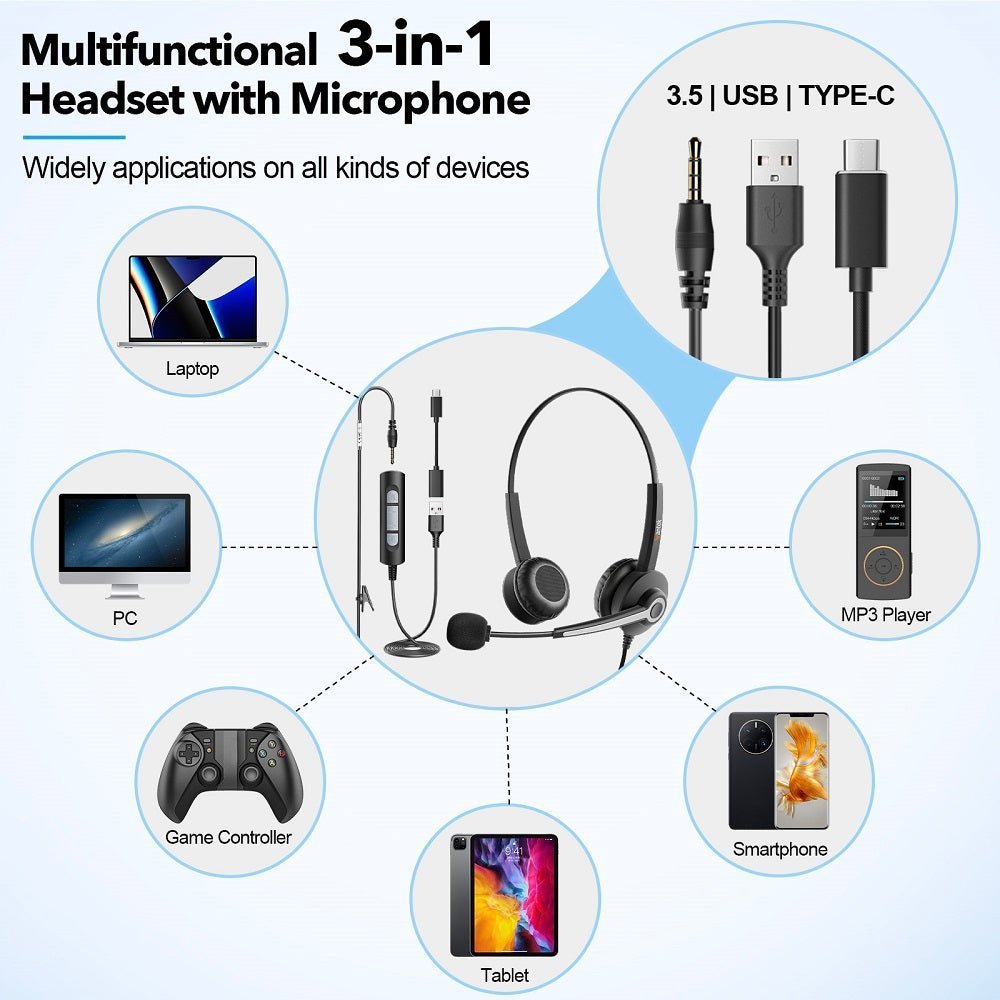
Ein USB-auf-Kopfhörer-Konverter, auch als USB-auf-3,5-mm-Audioadapter oder externe USB-Soundkarte verkauft, wandelt digitales USB-Audio in ein analoges Signal für kabelgebundene Kopfhörer oder Lautsprecher um. Der Adapter verfügt in der Regel über einen DAC für die Wiedergabe; Headset-kompatible Modelle können auch einen ADC für den Mikrofoneingang enthalten. Am wichtigsten ist, ob er Ihr Gerät, Ihren Kopfhörerstecker und die beabsichtigten Audiofunktionen unterstützt.
Kurzantwort: Wählen Sie für einen Computer mit USB-A einen USB-A-Soundadapter mit einer 3,5-mm-Buchse. Prüfen Sie bei einem USB-C-Telefon oder -Laptop, ob es sich um einen digitalen USB-C-Audioadapter mit eingebautem DAC handelt. Wenn Sie ein Headset für Anrufe verwenden, überprüfen Sie den TRRS-Mikrofoneingang und die Unterstützung durch das Betriebssystem. Die meisten USB-auf-3,5-mm-Konverter funktionieren vom USB-Host zu analogen Kopfhörern, nicht umgekehrt.

Beginnen Sie mit den beiden Enden der Verbindung
| Prüfung | Warum es wichtig ist | Häufiger Fehler |
|---|---|---|
| USB-Anschluss | Die Quelle kann USB-C oder USB-A verwenden | Kauf des falschen physischen Steckers |
| 3,5-mm-Verkabelung | Stereo-Kopfhörer und TRRS-Headsets erfordern nicht denselben Signalsatz | Annahme, dass jede 3,5-mm-Buchse ein Mikrofon unterstützt |
| Mikrofoneingang | Anrufe und Gaming erfordern möglicherweise bidirektionales Audio | Wahl eines reinen Ausgangs-DACs |
| Betriebssystem | Einige Geräte sind klassenkonform; andere benötigen Software | Annahme identischen Verhaltens unter Windows, macOS, Android, iOS oder Konsolen |
| Steuerelemente | Lautstärke, Stummschaltung und Inline-Headset-Tasten können von der Implementierung abhängen | Annahme, dass einfaches Audio bedeutet, dass jede Steuerung funktioniert |
USB-A vs. USB-C: Wählen Sie den richtigen Audiokonverter
USB-A-Computer: Suchen Sie nach einer externen USB-A-Soundkarte oder einem Audioadapter mit einem 3,5-mm-Ausgang. Er empfängt digitales Audio vom Computer und wandelt es für analoge Kopfhörer um. Ein passives Kabel, das lediglich die Steckerform ändert, kann diese Aufgabe nicht erfüllen.
USB-C-Telefone und -Laptops: Wählen Sie einen digitalen USB-C-Audioadapter mit DAC, wenn das Gerät digitales USB-Audio liefert. Googles Android USB-C-Audioadapter-Spezifikation verlangt Digital-zu-Analog-Adapter anstelle von reinen Analog-Dongles. Die Implementierungen von USB-C-Geräten variieren, prüfen Sie daher die Kompatibilität mit Ihrem genauen Modell. Informationen zu Mikrofon-, Inline-Steuerungs- oder Ladeanforderungen finden Sie im Leitfaden für USB-C-Kopfhöreradapter.
Prüfen Sie die Richtung: Der übliche Weg ist USB-A- oder USB-C-Host → USB-Audiokonverter → 3,5-mm-Kopfhörer. Wenn Sie Kopfhörer mit einem USB-Stecker haben, aber nur eine analoge 3,5-mm-Audiobuchse an der Quelle, wird ein Standard-USB-auf-3,5-mm-Dongle diese umgekehrte Verbindung nicht zum Laufen bringen.
USB-C auf 3,5 mm: Ein einfaches Beispiel
Apples aktueller USB-C-auf-3,5-mm-Kopfhöreranschluss-Adapter ist ein einfaches Beispiel für diese Kategorie. Apple gibt an, dass er Geräte mit einem Standard-3,5-mm-Audiostecker mit USB-C-Geräten verbindet. Siehe die Produktseite des USB-C-auf-3,5-mm-Adapters von Apple.
Dieses Beispiel belegt den grundlegenden Zweck der Verbindung, nicht dass jeder USB-C-Adapter dieselbe Elektronik, denselben Ausgangspegel, dieselbe Mikrofonunterstützung, dieselben Bedienelemente oder dieselbe Gerätekompatibilität aufweist.
Kopfhörer vs. Headsets: Prüfen Sie die 3,5-mm-Seite
Stereo-Kopfhörer verwenden üblicherweise einen TRS-Stecker für linkes Audio, rechtes Audio und Rückkanal. Headsets mit Mikrofon verwenden üblicherweise TRRS, aber die Verkabelung und Geräteunterstützung sind dennoch wichtig. Eine Buchse, die einen 3,5-mm-Stecker physisch aufnimmt, garantiert keinen Mikrofoneingang.
Ein Stecker für Kopfhörer und Mikrofon: Wählen Sie einen USB-Adapter mit einer Kombi-Headset-Buchse und explizitem Mikrofoneingang. Prüfen Sie die CTIA- oder OMTP-Verkabelungskompatibilität, wenn das Headset oder der Adapter dies spezifiziert. Zwei separate 3,5-mm-Stecker: Suchen Sie nach einem USB-Soundadapter mit separaten Kopfhörerausgangs- und Mikrofoneingangsbuchsen. Ein kompatibler Headset-Splitter kann für eine unterstützte Kombi-Buchse eine Option sein; ein reiner Kopfhörer-DAC kann weiterhin kein Mikrofonaudio erfassen.
Details zu den Anschlüssen finden Sie im Leitfaden zur 3,5-mm-TRS/TRRS-Kompatibilität.
Benötigen Sie einen „Hi-Res“-Adapter?
Eine hohe Abtastrate oder Bittiefe kann für bestimmte Wiedergabe-Workflows relevant sein, aber diese Zahlen allein machen noch keine hörbare Qualität aus. Ausgangspegel, Rauschen, Verzerrung, Kopfhörerimpedanz und -empfindlichkeit, Quellenmaterial und der Kopfhörer selbst spielen alle eine Rolle. Für gewöhnliche Anrufe und allgemeines Hören ist die korrekte Kompatibilität meist die erste Voraussetzung.
Mikrofon- und Anrufunterstützung erfordern eine explizite Verifizierung
Wenn der Adapter für Meetings, Gaming-Chat oder ein kabelgebundenes Headset gedacht ist, suchen Sie nach einer expliziten Unterstützung für Mikrofoneingänge oder Headsets. Adapter, die nur als Ausgang dienen, können zwar Ton an Kopfhörer übertragen, lassen das Mikrofon jedoch unbrauchbar. Inline-Lautstärke- oder Anruftasten können sich zudem je nach Gerät unterschiedlich verhalten.
Wann ist ein USB-Audioadapter nützlich?
- Einem Laptop oder Telefon fehlt eine kompatible analoge Kopfhörerbuchse.
- Die eingebaute analoge Buchse ist beschädigt oder verrauscht und ein USB-Audiopfad ist verfügbar.
- Sie benötigen eine austauschbare externe Audioschnittstelle für einfache Kopfhörer oder ein Headset.
- Sie bewegen ein bekanntes 3,5-mm-Headset zwischen Systemen mit unterschiedlichen USB-Anschlüssen.
Fehlerbehebung
Kein Ton
Stellen Sie sicher, dass der USB-Adapter als Tonausgabe ausgewählt ist, nicht die Lautsprecher des Computers. Öffnen Sie unter Windows 11 Einstellungen → System → Sound → Ausgabe; auf einem Mac öffnen Sie Systemeinstellungen → Ton → Ausgabe. Stecken Sie den Adapter neu ein und testen Sie den Kopfhörer nach Möglichkeit an einer bekannten analogen Quelle.
Kopfhörer funktionieren, aber das Mikrofon nicht
Bestätigen Sie, dass der Adapter den Mikrofoneingang unterstützt und das Headset eine kompatible TRRS-Verkabelung verwendet. Wählen Sie dann den USB-Adapter unter Sound → Eingabe und in der Anruf-App aus. Wenn der Adapter nur ein Ausgabegerät anbietet, überprüfen Sie dessen veröffentlichte Mikrofonspezifikationen, bevor Sie weitere Softwareeinstellungen ändern.
Statisches oder unterbrochenes Audio
Testen Sie einen anderen USB-Anschluss und einen bekannten, funktionierenden Adapter oder Kopfhörer, um die fehlerhafte Komponente zu isolieren. Vermeiden Sie das Stapeln unnötiger Hubs und Adapter bei der Diagnose des Problems.
FAQ zu USB-auf-Kopfhöreranschluss-Adaptern
Ist ein USB-auf-3,5-mm-Adapter passiv?
Normalerweise nein. USB überträgt digitale Daten, während normale 3,5-mm-Kopfhörer analoges Audio verwenden, daher enthält der Adapter normalerweise eine Audiowandlungselektronik.
Unterstützt jeder Adapter ein Headset-Mikrofon?
Nein. Einige Adapter bieten nur Kopfhörerausgänge. Achten Sie auf explizite Unterstützung für Headsets oder Mikrofoneingänge und eine kompatible TRRS-Verkabelung.
Verbessert USB 3.0 den Kopfhörerklang?
Nicht von sich aus. USB-Datengenerierungsbezeichnungen bestimmen nicht die DAC-Qualität, Ausgangsleistung, Rauschen oder Kopfhörerleistung.
Kann ich einen USB-C-Adapter an jedem USB-C-Gerät verwenden?
Nicht automatisch. Bestätigen Sie, dass das Gerät USB-Audio unterstützt und dass das Betriebssystem, der Adapter sowie die erforderlichen Mikrofon- oder Steuerfunktionen kompatibel sind.
Benötigen Sie ein Headset ohne zusätzlichen Audio-Dongle?
Wenn Sie den Computer hauptsächlich für Anrufe nutzen, kann ein natives USB-Headset den separaten 3,5-mm-Adapter aus dem Signalweg entfernen.

