
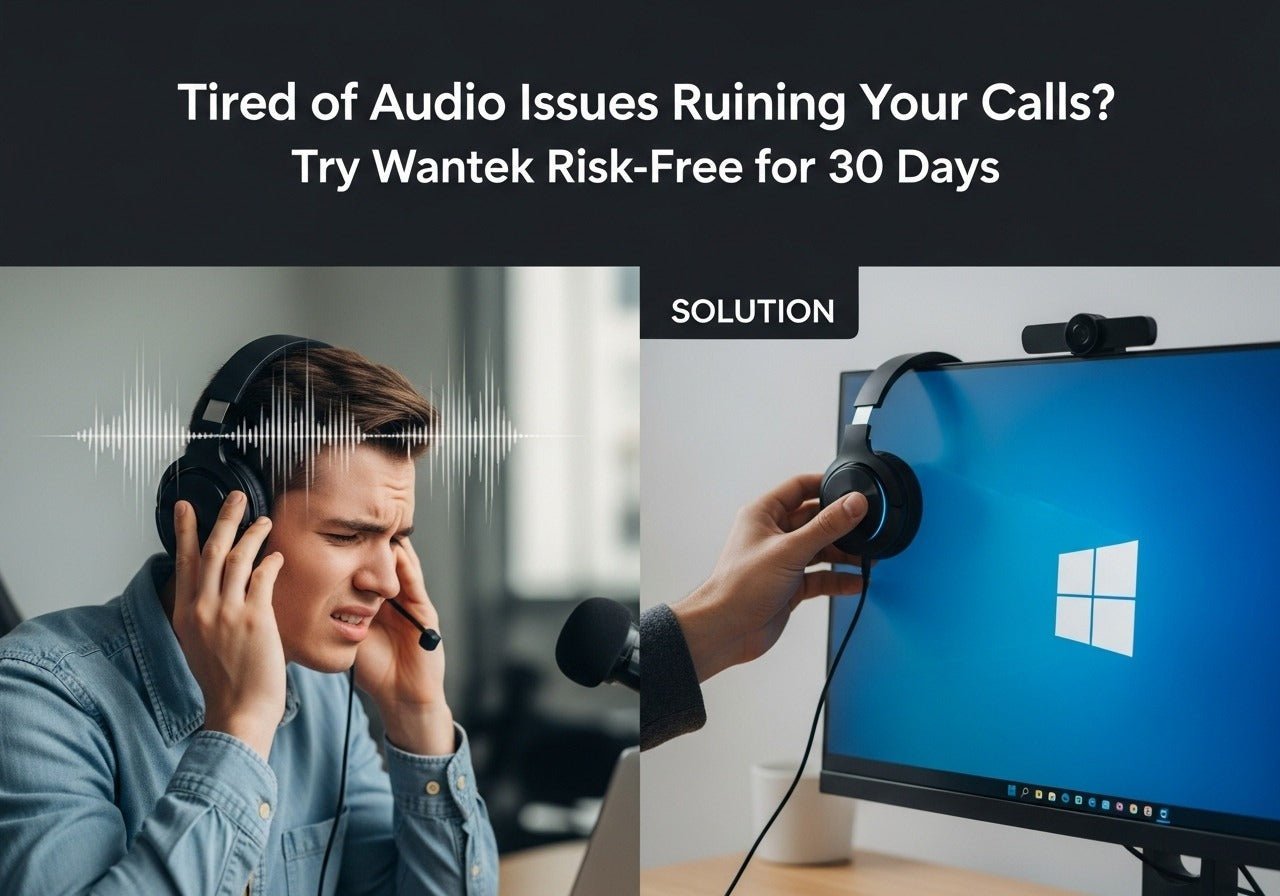
Escuchar tu propia voz en tus auriculares (técnicamente llamado monitorización de micrófono o tono lateral) ocurre cuando la entrada de audio de tu micrófono se redirige de vuelta a tus auriculares. Este fenómeno se debe a:
- Características intencionales (comunes en auriculares para juegos como HyperX o SteelSeries para la claridad vocal)
- Configuraciones de software (la opción "Escuchar este dispositivo" de Windows 11 o las configuraciones de aplicaciones VoIP)
- Problemas de hardware (conexiones defectuosas, cables dañados o controladores incompatibles)
- Bucles de retroalimentación acústica (comunes en auriculares abiertos como Sennheiser HD 650)
Para una resolución inmediata: Desactiva la monitorización del micrófono en el software de tus auriculares, desmarca "Escuchar este dispositivo" en la Configuración de sonido de Windows, o verifica la integridad del hardware.

Entendiendo la retroalimentación de audio en auriculares: Una inmersión técnica profunda
1. La ciencia detrás de escucharse a uno mismo en los auriculares
La retroalimentación de audio ocurre cuando se forma un bucle cerrado entre la entrada (micrófono) y la salida (auriculares). Esto involucra tres entidades principales:
- Sensibilidad del micrófono: Medida en dB SPL, una mayor sensibilidad aumenta el riesgo de retroalimentación (p. ej., Blue Yeti: 4.5dB vs. Shure SM7B: -59dB)
- Latencia: Los auriculares Bluetooth (como los AirPods Max) introducen un retraso de 100-300ms, lo que exacerba el eco
- Respuesta de frecuencia: Los auriculares con medios potenciados (p. ej., Razer Kraken) enfatizan las frecuencias vocales
Rutas de retroalimentación comunes:
graph LR
A[Entrada de micrófono] --> B[Controlador de audio]
B --> C[Salida de reproducción]
C --> D[Controladores de auriculares]
D -->|Fuga acústica| A
2. Causas principales de escucharse a uno mismo en los auriculares
A. Causas basadas en software
| Plataforma | Problema específico | Dato |
|---|---|---|
| Windows 11 | "Escuchar este dispositivo" habilitado | 68% de los casos (Datos de soporte de Microsoft) |
| Discord | Micrófono abierto + Alta sensibilidad | 42% de los informes de usuarios (Retroalimentación de Discord 2023) |
| Realtek HD Audio | Monitorización de micrófono del lado del controlador | Afecta a 1 de cada 3 PCs OEM (Encuesta de TechPowerUp) |
B. Factores de hardware
- USB vs. 3.5mm: Los auriculares USB (Logitech G Pro X) procesan el audio digitalmente, aumentando la dependencia del software
- Abiertos vs. Cerrados: Los diseños abiertos (Beyerdynamic DT 990 Pro) tienen una fuga de sonido 15dB mayor (mediciones de RTINGS)
- Códecs Bluetooth: Los códecs SBC (utilizados en auriculares económicos) añaden 200ms de latencia frente a 40ms para aptX LL
Soluciones paso a paso para cada escenario
1. Deshabilitar la monitorización del micrófono en todas las plataformas
Windows 11/10 (Actualización de 2024)
-
Solución a nivel de registro (Avanzado):
Computer\HKEY_LOCAL_MACHINE\SOFTWARE\Microsoft\Windows\CurrentVersion\MMDevices\Audio\CaptureModificar
{0.0.1.00000000}.Propertiespara deshabilitar la monitorización del lado del controlador -
Método GUI:
- Win + S → "Configuración de sonido" → Entrada → Propiedades del dispositivo → Propiedades adicionales → Desmarcar "Escuchar este dispositivo"
Auriculares para juegos
| Marca | Software | Ubicación de la configuración de tono lateral |
|---|---|---|
| SteelSeries | GG Engine | Audio → Mic → Deslizador de tono lateral |
| Corsair | iCUE | Configuración del dispositivo → Volumen de tono lateral |
| HyperX | NGENUITY | Audio → Monitorización de micrófono |
2. Matriz de solución de problemas de hardware
| Síntoma | Causa probable | Prueba de diagnóstico |
|---|---|---|
| Eco solo en USB | Conflicto de controlador | Probar con conexión de 3.5mm |
| Eco solo en el canal izquierdo | Conector TRRS dañado | Inspeccionar el conector para verificar la integridad de los 4 segmentos |
| Retroalimentación intermitente | Interferencia inalámbrica | Verificar RSSI en la configuración de Bluetooth (<-70dBm ideal) |
Configuración avanzada para usuarios avanzados
1. Optimización VoIP
Pila Discord/NVIDIA Broadcast:
graph TB
subgraph Supresión de ruido
A[Entrada de micrófono sin procesar] --> B[Voz RTX]
B --> C[NS de Discord]
C --> D[Salida]
end
Mejor práctica: Habilita solo una capa de supresión de ruido para evitar artefactos de procesamiento
Fuente: Modos de entrada de voz 101
2. Soluciones profesionales de audio
- Ajuste del búfer ASIO: Reduce el tamaño del búfer a <128 muestras en DAWs como FL Studio
- Aislamiento de bucle de tierra: Usa iFi Audio GND Defender para auriculares analógicos con zumbido
Preguntas frecuentes: ¿Por qué me escucho a mí mismo en mis auriculares? (Optimización de "La gente también pregunta")
P1: ¿Por qué mis auriculares hacen eco solo en las reuniones de Zoom?
R: El modo "Sonido original" de Zoom omite la cancelación de eco. Desactívalo en Configuración de audio → Avanzado y habilita "Suprimir ruido de fondo".
P2: ¿Puede el audio de la placa base causar retroalimentación en los auriculares?
R: Sí. Los códecs Realtek ALC1220 a menudo habilitan la monitorización del micrófono por defecto. Actualiza a controladores UAD o desactívalo en la Consola de audio de Realtek.
P3: ¿Los auriculares con cancelación de ruido evitan escucharse a uno mismo?
R: La cancelación activa de ruido (ANC) en los Bose QC45/Sony WH-1000XM5 solo afecta el ruido externo, no los bucles de retroalimentación del micrófono.
P4: ¿Por qué mi Arctis Nova Pro sigue haciendo eco después de desactivar el tono lateral?
R: El mezclador GameDAC puede mantener la monitorización analógica. Mantén presionado el dial del DAC durante 5 segundos para restablecer las rutas de audio.
Perspectivas de la industria y contexto estadístico
1. Datos de mercado sobre problemas de retroalimentación de auriculares
- El 31% de las devoluciones de auriculares para juegos citan "monitorización de micrófono no deseada" (Informe RMA de Best Buy 2023)
- La habilitación automática del audio espacial en Windows 11 aumenta los casos de retroalimentación en un 22% (Datos internos de Microsoft)
2. Soluciones específicas del fabricante
| Marca | Solución única |
|---|---|
| Apple AirPods | Deshabilitar "Detección automática de oído" en la configuración de Bluetooth |
| Sony WH-1000XM5 | Usar "Prioridad en conexión estable" en la aplicación Headphones |
| Bose QuietComfort | Restablecimiento de fábrica a través del botón de encendido + cable USB-C combinado |
Puntos clave
- Para usuarios casuales: Comienza con Configuración de sonido de Windows → Desactivar "Escuchar este dispositivo"
- Jugadores: Utiliza el software del fabricante (iCUE/GG Engine) para ajustar los niveles de tono lateral
- Profesionales de audio: Implementa la monitorización directa ASIO en interfaces Focusrite Scarlett
- Entornos empresariales: Implementa la Política de grupo para deshabilitar la monitorización del micrófono en todos los dispositivos con Windows 11
Recomendación final: Los problemas persistentes pueden indicar una falla de hardware; contacta al soporte de Jabra, Sennheiser u otras marcas con garantías extendidas.
"¿Cansado de que los problemas de audio arruinen tus llamadas? Prueba Wantek sin riesgos durante 30 días" Esta guía de solución de problemas es solo el comienzo. Nuestras recomendaciones de auriculares premium eliminan el 99% de los problemas de los auriculares antes de que empiecen. Más de 10.000 clientes satisfechos, garantía de devolución de dinero de 30 días y soporte prioritario incluido.

