
Tabla de contenido:
- Conoce tus botones: Descifra cada clic como un profesional
- La que todos preguntan: Control de volumen de Beats Fit Pro
- Ajustando el ruido cuando el mundo se vuelve ruidoso: ANC y transparencia
- Audio espacial: Un superpoder selectivo para películas y música
- Día uno para el uso diario: Cómo usar Beats Fit Pro sin problemas
- Llamadas y reuniones sin tropiezos
- Personaliza la experiencia: botones, ajuste y firmware que funcionan
- Haz que los controles funcionen en tu mundo
- Solución de problemas con los controles (Porque las cosas pasan)
- Cuidado y limpieza: Mantén cada clic impecable.
- Trucos para usuarios avanzados: Automatizaciones y atajos que ahorran tiempo
- Escenarios del mundo real que demuestran este punto
- Preguntas frecuentes (y realmente útiles)
- Una breve reflexión personal que vale la pena compartir.
- Lista de verificación de configuración rápida que realmente usarás
- Una última nota sobre el dominio del control
- Preguntas frecuentes
Los compraste por una razón. El ajuste. El sonido. La cancelación de ruido que de verdad funciona. Los Beats Fit Pro son ideales para quienes están siempre en movimiento. Sin embargo, el hardware solo te lleva hasta la mitad. La verdadera mejora reside en el control inteligente. Cómo presionas. Cómo sujetas. Cómo configuras los botones para adaptarlos a tu vida. Si lo logras, todo fluirá con mayor facilidad. Si no, estarás perdiendo el tiempo ajustando los botones en lugar de escuchar música.
Si buscaste “cómo usar Beats Fit Pro”, estás en el lugar correcto. Esta guía te facilita el aprendizaje. Aprenderás los movimientos básicos y los trucos menos conocidos. Todo lo que hace que tus desplazamientos sean más fáciles. Los ajustes que optimizan tus entrenamientos. Las opciones para que tus llamadas sean nítidas y reduzcan el estrés.
Analicemos los controles esenciales de Beats Fit Pro . Sin rodeos. Controles que se dominan de forma efectiva.
Conoce tus botones: Descifra cada clic como un profesional
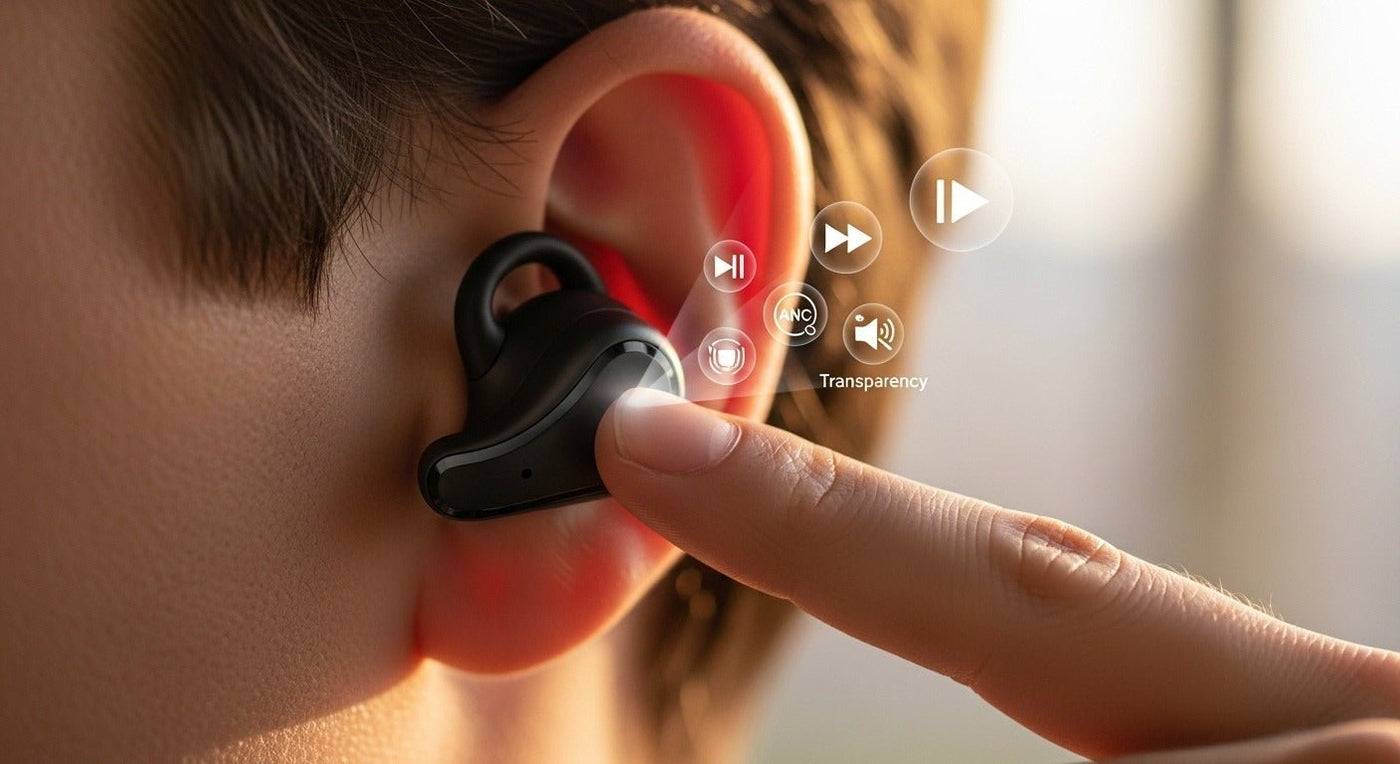
Cada auricular tiene un botón físico tipo «b». No es táctil, sino que hace clic. Esto es importante. Los clics físicos reducen las pulsaciones accidentales y los saltos involuntarios. Puedes ajustar el auricular sin causar problemas. La aleta facilita el agarre. Presionas el cuerpo, no el canal auditivo. Un detalle muy práctico.
Comportamientos predeterminados de fábrica:
- Pulsación única: Reproducir o pausar. También permite contestar y finalizar llamadas. ( Fuente: Soporte de Beats by Dre - Beats Fit Pro )
- Pulsar dos veces: Saltar a la siguiente pista.
- Pulsar tres veces: Volver a la pista anterior.
- Mantener pulsado: Cambia los modos de control de ruido por defecto.
Conceptos básicos del control de llamadas:
- Pulsa una vez para responder. Pulsa de nuevo para finalizar.
- Mantenga pulsado para rechazar una llamada entrante.
- Cambia a modo Transparencia antes de una llamada si deseas una monitorización de voz natural.
Detección automática de oído:
- Quita un auricular y el audio se pausa. Vuelve a colocarlo y se reanuda.
- Puedes desactivar esta función en iOS en la configuración de Bluetooth.
- Los usuarios de Android pueden gestionar esto en la aplicación Beats.
Consejos rápidos de entrenamiento para la memoria muscular:
- Practica el ritmo simple, doble, triple. Empieza despacio y luego acelera.
- Utilice clics firmes y rápidos. No presione hasta la mitad. Las pulsaciones a medias confunden la lógica de las pulsaciones largas.
- Sujeta la mano desde la carcasa, no desde la punta del ala. Esto evita que el sello se mueva durante la presión.
Una breve nota personal: estos botones son una maravilla. Evitan pulsaciones accidentales durante la inserción. Funcionan mejor con guantes que los paneles táctiles. Incluso resultan reconfortantes, como un teclado mecánico para los oídos.

La que todos preguntan: Control de volumen de Beats Fit Pro
Analicemos la función principal. Puedes convertir la pulsación prolongada en botones de volumen. Izquierda para bajar, derecha para subir. Este simple cambio agiliza el proceso y simplifica la vida. Ya no tendrás que correr a buscar tu teléfono cuando un anuncio de podcast suene a todo volumen. El control de volumen integrado en los Beats Fit Pro es la solución que la mayoría busca.
Cómo configurar el volumen en iPhone o iPad:
- Colócate los auriculares. Deja el estuche cerca.
- Abre Ajustes y luego Bluetooth.
- Toca la “i” que aparece junto a Beats Fit Pro.
- Seleccione “Mantener pulsado”.
- Seleccione “Control de volumen”.
- Asigna el botón izquierdo para bajar el volumen y el derecho para subirlo.
Cómo configurar el volumen en Android:
- Instala la aplicación Beats desde Google Play.
- Conecta tus Beats Fit Pro y abre la aplicación.
- Busque la configuración de Mantener pulsado.
- Selecciona Control de volumen y asigna los controles izquierdo y derecho según prefieras. ( Fuente: Soporte técnico de Apple - Personalizar los controles de los auriculares )
Otras opciones de volumen al mantener pulsado el control de ruido:
- Usa los botones físicos de tu teléfono. Es rápido y fiable.
- Los usuarios del Apple Watch pueden girar la Digital Crown. Eso es oro puro durante las carreras.
- El control por voz funciona sin manos. “Oye Siri, baja el volumen un 20 por ciento”.
- En Mac, haz clic con la tecla Opción presionada en el icono de volumen para ver la salida y ajustarla sobre la marcha.
Consejos prácticos sobre cartografía:
- Los viajeros y oficinistas cambian mucho de modo de uso. Mantén pulsado el botón de control de ruido.
- Los corredores y levantadores de pesas ajustan el volumen constantemente. Asigna el ejercicio de mantener pulsado al volumen.
- Los atletas que compiten al aire libre deben priorizar el volumen rápido y el acceso ágil a la información transparente.
Existe una limitación: no puedes controlar la cancelación activa de ruido (ANC), el modo transparencia y el volumen simultáneamente desde el auricular. Debes seleccionar una función de retención. Esta limitación no representa un problema si mantienes buenos hábitos de uso del dispositivo. Usa tu reloj o teléfono para complementar el control. Una vez que te acostumbres, no perderás el ritmo.
Ajustando el ruido cuando el mundo se vuelve ruidoso: ANC y transparencia
Este control de ruido no es solo una pegatina publicitaria. Funciona. Los trenes y autobuses se vuelven silenciosos. El bullicio de las oficinas se atenúa. El ruido de fondo disminuye y tu música cobra protagonismo. Los Beats Fit Pro utilizan micrófonos con tecnología beamforming y almohadillas con un sellado hermético. El resultado es un sonido natural, no artificial.
Tus modos:
- Cancelación activa de ruido: Reduce el ruido externo para una mayor concentración. Ideal para aviones y transporte público.
- Transparencia: Tuberías a la vista. Útil para estar al tanto de la ciudad y para charlas rápidas.
- Desactivado: Aislamiento pasivo puro. Menos procesamiento, mejor manejo del viento, mayor duración de la batería.
Formas de cambiar de modo:
- Mantén pulsado cualquiera de los auriculares para cambiar de modo (modo predeterminado).
- En iPhone y iPad, mantén pulsado el control deslizante de volumen en el Centro de control. A continuación, elige tu modo.
- Usa la aplicación Beats en Android para acceder rápidamente a las funciones. Es sencilla e intuitiva.
Consejos para un ajuste fino:
- ¿Día ventoso? Desactívalo. El modo transparencia y la cancelación activa de ruido pueden amplificar el ruido del viento.
- ¿Flujo de oficina? Usa la función de transparencia a un volumen bajo. Escucha tu nombre y los clics del teclado.
- ¿Días de viaje? Cancelación de ruido activada. Control espacial desactivado, salvo al ver una película. Tus oídos te lo agradecerán.
Realiza la prueba de ajuste de las almohadillas para las orejas:
- iOS: Ajustes > Bluetooth > Beats Fit Pro > Prueba de ajuste de las almohadillas.
- Android: Aplicación Beats > Prueba de ajuste de las almohadillas.
- Un sellado adecuado mejora los graves, optimiza la cancelación activa de ruido (ANC) y estabiliza el ajuste durante el movimiento.
Un pequeño detalle práctico: el ciclo de control de ruido se puede personalizar en iOS. Puedes incluir ANC, Transparencia y Desactivado, o eliminar los que no te gusten. Yo los tengo todos. Mucha gente omite Desactivado y solo usa ANC y Transparencia. Elige lo que mejor se adapte a tus hábitos.
Audio espacial: Un superpoder selectivo para películas y música
El audio espacial con seguimiento de cabeza funciona de maravilla en estos auriculares. Las películas parecen ancladas a la pantalla. El sonido cobra vida. Los diálogos se centran, los efectos se arremolinan. Incluso puede revelar la espacialidad en la música. Cuando las mezclas están diseñadas específicamente para ello, el efecto es impresionante.
Dónde activarlo en dispositivos Apple:
- iPhone o iPad: Ajustes > Bluetooth > Beats Fit Pro > Audio espacial.
- Centro de control: mantenga pulsado el control deslizante de volumen para alternar entre Estéreo espacializado o Espacial basado en pistas.
- Apple TV o Mac con chip de Apple: la configuración de audio ofrece opciones similares.
Patrones de uso inteligentes:
- Las películas y series de Apple TV+ brillan con Spatial. Los diálogos se sienten nítidos y fluidos. La inmersión mejora.
- Las pistas Dolby Atmos, creadas con esmero, suenan expansivas. Déjalas respirar.
Cuándo omitir la información espacial:
- Las listas de reproducción para el gimnasio suelen buscar potencia y un sonido centrado. El estéreo mantiene los graves definidos.
- Los podcasts se dispersan demasiado en el ámbito espacial. Las voces pierden intimidad y enfoque.
- Jugar en el móvil con seguimiento de cabeza puede resultar extraño. Desactívalo si te mareas.
Consejo práctico: mantén la función de mantener pulsado asignada al control de ruido. Luego, activa el control espacial en el Centro de control. Así evitarás navegar por menús complejos y ahorrarás tiempo durante tus desplazamientos. Además, el control espacial y el seguimiento de la cabeza son funciones del ecosistema de Apple. En Android, ten en cuenta que no se trata de una configuración estándar.

Día uno para el uso diario: Cómo usar Beats Fit Pro sin problemas
Primer emparejamiento en iPhone o iPad:
- Abra el estuche con los auriculares dentro, cerca de su dispositivo.
- Espera a que termine la animación. Pulsa Conectar.
- Activa “Oye Siri”, Audio Espacial y Buscar si lo deseas.
- Los auriculares se sincronizan automáticamente con todos tus dispositivos iCloud.
Primer emparejamiento en Android:
- Instala la aplicación Beats desde Google Play.
- Abre la funda que tienes cerca del teléfono.
- Siga las instrucciones en pantalla para el emparejamiento.
- Utilice la aplicación para activar/desactivar la cancelación activa de ruido (ANC), asignar botones y actualizar el firmware.
Cambio entre dispositivos:
- Los dispositivos Apple cambian automáticamente a tu ID de Apple. Normalmente funciona bien.
- Si el audio se queda en el dispositivo equivocado, desconéctalo manualmente. Usa el Centro de control o la barra de menús de Mac.
- Android y Windows requieren cambio manual. Desconéctate primero de un dispositivo y luego conéctate al otro.
Acerca de la multipunto:
- Las conexiones duales activas tradicionales no son compatibles. El cambio automático de Apple sustituye esta función en todos los dispositivos Apple.
- En Android y Windows, se trata de un dispositivo a la vez. Un método anticuado, pero predecible.
Un pequeño consejo para el emparejamiento: si compartes los auriculares con tu pareja, cámbiales el nombre. Así evitarás confusiones si hay varios dispositivos cerca. También facilita el uso de Buscar mi dispositivo y la selección de dispositivos Bluetooth.
Llamadas y reuniones sin tropiezos
Los Beats Fit Pro gestionan las llamadas a la perfección. Sus micrófonos con tecnología beamforming mantienen la voz nítida. Incluso en entornos ruidosos, el sonido es claro y manejable. No tiene calidad de estudio, pero el sonido es limpio y fiable.
Buenas prácticas para llamadas y reuniones:
- Pulsa una vez para responder o finalizar. Mantén pulsado para rechazar. Sencillo y rápido.
- Cambia la entrada de audio de tus reuniones a Beats Fit Pro en Zoom, Teams o Meet. Tu voz mejorará al instante.
- Si hay mucho viento, prueba a desactivar el control de ruido. Esto puede reducir los artefactos de bombeo del micrófono.
- Utiliza el modo Transparencia cuando hables en directo. Te oirás de forma natural y evitarás gritar.
Los pequeños gestos de etiqueta dan sus frutos:
- Quítate un auricular durante una conversación cara a cara. Es una señal de atención.
- O cambia rápidamente a Transparencia con una pulsación prolongada.
- Mantén el volumen moderado durante las llamadas. El sonido a alto volumen se filtra a través de los micrófonos.
Si deseas percibir el sonido ambiente, usa el modo Transparencia durante las llamadas. Reduce la sensación de tener el oído tapado. Tu voz sonará más natural para ti mismo y tu tono se mantendrá tranquilo.
Personaliza la experiencia: botones, ajuste y firmware que funcionan
Tus dos centros de control:
- iOS: Ajustes > Bluetooth > Beats Fit Pro > menú “i”.
- Android: Pantalla principal del dispositivo con la aplicación Beats.
Ajustes clave para personalizar:
- Mantenga pulsado: seleccione Control de ruido o Control de volumen. Asigne las teclas izquierda y derecha.
- Ciclo de control de ruido: decide qué modos quieres en el bucle.
- Prueba de ajuste de las almohadillas: pruébala con diferentes almohadillas. El sellado es fundamental.
- Nombre del dispositivo: asígnele un nombre que pueda reconocer rápidamente.
- Actualizaciones de firmware: acéptelas. Mejoran la estabilidad de la conexión y el funcionamiento del micrófono.
Concienciación sobre las baterías:
- iOS muestra los niveles de batería al abrir la funda cerca del teléfono. Añade el widget de Baterías.
- Android muestra los niveles de batería en la aplicación Beats. Algunos dispositivos admiten iconos de batería persistentes.
Seguridad de la ubicación y de la búsqueda:
- iOS puede mostrar la última ubicación conocida. La proximidad resulta útil cuando un amigo se esconde entre los cojines.
- Activa las alertas de separación para que no te olvides la maleta en el gimnasio.
Opciones de accesibilidad adicionales que vale la pena explorar:
- La función de Ajustes para Auriculares de iOS puede personalizar el sonido para tus oídos.
- La función Reduce Strong Sounds protege la audición durante sesiones prolongadas.
- Los ajustes de balance pueden ayudar si un oído oye más bajo.
Haz que los controles funcionen en tu mundo
Cada día requiere una configuración diferente. Acéptalo. Crea una configuración que se adapte a tu vida real.
Estrategia de desplazamiento:
- Mantenga pulsado el control de ruido.
- Comience con ANC activado en el tren, luego cambie a Transparencia cerca de los pasos de peatones.
- Las pulsaciones dobles y triples por defecto son perfectas para un control rápido de la pista.
Configuración de la oficina:
- Utiliza la función de transparencia para que puedas ver nombres y llamadas a la puerta.
- Si tu día oscila entre llamadas y listas de reproducción, asigna la función de mantener pulsado al control de volumen.
- En Mac, utilice la barra de menús para seleccionar rápidamente Beats como entrada y salida.
Plan de entrenamiento en el gimnasio:
- Asigna la función de mantener pulsado al volumen. Ajustarás el volumen a menudo durante la actuación.
- Desactiva el modo espacial. El estéreo ofrece un sonido más potente y un tempo más estable.
- Si corres al aire libre, mantén la cancelación de ruido activa desactivada por seguridad. Más vale prevenir que curar.
Flujo de viaje:
- ANC activado. Permite mantener la concentración en terminales y cabinas.
- Activa la opción "Reducir sonidos fuertes" en iOS. Te ahorrará muchos dolores de cabeza.
- Utilice la funda con regularidad. Cinco minutos equivalen aproximadamente a una hora de reproducción.
Un truco ingenioso: configura el auricular izquierdo para bajar el volumen y el derecho para subirlo. Es como los controles clásicos. La memoria muscular se activa más rápido. Ajustarás el volumen sin pensar.
Solución de problemas con los controles (Porque las cosas pasan)
Cuando mantener pulsado no hace nada:
- Revisa la configuración de mapeo en iOS o en la aplicación Beats.
- Confirma que los auriculares estén conectados como salida activa.
Cuando el volumen parece estar limitado:
- En iOS, comprueba Seguridad de los auriculares > Reducir sonidos fuertes.
- Busca límites de volumen en Spotify, Apple Music o Tidal.
- En Android, algunos dispositivos limitan el volumen absoluto. Las opciones para desarrolladores permiten cambiar esto.
Cuando las pulsaciones simples, dobles o triples fallan:
- Clics cortos y limpios. Sin pulsaciones parciales.
- Vuelva a sujetar el auricular de la carcasa. Evite presionar el canal auditivo.
Cuando el control del ruido parece insuficiente:
- Repita la prueba de ajuste de las almohadillas. Pruebe con almohadillas más grandes o más pequeñas.
- Limpia las rejillas y puntas del micrófono. El sudor y la pelusa reducen rápidamente el rendimiento.
- Cambia a modo de desactivación y luego vuelve a activar la cancelación activa de ruido (ANC). A veces, reiniciar el sistema ayuda.
Cuando un brote se resiste:
- Reinicia los Beats Fit Pro. Coloca ambos auriculares en el estuche con la tapa abierta.
- Mantenga presionado el botón de la carcasa durante unos 15 segundos hasta que el LED parpadee en rojo y luego en blanco.
- Vuelva a conectarse y compruebe si hay actualizaciones de firmware.
Cuando la reconexión de Android parece lenta:
- Borra la caché de Bluetooth de tu dispositivo. Luego, vuelve a emparejarlo en la aplicación Beats.
- Desactiva la optimización de batería para la aplicación Beats, si está disponible.
Notas sobre interferencias de radio:
- En entornos con alta densidad de redes Wi-Fi pueden producirse interrupciones. Aléjese unos pasos del router.
- Evita los bolsillos con cremalleras metálicas cerca de los auriculares. Los reflejos pueden ser extraños.
Expectativas del códec:
- Los dispositivos Apple dan prioridad a la CAA. Android suele usar CAA o SBC.
- Mantén tu dispositivo actualizado. Las actualizaciones del sistema operativo mejoran el comportamiento de Bluetooth.
Cuidado y limpieza: Mantén cada clic impecable.
Un buen mantenimiento prolonga la vida útil de la batería y la fiabilidad de los botones. Además, mantiene la nitidez del audio.
Prácticas sencillas:
- Limpia los auriculares y las almohadillas después de entrenar. El sudor puede obstruir los puertos del micrófono.
- Evite presionar el botón al insertar. Coloque el botón y luego haga clic.
- Limpie los contactos de carga con un hisopo de algodón seco. Evite el contacto con líquidos.
- Gira las almohadillas para mayor comodidad. Las almohadillas de espuma pueden mejorar el sellado para oídos difíciles.
Medidas de higiene adicionales:
- Lave las puntas de silicona con agua y jabón suave. Séquelas completamente antes de usarlas.
- No utilice alcohol en mallas ni micrófonos. Puede dañar los adhesivos.
- Guarda los auriculares en el estuche. Los bolsillos acumulan pelusa y humedad.
Consejos medioambientales:
- Evite dejar la funda en coches calientes. El calor daña las baterías.
- No cargar en condiciones de congelación. Las baterías de litio funcionan mejor a temperaturas moderadas.
- Los auriculares tienen certificación IPX4. Esto significa que son resistentes al sudor y a la lluvia ligera. No a la ducha ni a la natación.
Los pequeños detalles se traducen en grandes mejoras de calidad. Menos fallos. Micrófonos más nítidos. Mejor sellado. Menos preguntas como "¿por qué solo se carga un auricular?".
Trucos para usuarios avanzados: Automatizaciones y atajos que ahorran tiempo
Puedes llevar la automatización a niveles sorprendentes. No se trata solo de jugar con gadgets, sino de una comodidad que perdura.
Trucos del ecosistema de Apple:
- Crea una automatización de Atajos para cuando llegues al trabajo. Configura la transparencia y baja el volumen.
- Crea un acceso directo para tu "Viaje a casa". Activa la cancelación activa de ruido (ANC) y empieza a escuchar tu podcast favorito.
- Utilice los modos de enfoque para activar el comportamiento del audio. El enfoque de trabajo permite configurar la preferencia del micrófono.
- Prueba a tocar la parte trasera de tu iPhone para abrir el panel de Sonido. Dos toques y control instantáneo.
- En el Apple Watch, ajusta el volumen con la Digital Crown durante la carrera. Es increíblemente fluido.
Consejos para el flujo de trabajo en Mac:
- Haz clic con la tecla Opción presionada en el icono de volumen de la barra de menús. Cambia de entrada y salida más rápido.
- Asigna una combinación de teclas para abrir Configuración del sistema > Sonido.
- Utiliza aplicaciones de terceros para cambiar de barra de menú si usas varios dispositivos a la vez.
Movimientos de poder de Android:
- Agrega el acceso directo de Beats a tu panel de Configuración rápida.
- Utiliza las rutinas del Asistente de Google para configurar perfiles de volumen al conectarte.
- Tasker puede abrir automáticamente la aplicación Beats al conectarse. Es una cosa de frikis. Pero funciona.
- Las rutinas de Bixby y la automatización de Pixel pueden personalizar la configuración de ANC según la ubicación.
Idea para un activador personal: crea un atajo de voz. «Oye Siri, modo estudio». Puede activar la cancelación de ruido, bajar el brillo y abrir tu aplicación de lectura. Es sencillo, pero te ayuda a empezar.
Escenarios del mundo real que demuestran este punto
Unos cuantos momentos de la vida real en los que el control adecuado te salva el día.
- Sprint en la cafetería: oyes tu nombre mientras tienes el micrófono con cancelación de ruido activada. Pulsa una vez para pausar. Mantén pulsado para activar la transparencia. Coges tu café con leche, te libras de la charla y vuelves a activar la cancelación de ruido antes de que los chismes te enganchen.
- En el aeropuerto, mientras caminas, recibes una llamada. Pulsa una vez para contestar. Afuera sopla el viento. Desactiva el control de ruido para que tu voz se oiga mejor. Finaliza la llamada y vuelve a activar la cancelación de ruido activa.
- Enfoque profundo en el escritorio: pulsa tres veces para reproducir una frase del podcast que te hayas perdido. Mantén pulsado el botón de cancelación de ruido activa para escuchar las conversaciones del pasillo. Usa la barra de menús de tu Mac para cambiar rápidamente el micrófono a los auriculares.
- Para recoger a tu hijo en el colegio: activa el modo transparencia para oír a su profesor. Baja el volumen con el auricular izquierdo. Vuelve a activar la cancelación de ruido activa cuando se reanude tu lista de reproducción del coche.
- Entrenamiento a intervalos en cinta: sube el volumen con el auricular derecho. Desactiva la función espacial. Mantén el ritmo. No te distraigas con los bolsillos durante los sprints.
- Compras: un solo toque para pausar la compra. Transparencia para escuchar el total. Rápido, amable y eficiente.
Un pequeño guiño a la cultura pop: si Spatial te hace sentir como si estuvieras en medio de una escena de Los Vengadores, déjate llevar. Si hace que tu canción favorita parezca que se ha trasladado a un baño público, ignórala. La respuesta correcta es la que conserve la esencia.
Preguntas frecuentes (y realmente útiles)
-
¿Puedo controlar el volumen desde los auriculares? Sí. Asigna la función de mantener pulsado al control de volumen en los ajustes de Bluetooth de iOS o en la app Beats de Android. La mayoría de la gente configura el botón izquierdo para bajar el volumen y el derecho para subirlo.
-
¿Cuáles son los controles predeterminados de Beats Fit Pro? Una pulsación para reproducir y pausar. Doble pulsación para la siguiente pista. Triple pulsación para la pista anterior. Mantener pulsado activa el control de ruido de forma predeterminada. Puedes reasignar la función de mantener pulsado.
-
¿Cómo cambio rápidamente entre ANC y Transparencia? Mantén pulsado el botón o usa el Centro de control en iOS. En Android, usa la app Beats. En iOS, puedes elegir qué modos aparecen en el ciclo.
-
¿Son compatibles con asistentes de voz? «Oye Siri» funciona con manos libres en dispositivos Apple. En Android, usa el asistente de tu dispositivo como siempre. La pulsación prolongada está reservada para la cancelación activa de ruido o el volumen, no para los asistentes de voz.
-
¿Cuánto dura la batería? Hasta unas 6 horas con ANC o Transparencia activados. Alrededor de 7 horas con el control de ruido desactivado. El estuche de carga extiende la autonomía total a unas 24 horas. La carga rápida proporciona aproximadamente una hora con solo cinco minutos de uso.
-
¿Son resistentes al agua? Sí, IPX4. Aguantan bien el sudor y las salpicaduras. No son aptas para nadar ni ducharse.
-
¿Puedo usar solo un auricular? Sí. Cualquiera de los dos auriculares funciona de forma independiente para llamadas y escuchar música. Los controles siguen funcionando.
-
¿Funcionan en Windows y consolas? Se conectan a Windows mediante Bluetooth. En consolas, la compatibilidad varía. Es posible que necesites un transmisor Bluetooth para un uso estable en consolas. La latencia puede ser perceptible en los juegos.
-
¿Cómo los reinicio? Coloca ambos auriculares en el estuche con la tapa abierta. Mantén pulsado el botón del estuche durante unos 15 segundos hasta que el LED parpadee en rojo y luego en blanco. Vuelve a conectarlos después.
-
¿Puedo cambiar el ciclo de control de ruido? En iOS, sí. Puedes incluir ANC, Transparencia y Desactivado, o excluir cualquiera. En Android, la configuración se realiza en la app Beats.
-
¿Qué códecs utilizan? Los dispositivos Apple usan AAC. Android suele usar AAC o SBC. No hay aptX disponible.
-
¿Importan las actualizaciones? Por supuesto. Las actualizaciones de firmware suelen mejorar la estabilidad de la conexión y el funcionamiento del micrófono. Actualiza a través de iOS o la app Beats.

Una breve reflexión personal que vale la pena compartir.
He usado auriculares que intentan ser ingeniosos y resultan torpes. Toques extraños. Sensores poco fiables. Interfaces engorrosas. Los Beats Fit Pro prescinden de esos trucos. Los botones físicos dan solidez a la experiencia. Recompensan la memoria muscular. Hacen que las acciones rápidas parezcan automáticas, incluso al moverse con rapidez.
Asigno la función de mantener pulsado al volumen cuando corro. La reasigno al control de ruido en el trabajo. Activo el modo espacial para las noches de cine. Lo desactivo para escuchar música. Cada configuración se adapta a un momento. Esa es la verdadera ventaja. Puedes adaptar estos controles a tu día a día, no al revés.
Lista de verificación de configuración rápida que realmente usarás
- Asigna la función de mantener pulsado al control de volumen para los entrenamientos. Mantén el control de ruido durante tus desplazamientos.
- Realice la prueba de ajuste de las almohadillas. Cámbielas si nota que el sellado es débil.
- Personaliza tu ciclo de ruido para incluir la opción "Apagado" para los días de viento.
- Añade el widget de Baterías en iOS o comprueba los niveles en la aplicación Beats en Android.
- Activa la opción Reducir sonidos fuertes si sueles subir mucho el volumen.
- Activa las alertas de "Encontrarme" y de separación para tu tranquilidad.
- Cambia el nombre de tus Beats para cambiar fácilmente de dispositivo en listas Bluetooth saturadas.
- Actualiza el firmware cuando se te solicite. Merece la pena la mejora en la estabilidad.
- Practica los ritmos de pulsación. Simple, doble, triple. Tus pulgares lo aprenderán rápido.
Una última nota sobre el dominio del control
Si llegaste aquí preguntándote cómo usar Beats Fit Pro, aquí tienes la guía. Aprende los patrones de clic. Decide qué función te conviene mantener pulsado. Ten a mano un par de accesos directos del sistema. Este trío te permite disfrutar de todas las funciones de los auriculares sin tener que usar una aplicación.
Tu música suena mejor porque dejas de luchar contra la fricción. Tus llamadas se oyen más estables porque te adaptas en un segundo. Tu trayecto al trabajo pasa de la tranquilidad a la conexión con solo pulsar un botón. Y esas pequeñas decisiones se suman para crear algo más grande: un equipo que se siente hecho a tu medida.
Llámalo tecnología que desaparece. O simplemente llámalo una configuración que por fin tiene sentido. Sea como sea, una vez que domines los controles de Beats Fit Pro, no querrás volver atrás.
Preguntas frecuentes
1) ¿Cómo personalizo los controles de los botones en los auriculares Beats Fit Pro?
- Por defecto: pulsar una vez = reproducir/pausar o contestar/finalizar llamadas; pulsar dos veces = pista siguiente; pulsar tres veces = pista anterior; mantener pulsado = control de ruido (se puede cambiar).
- En iPhone/iPad: Ajustes > Bluetooth > Beats Fit Pro (i) > Mantén pulsado. Elige Control de ruido o Volumen para cada auricular. Si mantienes el Control de ruido, selecciona los modos que alternará (ANC, Transparencia, Desactivado).
- En Android: Instala la aplicación Beats > selecciona Beats Fit Pro > Controles > Mantén pulsado para asignar funciones a cada oído.
2) ¿Cuál es la forma más rápida de alternar entre Cancelación Activa de Ruido, Transparencia y Audio Espacial?
- Mantenga pulsado (si está configurado en Control de ruido) para alternar entre los modos elegidos.
- En iPhone/iPad: abre el Centro de control, mantén pulsado el control deslizante de volumen con el icono de Beats y, a continuación:
- Toca Control de ruido para elegir ANC, Transparencia o Apagado.
- Activa o desactiva el audio espacial (Desactivado, Fijo o Seguimiento de cabeza). Para personalizar el audio espacial, ve a Ajustes > Bluetooth > Beats Fit Pro (i) > Audio espacial > Personalizado.
- En Android: usa la aplicación Beats para alternar entre ANC y Transparencia.
3) ¿Puedo cambiar el volumen desde los propios auriculares?
- Sí. Asignar volumen a mantener pulsado:
- iPhone/iPad: Ajustes > Bluetooth > Beats Fit Pro (i) > Mantener pulsado > configurar Izquierda para bajar el volumen y Derecha para subir el volumen (o viceversa).
- Android: Aplicación Beats > Controles > Mantener pulsado > Asignar subir/bajar volumen.
- También puedes decir “Oye Siri, sube/baja el volumen” en dispositivos Apple, o usar los botones de volumen de tu teléfono.
4) ¿Puedo usar solo un auricular y aun así gestionar la música y las llamadas?
- Sí. Cualquiera de los auriculares funciona de forma independiente. Las pulsaciones predeterminadas (simple/doble/triple) siguen controlando la reproducción y las llamadas en el auricular.
- La detección automática de oído se pausa al quitarte un auricular y se reanuda al volver a ponértelo. Puedes activar o desactivar esta función en iPhone/iPad en Ajustes > Bluetooth > Beats Fit Pro (i) > Detección automática de oído.
¿Te encanta este nivel de control? Wantek lo hace mejor (y cuesta menos).
Ya dominas todos los trucos de Beats Fit Pro. Ahora descubre qué sucede cuando esa misma atención al detalle se combina con una ingeniería superior. Los auriculares profesionales de Wantek ofrecen una respuesta táctil excepcional, mayor duración de la batería y llamadas nítidas, sin el sobreprecio de los auriculares premium.