
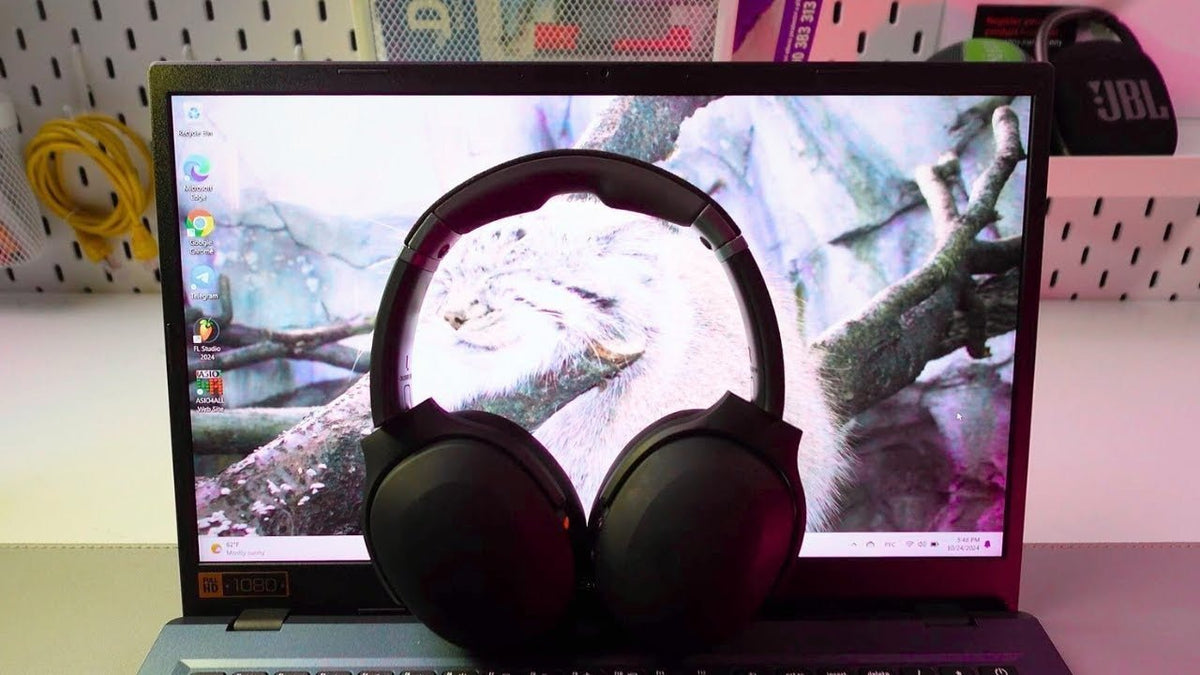
Los auriculares y audífonos Skullcandy utilizan el emparejamiento Bluetooth estándar, pero la secuencia de botones para entrar en modo de emparejamiento o restablecer las conexiones guardadas varía según el modelo. Utilice el nombre del producto impreso en el auricular, el estuche o la página de soporte antes de seguir las instrucciones de restablecimiento.
Respuesta rápida para iPhone: Ponga el producto Skullcandy en modo de emparejamiento, abra Ajustes > Bluetooth en el iPhone, espere a que aparezca el nombre del modelo en los dispositivos disponibles y tóquelo. Si ya está guardado pero no se conecta, olvide el dispositivo y siga el procedimiento de restablecimiento específico para su modelo.

Emparejar auriculares Skullcandy a un iPhone
- Cargue los auriculares lo suficiente para completar la configuración.
- Ponga el modelo exacto de Skullcandy en modo de emparejamiento. Al encenderlos por primera vez, esto suele suceder automáticamente, pero la secuencia de botones varía.
- En el iPhone, abra Ajustes > Bluetooth y active el Bluetooth.
- Toque el nombre del modelo Skullcandy cuando aparezca.
- Espere a que aparezca el estado de conectado o escuche la indicación de voz del producto antes de empezar a reproducir audio.
Por ejemplo, la página de soporte de los Crusher ANC 2 actuales de Skullcandy indica que al encenderlos por primera vez se entra en modo de emparejamiento; mantener pulsado el botón de encendido durante seis segundos desde apagado también activa el modo de emparejamiento. La secuencia es diferente en otros modelos, así que no aplique el restablecimiento de los Crusher a todos los productos Skullcandy.
Emparejamiento en Android, Mac y Windows
| Dispositivo | Dónde seleccionar el auricular |
|---|---|
| iPhone / iPad | Ajustes > Bluetooth |
| Android | Bluetooth / Ajustes de dispositivos conectados; la redacción varía según el fabricante |
| Mac | Ajustes del sistema > Bluetooth |
| Windows 11 | Configuración > Bluetooth y dispositivos |
Si los auriculares aparecen pero no se conectan
- Desconéctelos de otro teléfono, tableta u ordenador cercano que pueda reconectarse automáticamente.
- Olvide/elimine el auricular de la lista de Bluetooth del dispositivo con problemas.
- Apague el auricular.
- Siga la página de soporte de Skullcandy para su modelo exacto con el fin de borrar o restablecer su estado de emparejamiento guardado si fuera necesario.
- Vuelva a entrar en modo de emparejamiento y conéctese de nuevo.
La página de soporte de la aplicación de Skullcandy también señala que la conexión Bluetooth principal debe establecerse antes de vincular los productos compatibles a la aplicación.
La conexión multipunto depende del modelo
Algunos modelos de Skullcandy más recientes admiten la conexión multipunto a dos dispositivos, mientras que otros no. No asuma que un auricular puede permanecer conectado activamente tanto a un teléfono como a un ordenador solo porque ambos dispositivos hayan sido emparejados anteriormente.
Preguntas frecuentes sobre el emparejamiento Skullcandy
¿Por qué mi auricular Skullcandy no aparece en el iPhone?
Asegúrese de que el auricular esté realmente en modo de emparejamiento y no conectado a otro dispositivo cercano. A continuación, vuelva a abrir la lista de Bluetooth del iPhone.
¿Debo seleccionar un nombre de dispositivo que termine en “-LE”?
Skullcandy indica que una entrada “-LE” puede ser una conexión secundaria utilizada por ciertos servicios. Empareje el nombre del producto normal para el audio principal.
¿Son las instrucciones de restablecimiento iguales para todos los modelos Skullcandy?
No. Utilice la página de soporte para el modelo exacto, ya que las combinaciones de botones y el comportamiento de restablecimiento difieren.

