
En este artículo:
- Paso 1: ¿Tus dispositivos hablan el mismo idioma?
- Paso 2: Conexión vía Bluetooth: Una danza de señales
- Paso 3: La simplicidad de las conexiones cableadas
- Paso 4: Solucionar lo irresoluble (o eso creías)
- Paso 5: Mejora tu configuración de audio para un disfrute máximo
- Escenarios de la vida real: Cómo Skullcandy cumple con sus expectativas
- Tabla comparativa de productos: Los mejores productos de Skullcandy para PC
- Preguntas frecuentes adicionales para mentes curiosas
- P: ¿A qué distancia puedo sentarme de mi PC con Bluetooth?
- P: Mis auriculares se conectan pero no se oye nada. ¿Por qué?
- P: ¿Puedo usar mis auriculares Skullcandy con una Xbox?
- Más allá de lo básico: Explorando las funciones avanzadas de Skullcandy
- Desbloqueo del emparejamiento de múltiples dispositivos
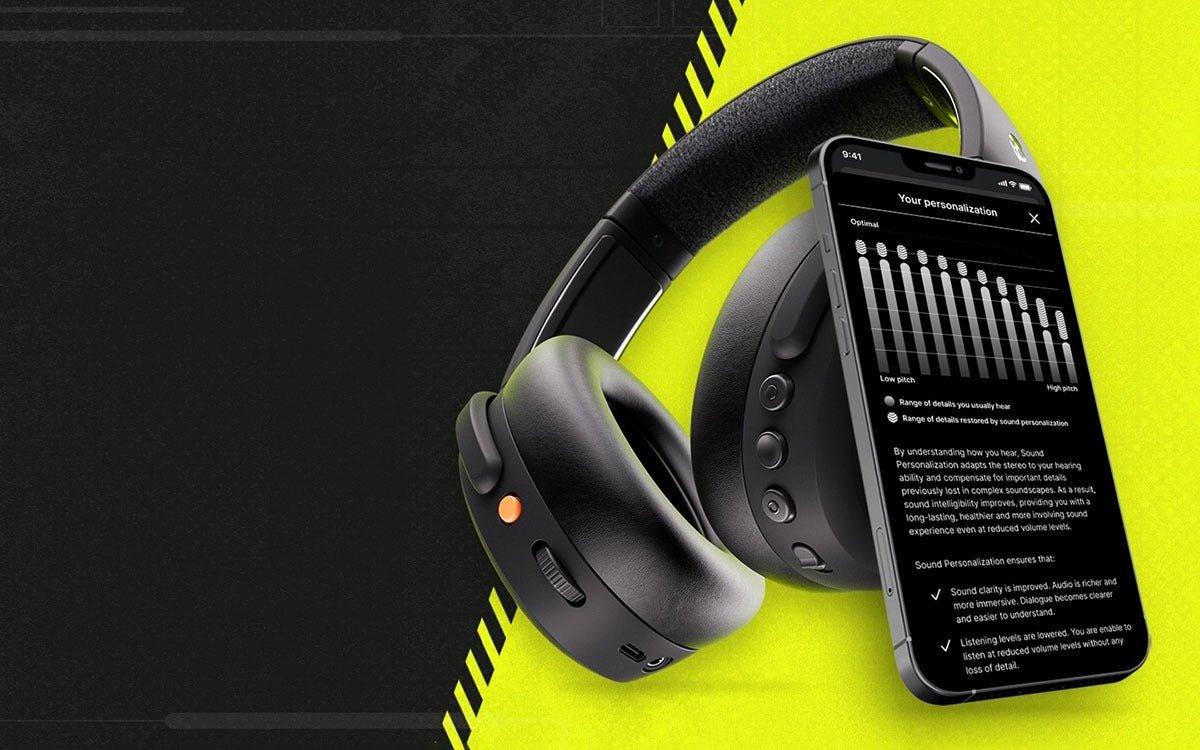
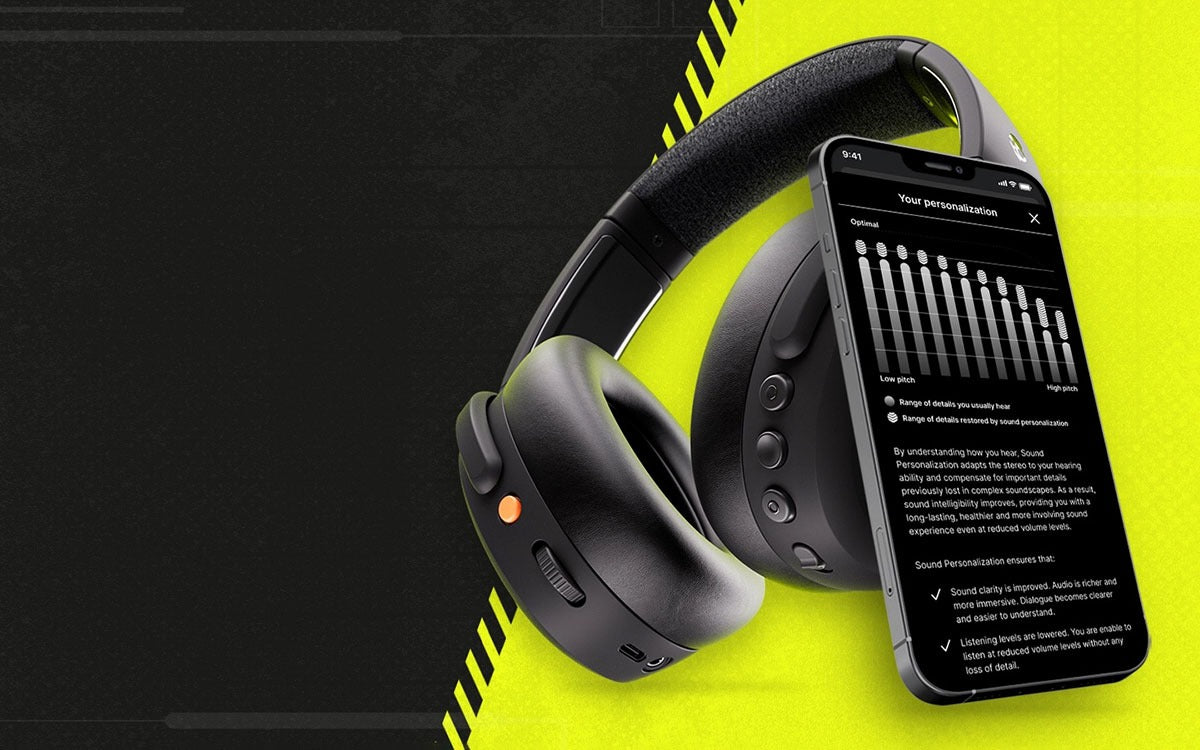
- Personalización de audio con la aplicación Skullcandy
- Cancelación de ruido frente a modo ambiente: elige tu experiencia
- Mejora tu configuración Bluetooth para un rendimiento superior
- Escenarios de la vida real: Adaptación de Skullcandy a diferentes casos de uso
- Comparativa de modelos Skullcandy: ¿Cuál es el adecuado para ti?
- Análisis exhaustivo de la resolución de problemas: Cuando todo lo demás falla
- Trucos prácticos para mejorar las relaciones
- Preguntas frecuentes respondidas
- P: ¿Cómo cambio entre la cancelación de ruido y el modo ambiente?
- P: ¿Los auriculares Skullcandy son compatibles con la entrada de micrófono para juegos?
- P: ¿Cómo puedo conectar mis auriculares a una Mac?
- Puntos clave: Lo que necesitas saber
- Resumen: La experiencia definitiva de Skullcandy
Imagínate esto: acabas de desempaquetar tus flamantes auriculares Skullcandy, con sus elegantes curvas que prácticamente te ruegan que reproduzcas tu música favorita a todo volumen, y ahora surge la pregunta del millón: ¿cómo conectar estas maravillas de audio a tu PC? ¿Una tarea sencilla? Tal vez. Pero a medida que nos adentremos en el complejo mundo de las señales Bluetooth y las conexiones por cable, descubrirás que hay mucho más de lo que parece. Desmitifiquemos el proceso con una guía repleta de consejos, atajos y soluciones.
Paso 1: ¿Tus dispositivos hablan el mismo idioma?
Prueba de compatibilidad: PC y Skullcandy
No todos los ordenadores son compatibles con Bluetooth. Tu primera tarea es asegurarte de que tu ordenador tenga Bluetooth.
-
Usuarios de Windows 11: Vayan a
Start > Settings > Bluetooth & devices. ¿No tienen Bluetooth? Un adaptador Bluetooth USB de $15 (como el TP-Link UB500) les solucionará el problema. - Usuarios con cable: ¿Sin Bluetooth? No hay problema. Un buen cable AUX funciona de maravilla. Para mayor durabilidad, busca un cable trenzado como el cable de audio de Anker (12 €).
Paso 2: Conexión vía Bluetooth: Una danza de señales
Activa el Bluetooth en tu PC
- Abre
Settingsde tu PC y ve aDevices > Bluetooth & other devices. - Pulsa el interruptor para activar Bluetooth y haz clic en
Add device.
Cómo conectar los auriculares Skullcandy
- Mantén pulsado el botón de encendido de tus auriculares hasta que el LED parpadee en azul. Esto significa que están pidiendo a gritos: «¡Emparejadme!».
- De vuelta en tu PC, localiza tus auriculares en la lista de dispositivos detectables. Selecciónalos y espera la notificación mágica de "Conectado".
¿Y si no funciona? A veces, la conexión Bluetooth falla. Reinicia ambos dispositivos e inténtalo de nuevo. ¿Sigue sin funcionar? Actualiza el controlador Bluetooth de tu PC. Visita la página web del fabricante (Dell, HP, Lenovo) para obtener las últimas actualizaciones.
Paso 3: La simplicidad de las conexiones cableadas
Conexión de la vieja escuela con un toque diferente
Para quienes prefieren la fiabilidad a los problemas de la conexión inalámbrica:
- Conecta el cable AUX a tu PC y a tus auriculares.
- Dirígete a
Control Panel > Sound > Playbacky configura tus auriculares Skullcandy como dispositivo de audio predeterminado.
Consejo profesional: Las configuraciones con cable evitan la latencia de audio, lo que las hace perfectas para juegos o edición de vídeo.
Paso 4: Solucionar lo irresoluble (o eso creías)
El enigma de "¿Por qué no se empareja?"
- Asegúrese de que el modo de emparejamiento esté activo (¿recuerda la luz azul?).
- Elimine los dispositivos antiguos que ocupan espacio en la memoria de sus auriculares reiniciándolos: mantenga presionado el botón de encendido durante 10 segundos hasta que el LED parpadee en rojo y azul.
- Acércate a tu PC; las interferencias pueden ser un asesino silencioso.
¿Crujidos o cortes en el audio?
- Reduce la presencia de otros dispositivos Bluetooth en las cercanías.
- Selecciona un códec de audio de mayor calidad en
Settings > Advanced Sound Options.
¿Problemas con el conductor?
Es posible que el controlador Bluetooth de tu PC esté desactualizado. Actualízalo visitando la página de solución de problemas de Bluetooth de Microsoft para obtener ayuda paso a paso.
Paso 5: Mejora tu configuración de audio para un disfrute máximo
Consejos para un sonido superior
- Carga completamente tus auriculares : Una batería baja puede afectar negativamente la calidad del sonido.
- Explora la app de Skullcandy : Muchos modelos, como los Crusher ANC (199 $), ofrecen perfiles de sonido personalizados a través de la app de Skullcandy. Ajusta los graves hasta que te vibren los oídos.
- Habilita el emparejamiento multipunto : Usa un par de auriculares para tu PC y tu teléfono simultáneamente. Los Skullcandy Hesh Evo (99 €) ofrecen esta función a la perfección.
Cancelación de ruido para la victoria
Los auriculares Skullcandy, como los Venue (129 $), incorporan cancelación activa de ruido (ANC). ¿Quieres aislarte del ruido? Activa o desactiva la ANC mediante la aplicación o los controles integrados.
Escenarios de la vida real: Cómo Skullcandy cumple con sus expectativas
Escenario 1: Juegos con presupuesto limitado
¿Quieres jugar Fortnite con tus auriculares Skullcandy Riff Wireless (49 €) a un PC? Ya sean con cable o inalámbricos, estos auriculares mantienen una baja latencia para conseguir mejores rachas de bajas.
Escenario 2: Mejora de la productividad
¿Trabajas de forma remota? Los auriculares Skullcandy Venue ofrecen cancelación activa de ruido (ANC) y emparejamiento dual para realizar llamadas de Zoom sin interrupciones mientras estás conectado a Spotify en otro dispositivo.
Tabla comparativa de productos: Los mejores productos de Skullcandy para PC
| Modelo | Características clave | Tipo de conexión | Precio |
|---|---|---|---|
| Lugar de Skullcandy | ANC, emparejamiento dual | Bluetooth/Con cable | $129 |
| Trituradora ANC | Bajos ajustables, sonido personalizado | Bluetooth/Con cable | $199 |
| Riff inalámbrico | Económico y ligero | Bluetooth | $49 |
| Hesh Evo | Emparejamiento multipunto, ajuste cómodo | Bluetooth/Con cable | $99 |
Preguntas frecuentes adicionales para mentes curiosas
P: ¿A qué distancia puedo sentarme de mi PC con Bluetooth?
Hasta 10 metros (33 pies). Más allá de esa distancia, es probable que se pierda la señal.
P: Mis auriculares se conectan pero no se oye nada. ¿Por qué?
Comprueba Control Panel > Sound > Playback . Asegúrate de que Skullcandy sea el dispositivo predeterminado.
P: ¿Puedo usar mis auriculares Skullcandy con una Xbox?
Lamentablemente, las consolas Xbox no son compatibles con Bluetooth estándar. Utilice un adaptador de mando o una conexión por cable.
Más allá de lo básico: Explorando las funciones avanzadas de Skullcandy
Desbloqueo del emparejamiento de múltiples dispositivos
¿Sabías que muchos modelos de Skullcandy, como los Hesh Evo, permiten emparejarlos con dos dispositivos a la vez? Esta función es ideal para quienes realizan varias tareas simultáneamente. Por ejemplo, puedes conectar tu PC para trabajar mientras mantienes tu teléfono conectado para recibir llamadas. Olvídate de tener que cambiar de dispositivo a la fuerza.
Cómo habilitar el emparejamiento de varios dispositivos:
- Empareja el primer dispositivo como de costumbre.
- Desactive temporalmente el Bluetooth en el primer dispositivo.
- Empareja el segundo dispositivo con los auriculares.
- Vuelve a activar el Bluetooth para el primer dispositivo.
¡Ahora, disfruta de un cambio sin interrupciones!
Personalización de audio con la aplicación Skullcandy
La aplicación Skullcandy es revolucionaria para los audiófilos. Compatible con modelos de alta gama como los Crusher ANC, la aplicación ofrece:
- Ajustes de ecualización personalizados: Modifica los graves, los agudos y los medios para adaptarlos a tus preferencias de escucha.
- Modos de sonido preestablecidos: Cambia entre modos como "Película" para un sonido envolvente inmersivo o "Podcast" para diálogos nítidos.
- Actualizaciones de firmware: Asegúrese de que sus auriculares estén siempre actualizados con las últimas funciones.
Descarga la aplicación en iOS o Android y conecta tus auriculares para empezar a explorar estas potentes herramientas.
Cancelación de ruido frente a modo ambiente: elige tu experiencia
La cancelación de ruido activa (ANC) bloquea las distracciones, por lo que resulta ideal para sesiones de concentración o desplazamientos. Sin embargo, el modo ambiente permite escuchar los sonidos externos, manteniéndote al tanto de tu entorno.
Cuándo usar cada uno:
- Cancelación de ruido: Ideal para largas sesiones de videojuegos, reuniones por Zoom o para volar.
- Modo ambiente: Para usar mientras se trota al aire libre o se esperan anuncios importantes.
En auriculares como los Venue o Crusher ANC, alternar entre estos modos es tan sencillo como pulsar un botón.
Mejora tu configuración Bluetooth para un rendimiento superior
La tecnología Bluetooth está en constante evolución, y actualizar la configuración de tu PC puede marcar una gran diferencia.
- Adaptador Bluetooth 5.0: Si tu PC utiliza una versión antigua de Bluetooth (por ejemplo, 4.2), actualizar a un adaptador 5.0 mejora el alcance, la estabilidad y la duración de la batería. Entre los modelos más populares se encuentra el adaptador USB Bluetooth ZEXMTE (19 $).
- Códecs de alta calidad: Los auriculares Skullcandy son compatibles con los códecs SBC y AAC, pero para una mejor calidad de sonido, asegúrese de que su PC utilice un códec compatible. En Windows, puede habilitar aptX descargando los controladores de Qualcomm.
Escenarios de la vida real: Adaptación de Skullcandy a diferentes casos de uso
Escenario 1: Trabajo remoto
Para profesionales, los auriculares Skullcandy como los Hesh ANC (129 dólares) son una excelente opción. Úsalos con Zoom o Microsoft Teams para realizar llamadas sin ruido. Utiliza el ecualizador de la aplicación para mejorar la claridad de la voz durante las reuniones.
Escenario 2: Dominación en los videojuegos
Los jugadores competitivos apreciarán el rendimiento de baja latencia de Skullcandy. Si bien los modelos inalámbricos reducen el desorden, la opción con cable garantiza cero retardo, una ventaja crucial en juegos como Valorant o Fortnite.
Escenario 3: Noches de cine
Los auriculares Crusher ANC ofrecen un sonido con calidad de cine y graves ajustables para que sientas cada explosión. Conéctalos a tu PC o Smart TV para disfrutar de una experiencia de cine en casa inmersiva.
Comparativa de modelos Skullcandy: ¿Cuál es el adecuado para ti?
| Modelo | Ideal para | Características clave | Precio |
|---|---|---|---|
| Lugar de Skullcandy | Trabajo/Viajes | ANC, modo ambiente | $129 |
| Trituradora ANC | Amantes del cine y la música | Bajos ajustables, control por aplicación | $199 |
| Riff inalámbrico | Usuarios con presupuesto | Ligero y portátil | $49 |
| Hesh Evo | Multitarea | Emparejamiento multipunto, comodidad | $99 |
Mención destacada: Para los jugadores, los auriculares con cable Skullcandy Ink'd+ ($20) ofrecen un gran sonido a un precio inmejorable.
Análisis exhaustivo de la resolución de problemas: Cuando todo lo demás falla
Reiniciar los auriculares
Restablecer la configuración de fábrica puede solucionar problemas de conectividad persistentes. Mantén pulsado el botón de encendido durante 10 segundos hasta que el LED parpadee en rojo y azul. Vuelve a emparejar los auriculares con tu ordenador después de restablecerlos.
Reinstalación de controladores de PC
Los problemas con los controladores suelen ser la causa de las malas conexiones. Reinstala tus controladores de Bluetooth y audio:
- Abre
Device Manageren tu PC. - Haz clic con el botón derecho en Dispositivos Bluetooth y de audio y, a continuación, selecciona
Uninstall. - Reinicia el ordenador. Windows reinstalará automáticamente los controladores necesarios.
Trucos prácticos para mejorar las relaciones
- Reduzca las interferencias: Mantenga su PC y auriculares alejados de los enrutadores Wi-Fi u otros dispositivos Bluetooth.
- Mantén tus dispositivos actualizados: Las actualizaciones periódicas corrigen errores y mejoran la compatibilidad. Actualiza regularmente tanto tu PC como tus auriculares Skullcandy.
- Prueba con otro puerto USB: En el caso de adaptadores Bluetooth externos, cambiar de puerto a veces puede mejorar la calidad de la señal.
Preguntas frecuentes respondidas
P: ¿Cómo cambio entre la cancelación de ruido y el modo ambiente?
R: En la mayoría de los modelos, pulsa el botón ANC (o un botón de activación/desactivación específico). Usa la aplicación Skullcandy para una personalización adicional.
P: ¿Los auriculares Skullcandy son compatibles con la entrada de micrófono para juegos?
R: ¡Sí! La mayoría de los modelos Skullcandy incluyen micrófonos integrados. Para una comunicación más clara, asegúrate de que la configuración de audio de tu PC priorice la entrada del micrófono.
P: ¿Cómo puedo conectar mis auriculares a una Mac?
A: Sigue el mismo proceso de emparejamiento Bluetooth. Ve a System Preferences > Bluetooth , selecciona tus auriculares y haz clic en "Conectar".
Puntos clave: Lo que necesitas saber
- Opciones de conexión: Los auriculares Skullcandy se conectan mediante Bluetooth o cable AUX, según su preferencia.
- Funciones avanzadas: Funciones como la cancelación activa de ruido (ANC), el emparejamiento multipunto y la personalización del sonido mediante la aplicación mejoran tu experiencia de audio.
- Solución de problemas: Reiniciar los dispositivos, actualizar los controladores y minimizar las interferencias puede resolver la mayoría de los problemas de conectividad.
- Casos de uso reales: Desde el trabajo hasta los videojuegos, los auriculares Skullcandy satisfacen diversas necesidades con funciones personalizadas.
- Recomendaciones de productos: Los modelos como Crusher ANC y Venue ofrecen experiencias de alta calidad, mientras que las opciones económicas como Riff Wireless garantizan la accesibilidad.
Resumen: La experiencia definitiva de Skullcandy
A estas alturas, ya deberías sentirte seguro conectando tus auriculares Skullcandy a un ordenador, ya sea mediante Bluetooth o con un cable AUX. Con funciones avanzadas como la cancelación de ruido, la conexión con varios dispositivos y la integración con aplicaciones, Skullcandy te garantiza una experiencia auditiva extraordinaria.
Déjate envolver por el sonido. Explora las funciones. Y recuerda: un audio excepcional está a solo una conexión de distancia.
¿Listo para transformar tu experiencia de audio? Descubre hoy mismo los auriculares Skullcandy perfectos y experimenta un sonido sin precedentes. ¡Haz clic para explorar y conectar ahora!

