
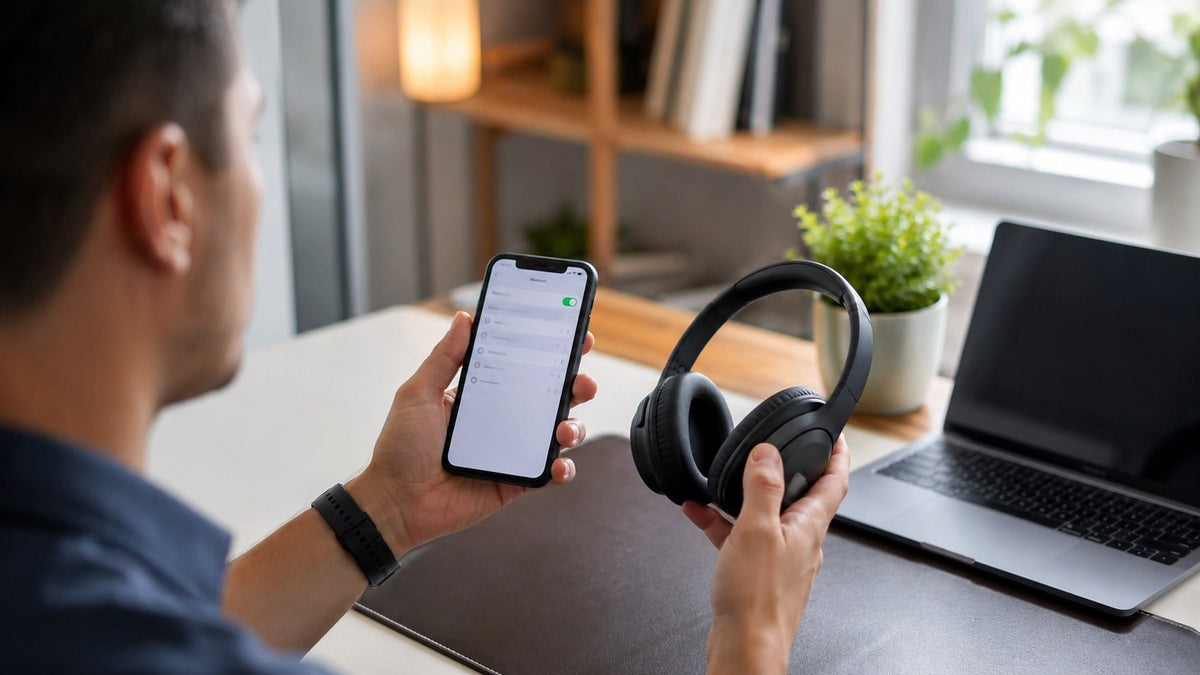
Seré honesto contigo. Los auriculares Bluetooth me han cambiado la vida. No más cables enredados. No más enganchar el reposabrazos con un cable durante una videollamada de Zoom. No más ese momento incómodo en el que te levantas y tu teléfono sale volando porque el cable estaba enrollado en la pata de tu silla. Todos hemos pasado por eso. Es humillante.
Pero aquí está la verdad que nadie te cuenta. Emparejar estas cosas puede ser una auténtica pesadilla. No me importa si eres un mago de la tecnología o alguien que todavía llama a internet "el Google". Todos llegamos a ese punto. Pulsas botones. Mantienes pulsados botones. Susurras cosas bonitas a la luz parpadeante. Y a veces, simplemente no funciona.
¿Por qué? Porque el Bluetooth es un hermoso desastre. Es un protocolo estandarizado que de alguna manera fue implementado por mil empresas diferentes, todas con sus propias ideas extrañas sobre cómo debería funcionar. He emparejado auriculares a un portátil de 2013 que tardó quince minutos. He emparejado los mismos auriculares a un teléfono nuevo en tres segundos. No tiene sentido. Bienvenido al club.
Esta guía es tu salvavidas. Te guiaré a través de cada escenario. Cómo emparejar auriculares Bluetooth con tu teléfono. Cómo emparejar auriculares Bluetooth con un portátil. Incluso algunos casos extraños que no sabías que existían. Cuando terminemos, serás un ninja del emparejamiento. O al menos, dejarás de lanzar tus auriculares contra la pared.
La Cruda Verdad sobre Bluetooth en 2026
Déjame pintarte un cuadro. Acabas de comprar un par de auriculares nuevos y brillantes con cancelación de ruido. Te costaron un buen pellizco. Los desempaquetas con cuidado. Quitas el plástico. Pulsas el botón de encendido. El pequeño LED empieza a parpadear en azul y rojo. Sientes un atisbo de esperanza.
Luego abres la configuración de Bluetooth de tu teléfono. Nada. Esperas. Sigue sin haber nada. Mantienes pulsado el botón de encendido más tiempo. El LED cambia de color. Sudas. Actualizas la lista de Bluetooth. De repente, ahí está. Un nombre como "BT_AUDIO_1928" o "Headphones_Pro_Max_Ultra". Lo tocas. Se conecta. Escuchas un sonido. Victoria.
Pero, ¿por qué fue tan difícil? ¿Por qué cada dispositivo te pone pegas?
Bluetooth tiene versiones. Ahora estamos en la versión 5.3, pero muchos dispositivos todavía usan la 4.2. Los códecs antiguos como SBC son obligatorios, pero los más nuevos como aptX, AAC y LDAC son opcionales. Tus auriculares pueden soportar una cosa. Tu teléfono puede soportar otra. Negocian un término medio. A veces, esa negociación falla. A veces, simplemente deciden no hablar entre sí. Es como dos personas en una fiesta que se niegan a mirarse a los ojos.
Luego está el consumo de batería. Modos de bajo consumo. Escaneo en segundo plano. Interferencia de Wi-Fi, microondas, incluso la bombilla inteligente de tu vecino. Bluetooth es un espectro de 2,4 GHz abarrotado. Es como la hora punta en una pequeña ciudad de la radio.
Pero lo toleramos. Porque los cables son peores. Una vez vi a un compañero tropezar con el cable de sus auriculares durante una presentación. Derribó la pantalla del proyector. Fue espectacular. Así que sí, Bluetooth gana siempre.

El Ritual Universal: Cómo Emparejar Auriculares Bluetooth Correctamente
Antes de sumergirnos en dispositivos específicos, permítanme darles el esqueleto. Este es el baile predeterminado. Dominadlo, y estaréis al 80% del camino. Todo lo demás es solo ajustar.
Paso 1: Cargad vuestros auriculares. Esto no es opcional. No os puedo decir cuántas veces he mantenido pulsado el botón de encendido durante treinta segundos, solo para darme cuenta de que la batería estaba agotada. El LED parpadea en rojo. Me siento como un idiota. Vosotros también. Así que enchufadlos primero. Esperad diez minutos. Luego continuad.
Paso 2: Entrad en modo de emparejamiento. Aquí es donde la gente se pierde. Normalmente, mantienes pulsado el botón de encendido durante cinco o diez segundos. El LED cambia de un brillo constante a un patrón intermitente. Típicamente azul y rojo alternos. Algunos auriculares tienen un botón Bluetooth dedicado. Otros se encienden e inmediatamente entran en modo de emparejamiento. Algunos requieren que mantengas pulsada una combinación específica de botones. Una vez tuve un par que necesitaba que se mantuviera pulsado el botón de subir volumen durante tres segundos mientras estaba encendido. ¿Por qué? No lo sé. El manual tampoco lo explicaba. Así era.
Paso 3: Haced vuestro dispositivo detectable. En vuestro teléfono u ordenador portátil, abrid la configuración de Bluetooth. Activad el Bluetooth. El dispositivo comenzará a escanear. Aquí debéis ser pacientes. Algunos dispositivos escanean solo durante unos segundos. Si vuestros auriculares no están en modo de emparejamiento durante esa ventana, se perderán el uno al otro. Es como dos barcos que se cruzan en la noche. Muy romántico. Muy molesto.
Paso 4: Seleccionad vuestros auriculares. Cuando aparezcan en la lista, tocad el nombre. Podría ser algo claro como "Sony WH-1000XM5" o algo críptico como "LE-MDR-XB950". De cualquier manera, tocadlo. Vuestro dispositivo intentará conectarse.
Paso 5: Confirmad el PIN. La mayoría de los dispositivos manejan esto automáticamente. Pero ocasionalmente, aparecerá una ventana emergente pidiendo un código. Casi siempre es 0000 o 1234. A veces es 1111. Nunca he visto nada más. Escribidlo. Pulsad confirmar.
Paso 6: Esperad la conexión. Esto puede tardar entre dos y treinta segundos. Si falla, no os asustéis. Simplemente intentadlo de nuevo. A veces los auriculares salen del modo de emparejamiento. Apagadlos y volved a encenderlos. Mantened pulsado ese botón de nuevo. Es un baile. Aprended los pasos.
Eso es todo. Ese es el núcleo. Ahora entremos en los detalles confusos.
Cómo Emparejar Auriculares Bluetooth con el Teléfono: La Experiencia iOS

Tu teléfono es probablemente tu dispositivo principal para escuchar música. Lo llevas en el bolsillo. Siempre está encendido. Emparejarlo debería ser fácil. Y, sinceramente, con los teléfonos, la mayoría de las veces lo es. Pero hay peculiaridades.
El Método iPhone
El ecosistema de Apple es un jardín amurallado. Es hermoso por dentro. Pero los muros son altos.
Con AirPods: Esto es hacer trampa. Abre el estuche cerca de tu iPhone. Aparece una tarjeta con tus AirPods. Toca conectar. Listo. Es magia. Odio lo fácil que es. Mis amigos de Android también lo odian.
Con todo lo demás: Ve a Ajustes. Luego a Bluetooth. Asegúrate de que Bluetooth esté activado. Pon tus auriculares en modo de emparejamiento. Aparecerán bajo "Otros dispositivos". Toca el nombre. Eso es todo. Normalmente.
Pero aquí está la trampa. Los iPhones tienen la extraña costumbre de "olvidar" los dispositivos que no has usado en un tiempo. Si pasas una semana sin usar tus auriculares, es posible que abras el menú de Bluetooth y descubras que han desaparecido. Tendrás que desemparejarlos y volver a emparejarlos. Tarda diez segundos. Pero es exasperante. He enviado comentarios a Apple. No les importa.
Otro problema: los códecs de audio. Los iPhones usan AAC por defecto. Eso está bien. AAC es bueno. Pero si tus auriculares no son compatibles con AAC, es posible que el audio sea entrecortado. No hay forma de cambiar el códec en un iPhone. Estás atrapado. Una vez tuve un par de auriculares que sonaban genial en mi Android pero terribles en el iPhone de mi amigo. No pudimos arreglarlo. Se compró unos auriculares nuevos.
El Método Android
Android es más flexible. Eso es una bendición y una maldición a la vez.
Proceso estándar: Abre Ajustes. Toca Dispositivos conectados. Luego Preferencias de conexión. Luego Bluetooth. O simplemente desliza dos veces hacia abajo y mantén pulsado el icono de Bluetooth. Varía según el fabricante. Esa es la maldición. Samsung lo hace de una manera. Google lo hace de otra. OnePlus hace lo suyo.
En Samsung Galaxy: Desliza dos veces hacia abajo. Mantén pulsado Bluetooth. Toca "Buscar". Tus auriculares aparecerán. Selecciónalos. Listo. Pero Samsung también tiene SmartThings. Esa aplicación a veces intenta controlar el emparejamiento. Es confuso. Ignórala. Usa la configuración de Bluetooth directamente.
En Google Pixel: Ajustes. Dispositivos conectados. Emparejar nuevo dispositivo. Sencillo. Limpio. Google suele acertar.
Historia de terror personal: Una vez tuve unos auriculares Anker Soundcore Life P2. Se negaron a emparejarse con mi teléfono OnePlus. Lo intenté todo. Restablecimiento de fábrica. Borrar la caché de Bluetooth. Desinstalar las actualizaciones de la aplicación. Nada funcionó. Finalmente, me di cuenta de que los auriculares tenían que estar en el estuche con la tapa cerrada antes de que entraran en modo de emparejamiento. La tapa tenía que estar cerrada. Luego la abría. Luego pulsaba el botón. Si abría la tapa primero, nada. No me lo estoy inventando. Escribí al soporte de Anker. Nunca respondieron.
Solución de Problemas de Emparejamiento del Teléfono
Tu teléfono dice "Conectado". Pero no hay sonido. Este es el problema más común. Esto es lo que está pasando.
Tu teléfono está dirigiendo el audio a los auriculares para las llamadas telefónicas, pero no para los medios. Esto se debe a que Bluetooth tiene dos perfiles de audio. El HSP (Perfil de Manos Libres) es para llamadas. El A2DP (Perfil Avanzado de Distribución de Audio) es para música. A veces, tu teléfono solo activa uno.
Solución en iPhone: Ve a Ajustes. Bluetooth. Toca la "i" junto a tus auriculares. Asegúrate de que "Llamadas telefónicas" y "Audio multimedia" estén activados. Si no, arréglalo.
Solución en Android: Ve a la configuración de Bluetooth. Toca el icono de engranaje junto a tus auriculares. Busca "Llamadas telefónicas" y "Audio multimedia". Activa ambos.
Si eso no funciona, desconecta y vuelve a conectar. Si eso no funciona, olvida el dispositivo y vuelve a emparejar. Si eso no funciona, reinicia tu teléfono. Si eso no funciona, busca actualizaciones de software. Si eso no funciona, llora. Está bien. Yo también lo he hecho.
¿Listo para llamadas más claras después de emparejar?
El emparejamiento te conecta. Un mejor auricular Bluetooth te ayuda a mantener la concentración con una captura de voz clara, un uso cómodo y menos distracciones de audio en el trabajo.
Cómo Emparejar Auriculares Bluetooth con un Portátil: El Caos de Windows

Los portátiles son el Viejo Oeste. Algunos manejan el Bluetooth como campeones. Otros te hacen cuestionar tus elecciones de vida. Windows 10 y 11 han mejorado, pero aún no son tan fluidos como los teléfonos.
El Ritual de Windows
Te guiaré por cómo emparejar auriculares Bluetooth con un portátil que ejecuta Windows.
Paso 1: Haz clic en el botón Inicio. O presiona la tecla de Windows. Ya sabes cuál es. Es ese logo de bandera raro.
Paso 2: Abre Configuración. Ese icono de engranaje. Suele estar anclado al menú Inicio.
Paso 3: Haz clic en "Dispositivos". En Windows 11, se llama "Bluetooth y dispositivos". Cambiaron el nombre. Porque por qué no.
Paso 4: Activa Bluetooth. Si no ves un interruptor, tu portátil podría no tener Bluetooth. Lo cubriré más tarde.
Paso 5: Haz clic en "Agregar Bluetooth u otro dispositivo". Aparecerá una ventana emergente.
Paso 6: Selecciona "Bluetooth". Windows comenzará a escanear.
Paso 7: Pon tus auriculares en modo de emparejamiento. Mantén presionado ese botón. Haz que ese LED parpadee.
Paso 8: Espera. Tus auriculares deberían aparecer en la lista. Haz clic en ellos.
Paso 9: Windows podría mostrar un icono de carga durante un tiempo. Sé paciente. Está pensando. O está congelado. Difícil de saber.
Paso 10: Una vez emparejados, verás "Voz y música conectadas" o simplemente "Conectado". Si solo dice "Voz conectada", tienes un problema.
La Pesadilla de la "Voz Conectada"
Este es el problema más común de Windows. Tus auriculares aparecen como conectados. Pero el audio sigue reproduciéndose por los altavoces de tu portátil. ¿Por qué? Porque Windows está dirigiendo el audio al dispositivo equivocado.
Solución: Haz clic derecho en el icono del altavoz en la bandeja del sistema. Eso es en la esquina inferior derecha. Selecciona "Abrir configuración de sonido". En "Elegir dispositivo de salida", busca tus auriculares. Si están en la lista, selecciónalos. Si no están, haz clic en "Administrar dispositivos de sonido". Encuentra tus auriculares en la lista. Haz clic en "Habilitar". Luego selecciónalos como salida.
A veces Windows añade tus auriculares dos veces. Una como "Auriculares (Nombre del modelo)" y otra como "Cascos (Nombre del modelo)". El de "Cascos" es para llamadas. El de "Auriculares" es para música. Si eliges el incorrecto, no tendrás sonido. Es una tontería. Pero así es Windows.
Cuando Tus Auriculares No Aparecen
Esto sucede más a menudo de lo que me gustaría. Haces clic en "Agregar dispositivo". Windows escanea. No aparece nada. Escaneas de nuevo. Nada. Sientes que la rabia se acumula.
Intenta esto: Haz clic en "Agregar dispositivo" de nuevo. A veces Windows oculta la ventana de escaneo. Volver a hacer clic en ella actualiza el proceso.
Todavía nada: Desactiva el Bluetooth en otros dispositivos. Tu teléfono, tu tableta, tu reloj inteligente. Demasiadas señales Bluetooth pueden causar interferencias. Tu portátil se satura. Es como intentar oír a tu amigo en un concierto de rock.
Todavía nada: Reinicia tu portátil. Lo sé. El viejo clásico. Pero funciona. Windows tiene la costumbre de almacenar en caché la configuración de Bluetooth. Un reinicio limpia la caché.
Todavía nada: Verifica tu controlador Bluetooth. Ve al Administrador de dispositivos. Haz clic derecho en el botón Inicio. Selecciona "Administrador de dispositivos". Expande "Bluetooth". Verás tu adaptador Bluetooth. Suele ser "Intel Wireless Bluetooth" o "Realtek Bluetooth" o algo similar. Haz clic derecho en él. Selecciona "Actualizar controlador". Elige "Buscar controladores automáticamente". Windows buscará una actualización. Si encuentra una, déjala instalar. Reinicia tu portátil.
Si eso no ayuda, haz clic derecho en el adaptador de nuevo. Selecciona "Desinstalar dispositivo". Marca la casilla que dice "Eliminar el software del controlador para este dispositivo". Reinicia tu portátil. Windows reinstalará el controlador automáticamente. Esto soluciona una sorprendente cantidad de problemas.
Portátiles sin Bluetooth
No todos los portátiles tienen Bluetooth. Algunos modelos antiguos no. Algunos modelos económicos lo omiten. Si no ves un interruptor de Bluetooth en Windows, es posible que no tengas suerte.
Busca un interruptor físico: Algunos portátiles tienen un interruptor en el lateral o en la parte delantera. Activa Wi-Fi y Bluetooth juntos. Enciéndelo.
Busca una tecla de función: Mira las teclas F. F2, F3 o F12 a menudo tienen un icono inalámbrico. Presiona Fn + esa tecla. Podría habilitar Bluetooth.
Si nada funciona: Compra un dongle USB Bluetooth. Son baratos. Diez o quince dólares. Conéctalo. Windows lo reconocerá. Estarás bien. Compré uno para mi Dell XPS de 2015. Me cambió la vida. O al menos, me permitió usar auriculares Bluetooth.
Cómo emparejar auriculares Bluetooth con un portátil: la experiencia Mac
Los Macs son más amables con el Bluetooth. Simplemente lo son. Pero tienen sus propios problemas extraños.
El Ritual de Mac
Así es como se emparejan auriculares Bluetooth con un portátil que ejecuta macOS.
Paso 1: Haz clic en el logotipo de Apple en la esquina superior izquierda.
Paso 2: Selecciona "Ajustes del sistema". En versiones anteriores de macOS, es "Preferencias del sistema".
Paso 3: Haz clic en "Bluetooth".
Paso 4: Asegúrate de que el Bluetooth esté activado. Verás un interruptor.
Paso 5: Pon tus auriculares en modo de emparejamiento.
Paso 6: Deberían aparecer en "Dispositivos cercanos". Haz clic en "Conectar".
Paso 7: Listo. En serio. Eso es todo. Los Macs suelen ser así de sencillos.
Cuando los Macs fallan
Pero a veces, los Macs fallan. Tus auriculares se conectan. El menú Bluetooth dice que están conectados. Pero el audio sigue saliendo por los altavoces de tu Mac. Esto es exasperante.
Solución: Haz clic en el icono de Bluetooth en la barra de menú. Es la esquina superior derecha. Selecciona tus auriculares de la lista. Asegúrate de que haya una marca de verificación junto a "Salida". Si no, haz clic en ella.
Sigue sin funcionar: Abre Ajustes del sistema. Haz clic en "Sonido". En "Salida", selecciona tus auriculares. A veces macOS olvida tu preferencia de salida. Tienes que recordárselo.
Error "Conexión fallida": Esto ocurre. Especialmente con auriculares más antiguos o adaptadores Bluetooth 4.0. Intenta esto: mantén pulsados Mayús + Opción y haz clic en el icono de Bluetooth en la barra de menú. Aparecerá un menú de depuración oculto. Selecciona "Depurar". Luego "Eliminar todos los dispositivos". Esto borra tu historial de Bluetooth. Reinicia tu Mac. Intenta emparejar de nuevo.
Queja personal: Mi MacBook Pro Intel de 2020 odia mis Sony WH-1000XM5. Se emparejan bien al principio. Pero si salgo de la habitación y vuelvo, el Mac se niega a reconocerlos. Tengo que olvidar el dispositivo y volver a emparejarlo. Cada vez. Lo he intentado todo. He reiniciado el módulo Bluetooth. He actualizado macOS. Nada lo arregla. Lo he aceptado como un defecto de carácter.
Emparejar con Smart TVs: los menús ocultos
Ahora las Smart TVs tienen Bluetooth. Pero encontrarlo es como navegar por un laberinto. Cada fabricante lo esconde de forma diferente.
TV Samsung: Pulsa el botón de Ajustes de tu mando a distancia. Ve a Sonido. Luego a Salida de sonido. Luego a Lista de altavoces Bluetooth. Pon tus auriculares en modo de emparejamiento. Deberían aparecer. Selecciónalos.
TV LG: Ajustes. Sonido. Salida de sonido. Bluetooth. Conectar. Si tienes una LG más antigua, el menú podría ser diferente. Es posible que tengas que buscar "Bluetooth" en la barra de búsqueda de los ajustes de la TV. Ojalá estuviera bromeando.
TV Sony: Ajustes. Ajustes de Bluetooth. Añadir dispositivo. Las TV Sony son bastante decentes en esto. Pero Sony también fabrica auriculares, así que no tienen excusa.
El gran problema: Latencia de audio. El Bluetooth de la TV a menudo tiene retraso. El sonido no coincide con el vídeo. Los labios se mueven. Las palabras llegan tarde. Es molesto. Esto se debe a que las TVs priorizan el procesamiento de vídeo sobre el procesamiento de audio. El audio Bluetooth se retrasa.
Solución: Compra auriculares que soporten aptX Low Latency. O usa un transmisor Bluetooth dedicado que se conecte al puerto de audio óptico de tu TV. O simplemente usa auriculares con cable. A veces, los auriculares con cable son mejores.
Emparejar con consolas de juegos: los puntos dolorosos
Los jugadores lo tienen difícil. Las consolas no se llevan bien con los auriculares Bluetooth estándar.
PlayStation 5: La PS5 no es compatible con los auriculares Bluetooth estándar. En absoluto. No puedes emparejar tus Sony WH-1000XM5 directamente. ¿Por qué? Porque Sony quiere que compres sus auriculares Pulse 3D. Esos auriculares utilizan un dongle USB. El dongle gestiona el audio. El Bluetooth normal no funcionará.
Solución: Conecta tus auriculares al conector de 3,5 mm del mando. Eso es todo. Esa es tu única opción, además de comprar unos auriculares específicos para PS5. Algunos adaptadores Bluetooth USB de terceros funcionan, pero es cuestión de suerte. He probado tres. Uno funcionó. Dos no. Tu experiencia variará.
Xbox Series X/S: El mismo problema. Xbox no es compatible con el Bluetooth estándar. Xbox utiliza su propio protocolo inalámbrico. Necesitas unos auriculares específicos para Xbox o un dongle USB. Si intentas conectar auriculares Bluetooth normales, la Xbox no los verá. No es un error. Es por diseño. Microsoft afirma que reduce la latencia de audio. Yo afirmo que es molesto.
Nintendo Switch: Buenas noticias. Desde la actualización de 2021, la Switch es compatible con el audio Bluetooth. Malas noticias. Es limitado.
Proceso: Ve a Configuración del sistema. Luego a Audio Bluetooth. Luego a Emparejar. Pon tus auriculares en modo de emparejamiento. Selecciónalos.
Limitación: La Switch solo puede manejar un dispositivo de audio Bluetooth a la vez. Si tienes dos Joy-Cons conectados por Bluetooth, no puedes usar auriculares Bluetooth. Tienes que quitar un Joy-Con del modo inalámbrico. O usar auriculares con cable. O aceptar que solo puedes jugar con un mando.
Problema de retraso: La Switch tiene un retraso de audio notable con Bluetooth. No es ideal para juegos de ritmo o shooters. Para el juego casual, está bien. Para el juego competitivo, usa cable.

Trucos avanzados: códecs, multipunto y restablecimientos
Ya has emparejado tus auriculares. Pero la experiencia no es perfecta. Vamos a optimizarla.
Entendiendo los códecs de audio
Los códecs determinan cómo se comprime la señal Bluetooth. Diferentes códecs significan diferente calidad de sonido.
SBC: El predeterminado. Todos los dispositivos Bluetooth lo admiten. Suena decente. No genial. Pero funciona.
AAC: Utilizado por Apple. Los iPhones prefieren AAC. Buena calidad. Baja latencia. Pero no todos los auriculares implementan AAC bien.
aptX: Desarrollado por Qualcomm. Común en teléfonos Android. Mejor que SBC. aptX HD es aún mejor. aptX Low Latency es ideal para ver vídeos.
LDAC: Códec de alta resolución de Sony. Admite hasta 990 kbps. Suena increíble. Pero es inestable a altas tasas de bits. Puede cortarse o tartamudear. Necesitas buenos auriculares y una buena fuente.
Cómo comprobar tu códec en Android: Habilita las Opciones de desarrollador. Ve a Ajustes. Acerca del teléfono. Toca "Número de compilación" siete veces. Vuelve a Ajustes. Sistema. Opciones de desarrollador. Desplázate hasta "Códec de audio Bluetooth". Puedes verlo y cambiarlo.
En iPhone: No puedes. Apple no te permite elegir. Eligen AAC. Si tus auriculares no manejan bien AAC, estás atrapado.
Multipunto: El cambio radical
El Bluetooth multipunto permite que tus auriculares se conecten a dos dispositivos simultáneamente. Puedes escuchar música en tu portátil. Entra una llamada en tu teléfono. Los auriculares cambian automáticamente al teléfono. La llamada termina. Vuelven al portátil. Es perfecto. Es maravilloso.
Cómo habilitar: Normalmente a través de la aplicación complementaria de los auriculares. Sony Headphones Connect. Bose Music. Jabra Sound+. Busca "Multipunto" o "Conexiones simultáneas". Algunos auriculares lo habilitan por defecto.
Mi experiencia: Mis Jabra Elite 85t manejan el multipunto sin problemas. Cambian entre mi Mac y mi Pixel en menos de un segundo. Mis antiguos Sennheiser Momentum 3 anuncian multipunto pero constantemente pierden la conexión secundaria. Me rendí y simplemente los uso con un dispositivo.
Advertencia: El multipunto puede causar un drenaje de la batería. Tus auriculares mantienen dos conexiones. Utiliza energía. Si tienes poca batería, apaga el Bluetooth en un dispositivo.
Restablecimiento de fábrica: la opción nuclear
Cuando nada funciona, restablece todo. Esto borra todos los dispositivos emparejados. Tus auriculares empiezan de nuevo.
Cómo restablecer: Varía según el modelo. Para la mayoría de los auriculares, mantén pulsados los botones de encendido y subir volumen durante diez segundos. Algunos tienen un botón de restablecimiento dedicado en un orificio. Otros requieren una secuencia específica. Busca en Google tu modelo más "restablecimiento de fábrica".
Después del restablecimiento: Tendrás que volver a emparejar todos tus dispositivos. Es molesto. Pero soluciona el 90% de los problemas extraños. Tenía un par de auriculares que se negaban a conectarse después de una actualización de firmware. Los restablecí. Problema resuelto.
Desmintiendo mitos del Bluetooth
Permítanme aclarar algunas ideas erróneas comunes.
Mito: Debes desemparejar antes de apagar tus auriculares. Falso. Simplemente apágalos. Se volverán a conectar automáticamente la próxima vez. Desemparejar solo es necesario si planeas conectarlos a un dispositivo diferente.
Mito: El Bluetooth consume más batería que el cable. Cierto para los auriculares. Necesitan energía para mantener la conexión. Pero los chips modernos son eficientes. La diferencia es insignificante. Para tu teléfono u ordenador portátil, el Bluetooth consume muy poca energía. No lo notarás.
Mito: Solo puedes emparejar un dispositivo a la vez. Falso para auriculares multipunto. Cierto para la mayoría de los baratos. Consulta las especificaciones de tu modelo. Si es compatible con multipunto, puedes conectar dos dispositivos.
Mito: Emparejar con NFC es más rápido. NFC solo establece el enlace inicial. Todavía utiliza Bluetooth para la conexión real. Es un poco más fácil. Pero no más rápido.
Mito: Todos los auriculares Bluetooth funcionan con todos los dispositivos. Falso. Bluetooth es compatible con versiones anteriores, pero las funciones varían. Tus elegantes auriculares LDAC no usarán LDAC con un iPhone. Tus auriculares multipunto podrían no funcionar con una Xbox. Comprueba siempre la compatibilidad.
El peaje emocional del emparejamiento Bluetooth
Voy a ponerme un poco personal por un momento. El emparejamiento Bluetooth me ha hecho llorar. No mucho. Pero una vez. Era un martes. Tenía una fecha límite. Mis auriculares se negaban a conectarse a mi portátil. Lo intenté todo. Reinicios. Actualizaciones de controladores. Olvidar y volver a emparejar. Nada funcionó. Me senté allí, mirando el menú de configuración de Bluetooth, sintiéndome completamente derrotado.
Finalmente, desconecté mi ratón USB. Los auriculares se conectaron al instante. El ratón estaba interfiriendo. Fue entonces cuando me di cuenta: Bluetooth es un ecosistema delicado. Cada dispositivo importa. Cada señal puede causar caos.
Desde entonces, he abordado el emparejamiento con humildad. No asumo que funcionará. No me enfado cuando no lo hace. Simplemente soluciono problemas metódicamente. Y si eso falla, me alejo. Vuelvo más tarde. A veces, el universo solo necesita un momento para alinear las estrellas de Bluetooth.
Reflexiones finales: vale la pena el esfuerzo
No voy a decirte que el Bluetooth es perfecto. No lo es. Es un desastre. Es inconsistente. A veces te dan ganas de tirar tus caros auriculares a un río.
Pero, ¿cuando funciona? ¿Cuando caminas por la calle, con la música a tope, la cancelación de ruido bloqueando el caos? Es hermoso. Es libertad. Sin cables. Sin enredos. Sin límites.
Así que guarda esta guía cerca. Márcala como favorita. Consúltala cuando estés atascado. Recuerda lo básico. Recuerda las peculiaridades específicas de cada dispositivo. Y cuando todo lo demás falle, apaga todo, espera treinta segundos e inténtalo de nuevo. Funciona más a menudo de lo que crees.
Ahora ve. Empareja tus auriculares. Conéctate a tu mundo. Y si tu gato se enreda en el cable de carga, ese es tu problema. No el mío.
Preguntas frecuentes: La guía definitiva para emparejar auriculares Bluetooth con diferentes dispositivos
1. ¿Cómo pongo mis auriculares Bluetooth en modo de emparejamiento?
La mayoría de los auriculares Bluetooth entran en modo de emparejamiento cuando mantienes pulsado el botón de encendido durante 5-10 segundos hasta que el indicador LED parpadea en azul y rojo (o blanco). Algunos modelos requieren un botón de emparejamiento dedicado. Consulta siempre tu manual de usuario para conocer los pasos exactos.
2. ¿Por qué mis auriculares no se conectan a mi smartphone?
Los problemas comunes incluyen: los auriculares ya están conectados a otro dispositivo; el Bluetooth de tu teléfono no está configurado como "visible"; o los auriculares están fuera de alcance. Intenta apagar el Bluetooth en otros dispositivos emparejados, reiniciar ambos dispositivos y asegurarte de que tus auriculares están en modo de emparejamiento.
3. ¿Puedo emparejar mis auriculares Bluetooth con un televisor o una consola de juegos?
Sí, pero muchos televisores y consolas no tienen soporte Bluetooth nativo para la salida de audio. Es posible que necesites un transmisor Bluetooth (por ejemplo, un dongle USB o un adaptador de 3,5 mm) conectado al puerto de audio del televisor o la consola para permitir la conexión inalámbrica.
4. ¿Cómo puedo cambiar mis auriculares entre varios dispositivos?
Si tus auriculares admiten la conexión multipunto, puedes permanecer conectado a dos dispositivos simultáneamente (por ejemplo, teléfono y portátil) y cambiar el audio pausando un dispositivo y reproduciendo en el otro. Si no, debes desconectarte manualmente del dispositivo actual y emparejarte con el nuevo a través de la configuración Bluetooth del dispositivo.
El Bluetooth para juegos se complica. Usa los auriculares adecuados.
Las consolas, PC y dispositivos móviles no manejan el audio Bluetooth de la misma manera. Elige unos auriculares diseñados para juegos multiplataforma en lugar de luchar contra el menú de emparejamiento.
Comprar auriculares gaming- Audio para juegos en más de un dispositivo
- Un micrófono de brazo para chat de voz
- Una configuración más limpia que el emparejamiento Bluetooth genérico

