
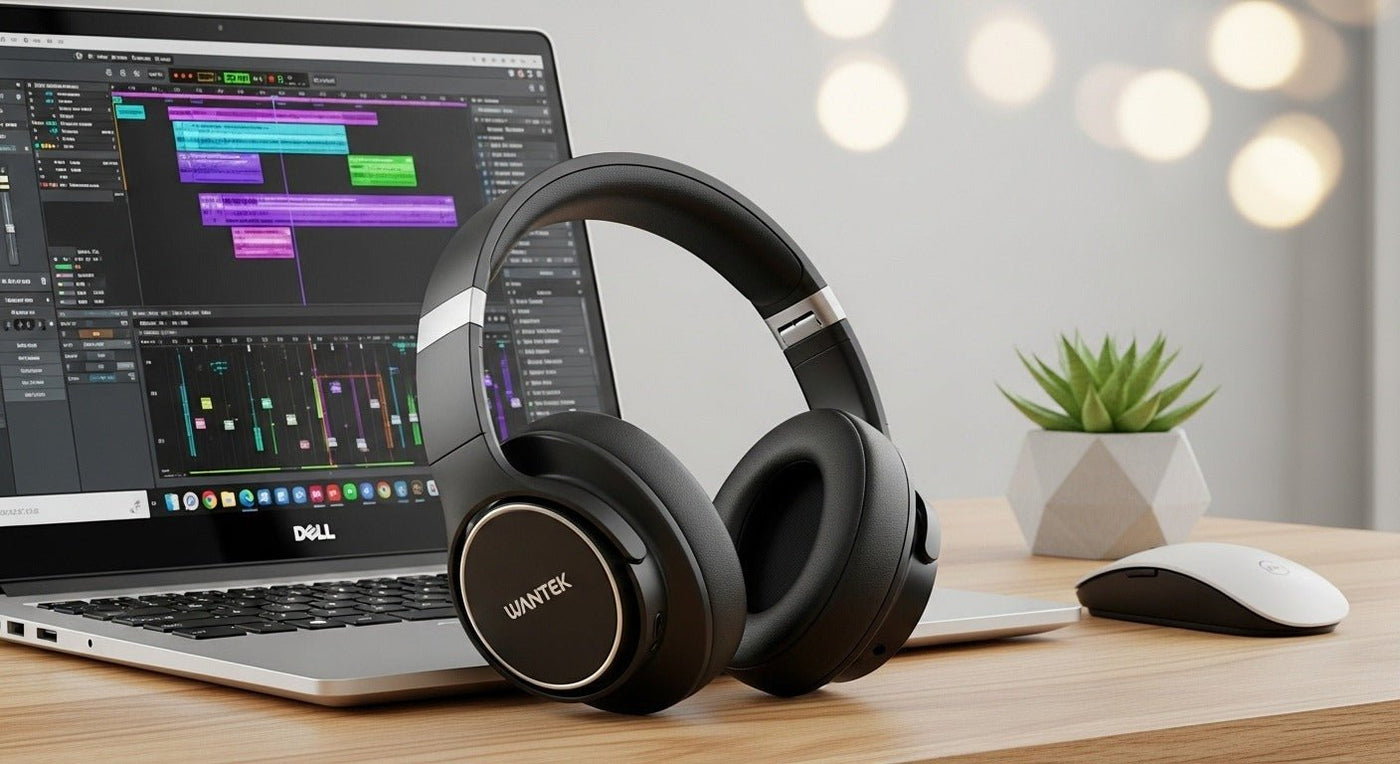
Dell-Computer erfordern keine spezielle Kopfhörermarke. Das richtige Headset hängt von den Anschlüssen und der Bluetooth-Unterstützung des jeweiligen Dell-Modells ab sowie davon, ob Sie es für Anrufe, Gaming, Musik oder Schulungen benötigen.
Überprüfen Sie zuerst den Computer: Kombinierter 3,5-mm-Anschluss, separate Mikrofon-/Kopfhöreranschlüsse, USB-A, USB-C-Audio-Unterstützung und Bluetooth.


Kabelgebundene Optionen
Ein TRRS-Headset kann über einen kompatiblen Kombi-Anschluss Stereo-Audio und Mikrofonsignale übertragen. USB-Headsets verfügen über einen eigenen digitalen Audiopfad und können zusätzliche Anrufsteuerungsfunktionen bieten.
Kabellose Optionen
Bluetooth ist praktisch für den allgemeinen Gebrauch. Gaming- oder professionelle Arbeits-Headsets verwenden stattdessen möglicherweise einen kabellosen USB-Adapter.
Informationen zu PC-spezifischen kabelgebundenen Verbindungen finden Sie in Wanteks Leitfaden für kabelgebundene PC-Headsets.
Computer-Headsets vergleichen
Wantek bietet kabelgebundene und kabellose Optionen für USB, USB-C, 3,5-mm-Anschlüsse und Bluetooth-Workflows.
Kopfhörer an die tatsächlichen Anschlüsse des Dell-Computers anpassen
Dell-Laptops und -Desktops unterscheiden sich je nach Generation und Konfiguration. Wählen Sie daher anhand der Anschlüsse und Wireless-Funktionen des spezifischen Computers aus, anstatt sich nur auf den Markennamen Dell zu verlassen. Prüfen Sie, ob Ihr System über einen 3,5-mm-Kombi-Audioanschluss, separate Mikrofon- und Kopfhöreranschlüsse, USB-A, USB-C oder Bluetooth verfügt.
3,5-mm-Headsets
Ein vierpoliges TRRS-Headset kann über einen kompatiblen Kombi-Anschluss Stereo-Audio- und Mikrofonsignale übertragen. Ein dreipoliger TRS-Kopfhörerstecker überträgt normalerweise nur Audio. Desktop-Tower mit separaten Kopfhörer- und Mikrofonbuchsen benötigen möglicherweise einen Splitter, wenn das Headset einen TRRS-Stecker verwendet.
USB-Headsets
USB-Headsets können das Mikrofon-Routing vereinfachen, da der Computer sie als separates Audiogerät erkennt. Verbinden Sie das USB-A- oder USB-C-Kabel mit einem verfügbaren Anschluss und wählen Sie das Headset dann unter Windows sowie in der jeweiligen Anruf-Anwendung sowohl für die Ausgabe als auch für die Eingabe aus.
Bluetooth-Kopfhörer und -Headsets
Bluetooth macht Kabel überflüssig, aber das Mikrofonverhalten hängt vom Headset, dem Windows-Audio-Routing und der Anwendung ab. Wenn Anrufe Priorität haben, testen Sie sowohl die Wiedergabe als auch den Mikrofoneingang, anstatt nur die Musikwiedergabe zu bestätigen.
Vor dem Kauf
- Identifizieren Sie das genaue Dell-Modell und die verfügbaren Anschlüsse.
- Entscheiden Sie, ob Sie ein Mikrofon benötigen oder nur zuhören möchten.
- Prüfen Sie, ob Ihre Arbeitsanwendung dedizierte Anrufsteuerungen erfordert.
- Bestätigen Sie bei gemeinsam genutzten oder verwalteten PCs, ob die Nutzung von Bluetooth zulässig ist.
- Priorisieren Sie bei langen Arbeitssitzungen Passform, Anpressdruck, Polstergröße und Gewicht.

