
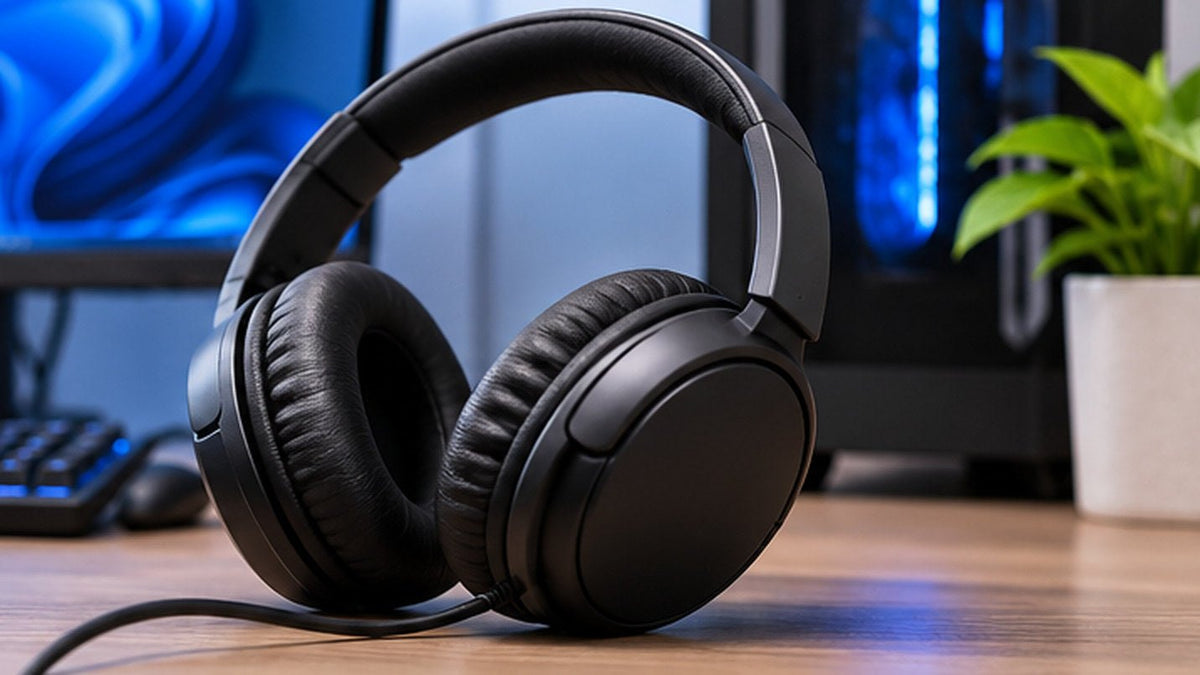
Um kabelgebundene Kopfhörer an einen PC anzuschließen, verbinden Sie ihren 3,5-mm-Stecker mit einer kompatiblen Kopfhörer- oder Headset-Buchse oder verwenden Sie einen unterstützten USB-A- oder USB-C-Audioanschluss. Wählen Sie in Windows 11 die richtige Tonausgabe; wenn Ihr Headset über ein Mikrofon verfügt, überprüfen Sie die Eingabe separat. Kabelgebundene Modelle benötigen keine Bluetooth-Kopplung, und viele passive analoge Kopfhörer müssen nicht aufgeladen werden, obwohl für aktive Funktionen möglicherweise dennoch Strom erforderlich ist. Prüfen Sie vor dem Kauf, ob Ihr PC über eine kombinierte Headset-Buchse oder separate Kopfhörer- und Mikrofonbuchsen verfügt.
Gaming: Priorisieren Sie Latenz, Mikrofon und Komfort. Arbeit: Priorisieren Sie Anrufsteuerung und Mikrofonpositionierung. Musik: Priorisieren Sie Passform und das akustische Design der Kopfhörer.

3,5 mm vs. USB
| Anschluss | Stärke | Prüfen |
|---|---|---|
| 3,5 mm TRRS | Einzelner analoger Headset-Stecker. | PC benötigt kompatiblen Kombi-Anschluss oder Splitter. |
| Dual 3,5 mm | Separate Kopfhörer- und Mikrofonstecker. | Desktop-Buchsenlayout. |
| USB-A/C | Digitaler Audioweg und mögliche Steuerung. | Betriebssystem-Unterstützung und verfügbarer Anschluss. |

Die Mikrofonverkabelung ist wichtig
Ein Headset kann Stereo-Audio abspielen, aber dennoch kein Mikrofonsignal übertragen, wenn die PC-Buchse oder der Adapter nicht zur Verkabelung des Headsets passt.
Wenn Sie zwischen USB-C und analogem 3,5 mm wählen, sehen Sie sich Wanteks Leitfaden USB-C vs. 3,5-mm-Headsets an.
PC-Headsets vergleichen
Wanteks PC-Headset-Kollektion umfasst USB- und 3,5-mm-Optionen für computerbasierte Arbeit und Anrufe. Überprüfen Sie die genauen Anschluss- und Mikrofonanforderungen auf jeder Produktseite.
Beginnen Sie mit dem PC-Anschluss
Kabelgebundener PC-Audio kann über 3,5 mm analog, USB-A oder USB-C erfolgen. Ein Headset, das für die Wiedergabe funktioniert, ist nicht automatisch für die Mikrofonaufnahme konfiguriert, daher identifizieren Sie sowohl den physischen Anschluss als auch den Audioweg, den Ihr Computer erwartet.
3,5 mm analog
Laptops verwenden häufig eine vierpolige Kombi-Buchse für Kopfhörer und Mikrofon. Einige Desktop-PCs trennen Kopfhörer- und Mikrofonbuchsen, was einen Headset-Splitter erfordern kann. Prüfen Sie den Stecker und die PC-Buchse, bevor Sie davon ausgehen, dass ein Kompatibilitätsproblem durch Software verursacht wird.
USB
USB-Headsets werden als separates Audiogerät angezeigt und können für Arbeitsanrufe oder Gaming praktisch sein. Wählen Sie nach dem Anschließen dasselbe Headset als Aus- und Eingabegerät in Windows und bestätigen Sie dann die Auswahl in der Anwendung, der Meeting-App oder der Aufnahmesoftware.
USB-C benötigt eine unterstützte Audioverbindung
Ein USB-C-Stecker allein garantiert keine funktionierende Audio- und Mikrofonaufnahme. Überprüfen Sie, ob das Headset eine von Ihrem PC und jedem Adapter unterstützte Audioverbindung verwendet. Die Form des Steckers ist kein Beweis für vollständige Kompatibilität.
So schließen Sie Kopfhörer an einen PC an (Windows 11)
- Identifizieren Sie den Anschluss und den PC-Anschluss. Ein 3,5-mm-Kopfhörerstecker wird in einen kompatiblen Kopfhörerausgang gesteckt (oft mit einem Kopfhörersymbol oder grün an einem Desktop gekennzeichnet). Ein Headset mit einem TRRS-Stecker benötigt eine kompatible kombinierte Headset-Buchse, damit das Mikrofon funktioniert; separate Kopfhörer- und Mikrofonbuchsen können einen TRRS-Headset-Splitter erfordern. Bei USB-Kopfhörern prüfen Sie, ob der PC die USB-A- oder USB-C-Audioverbindung des Headsets unterstützt.
- Schließen Sie die Kopfhörer an. Stecken Sie den 3,5-mm-Stecker vollständig in die richtige Buchse oder verbinden Sie das USB-Headset mit seinem unterstützten Anschluss. Ein USB-Headset erscheint normalerweise als separates Audiogerät; analoge Kopfhörer verwenden möglicherweise den Namen des integrierten Audiogeräts des PCs, anstatt unter der Kopfhörermarke aufzutauchen.
- Wählen Sie die Windows-Tonausgabe. Öffnen Sie Start > Einstellungen > System > Sound. Wählen Sie unter Ausgabe das Gerät aus, an das Ihre Kopfhörer angeschlossen sind. Spielen Sie Audio bei niedriger Lautstärke ab, um zu bestätigen, dass der Ton in beiden Ohren ankommt.
- Richten Sie das Mikrofon ein, falls erforderlich. Wählen Sie unter Eingabe das Headset-Mikrofon aus und testen Sie es. Wenn die Wiedergabe funktioniert, aber das Mikrofon nicht, überprüfen Sie die Kombi-Buchse, den Splitter oder Adapter sowie die physische Stummschaltung. Wenn Windows den Zugriff auf das Mikrofon blockiert, überprüfen Sie Einstellungen > Datenschutz & Sicherheit > Mikrofon.
- Überprüfen Sie die App und führen Sie eine Fehlerbehebung durch. Wählen Sie in einer Meeting-App, einem Spiel oder einem Aufnahmeprogramm dieselben vorgesehenen Aus- und Eingabegeräte aus. Wenn der Ton immer noch aus den PC-Lautsprechern kommt, überprüfen Sie die Windows-Ausgabe erneut. Wenn nur eine Anwendung stumm ist, überprüfen Sie die Audiogerät- und Lautstärkeeinstellungen dieser Anwendung.
Wenn die Kopfhörer weiterhin stumm bleiben, folgen Sie dem Windows-Leitfaden zur Fehlerbehebung bei Kopfhörer-Audio von Microsoft. Für die Mikrofonerkennung oder Berechtigungen verwenden Sie die Mikrofon-Fehlerbehebungsanweisungen von Microsoft. Ein angeschlossenes Gerät muss möglicherweise trotzdem innerhalb der Anwendung ausgewählt werden.
Gaming, Arbeit und Musik erfordern unterschiedliche Prioritäten
Für Gaming achten Sie auf Plattformunterstützung, Mikrofonpositionierung, Latenz und räumliche Klarheit. Für die Arbeit priorisieren Sie Sprachabdeckung, Komfort, Stummschaltzugang und vorhersehbare Anrufsteuerung. Für Musik können Stimmung, Treiberverhalten, Passform und Quellqualität wichtiger sein als Mikrofonfunktionen.
Wenn ein Headset alle drei Aufgaben bewältigen muss, konzentrieren Sie sich auf die Kompromisse, die Sie tolerieren können, anstatt nach einem universellen „besten“ Modell zu suchen.
| PC-Nutzung | Priorisieren | Vor dem Kauf prüfen |
|---|---|---|
| Gaming | Audio mit geringer Verzögerung; ein Mikrofon, wenn Sie Voice-Chat verwenden. | PC-Anschluss, Mikrofon-Eingabe und Chat-Einstellungen im Spiel. |
| Arbeitsanrufe | Mikrofonpositionierung, Stummschaltzugang und Komfort. | Windows-Eingabe, Meeting-App-Einstellungen und Headset-Steuerung. |
| Musik | Passform, Klangpräferenz und offenes oder geschlossenes Design. | Verfügbare Audioausgabe und ob Sie ein Mikrofon benötigen. |
Wenn die Mobilität wichtiger ist als eine direkte Kabelverbindung, vergleichen Sie kabellose Kopfhörer für PC hinsichtlich Bluetooth, 2,4-GHz-Empfängern, Mikrofonunterstützung und Latenz, bevor Sie sich für ein Modell entscheiden.
Für eine modellbasierte Kurzliste anhand von Spezifikationen sehen Sie sich den Vergleich von fünf kabelgebundenen PC-Kopfhörern und Headsets an. Er unterscheidet zwischen reinen Kopfhörern ohne Mikrofone und Headsets, die für Gaming oder Anrufe entwickelt wurden.
Kabelgebundene Kopfhörer für PC: Häufig gestellte Fragen
Kann ich normale kabelgebundene Kopfhörer mit einem PC verwenden?
Ja, wenn der PC oder das Audio-Interface den Anschluss und die elektrischen Anforderungen unterstützt; schließen Sie sie an einen kompatiblen 3,5-mm- oder USB-Audioanschluss an und wählen Sie bei Bedarf die Windows-Ausgabe. Kopfhörer nur zum Hören benötigen für Anrufe oder Gaming-Chat ein separates Mikrofon.
Warum kann ich Audio hören, aber das Mikrofon meines Headsets funktioniert nicht?
Prüfen Sie, ob Ihr PC über eine kombinierte Headset-Buchse oder separate Mikrofon- und Kopfhörerbuchsen verfügt. Wählen Sie dann das richtige Eingabegerät in Windows und Ihrer Anwendung aus und überprüfen Sie die Mikrofonberechtigungen und Stummschaltungen.
Ist USB besser als 3,5 mm für ein PC-Headset?
Keiner der beiden Anschlüsse garantiert besseren Klang oder eine bessere Mikrofonqualität. USB-Headsets können digitale Audioumwandlung und Steuerung enthalten, während 3,5-mm-Headsets den analogen Audioweg des Computers verwenden. Überprüfen Sie Kompatibilität und spezifische Funktionen.
Haben kabelgebundene Kopfhörer eine Latenz von Null?
Nein. Eine kabelgebundene Verbindung vermeidet die drahtlose Übertragung, aber der PC, der Audiotreiber, die Anwendung, die Audioumwandlung und jede Verarbeitung können dennoch Verzögerungen verursachen. Bewerten Sie für zeitkritische Aufnahmen oder Gaming das gesamte Setup.

