
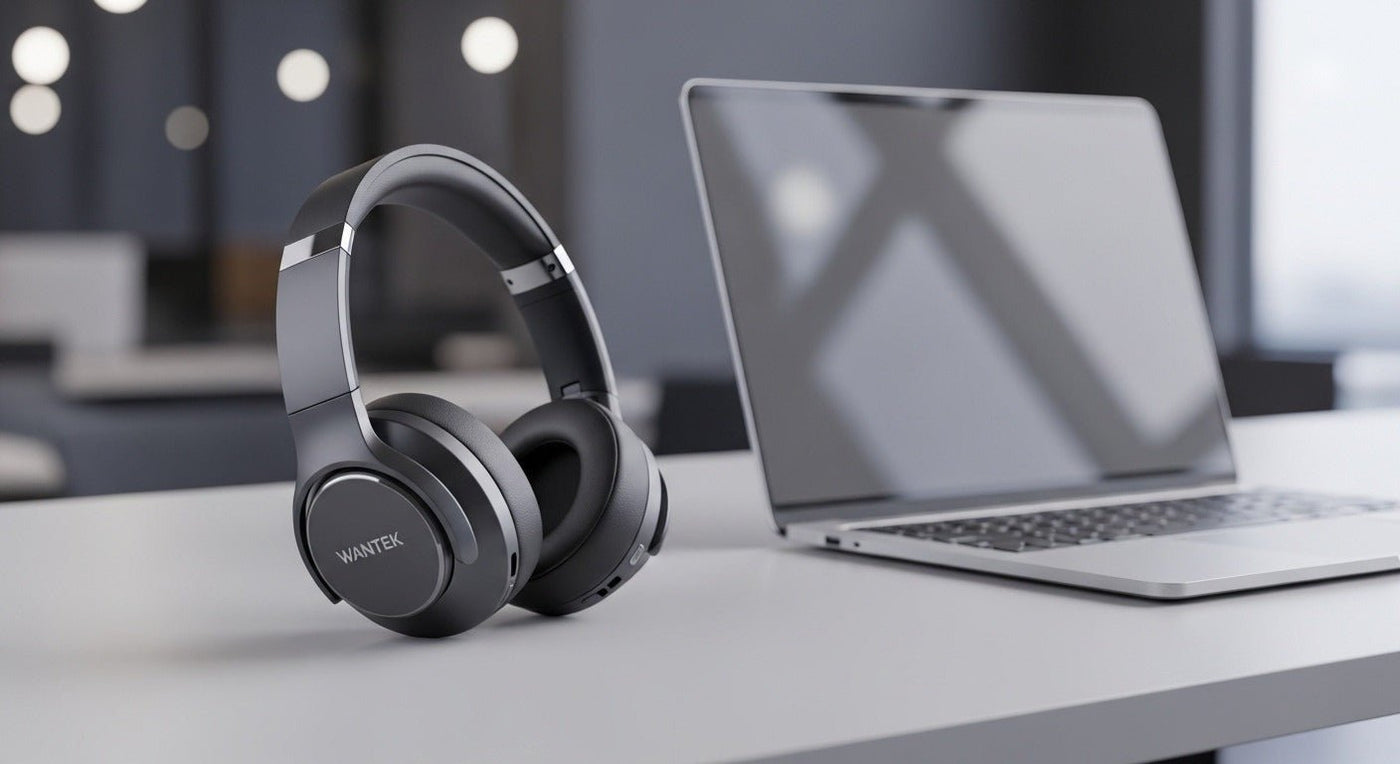
Das Microsoft Modern Wireless Headset wird in der Microsoft-Dokumentation für Bestandskunden weiterhin unterstützt, aber der aktuelle Eintrag im Microsoft Store gibt an, dass das Produkt nicht verfügbar ist. Betrachten Sie es eher als Legacy-Produkt oder Headset für bestehende Besitzer denn als aktuelle Kaufempfehlung.
Bestehende Besitzer: Verwenden Sie den Microsoft USB Link für die zertifizierte Verbindung mit Teams-Computern, Bluetooth für unterstützte Mobilgeräte und das Microsoft Accessory Center unter Windows für Einstellungen und Updates.

Aktueller Status und offizieller Support
Der Microsoft Store führt das Microsoft Modern Wireless Headset for Business derzeit als nicht verfügbar, während der Microsoft Support weiterhin Anleitungen zu Einrichtung, Teams-Steuerung, Firmware, Laden und Zurücksetzen bereitstellt.
Verwenden Sie die Einrichtungsanleitung für das Modern Wireless Headset von Microsoft für das aktuelle Support-Verfahren.

Verbindungsoptionen
Microsoft dokumentiert den mitgelieferten USB Link für Windows 10/11-PCs oder Macs sowie die Bluetooth-Kopplung für Mobilgeräte. Das Headset ist für Microsoft Teams zertifiziert, wenn es mit dem Microsoft USB Link an unterstützten PC- oder Mac-Systemen verwendet wird.
Steuerung und Akku
Das Headset verfügt über eine Teams-Taste, Annehmen/Beenden, Stummschaltung, Lautstärkeregler, Bluetooth-Kopplung, Ein/Aus und ein Mikrofon mit Flip-to-Mute-Funktion. Microsoft gibt unter den angegebenen Testbedingungen von 2021 eine Musikwiedergabe von bis zu 50 Stunden oder eine Teams-Gesprächszeit von bis zu 30 Stunden an.
Verfahren zum Zurücksetzen
Die Anweisungen zum Hardware-Reset von Microsoft erfordern den Anschluss der USB-Stromversorgung, das Einschalten des Headsets, das Halten der Annehmen/Beenden-Taste für mehr als 10 Sekunden und das anschließende Drücken und Loslassen der Bluetooth-Kopplungstaste, während die Annehmen/Beenden-Taste weiterhin gedrückt gehalten wird.
Wenn Sie dieses Legacy-Headset für die Teams-Nutzung ersetzen, vergleichen Sie die aktuellen Zertifizierungs- und Verbindungsanforderungen im Microsoft Teams-Headset-Leitfaden von Wantek.
Prüfen Sie den Support-Pfad vor dem Kauf oder der Wiederverwendung
Bei einem eingestellten oder älteren Business-Headset ist die wichtige Frage nicht nur, ob sich die Hardware noch einschalten lässt. Bestätigen Sie die Erkennung durch das Betriebssystem, verfügbare Firmware oder Begleitsoftware, Ersatzpolster oder -kabel, die Verfügbarkeit des USB-Empfängers und ob die von Ihnen verwendeten Telefonieanwendungen die benötigten Steuerungsfunktionen noch unterstützen.
Testen Sie den vollständigen Anrufweg
Verbinden Sie das Headset, wählen Sie es sowohl als Ausgabe- als auch als Eingabegerät aus, führen Sie einen echten Testanruf durch und überprüfen Sie die Stummschaltung, den Mikrofonpegel, den Mithörton (Sidetone) sowie das Verhalten beim Annehmen/Beenden von Anrufen. Allein die Wiedergabe beweist nicht, dass das Mikrofon oder der Anrufsteuerungs-Pfad ordnungsgemäß funktioniert.
Wann ein Ersatz sinnvoller ist
Ein Ersatz ist leichter zu rechtfertigen, wenn das Headset von nicht mehr erhältlichem Zubehör abhängig ist, die Akkulaufzeit nicht mehr für eine Arbeitssitzung ausreicht, der Mikrofonpfad unzuverlässig ist oder das Unternehmen einen standardisierten Support für viele Benutzer benötigt.
Häufig gestellte Fragen
Wird das Microsoft Modern Wireless Headset noch von Microsoft verkauft?
Der aktuelle Eintrag im Microsoft Store führt das Headset als nicht verfügbar. Die Support-Seiten von Microsoft bleiben für bestehende Besitzer weiterhin online.

