
Willkommen im Wantek-Onlineshop!

Ankündigung: Kostenloser Versand in USA, UK, FR, DE, IT, ES

Sony XM3-Einstellungen: 7 Leistungsoptimierungen für unglaublichen Klang

what are the best settings for my sony xm3 headphones

SteveJoe |

Hey, XM3-Fans! Ihr habt also eure genialen Sony WH-1000XM3 Kopfhörer auf, richtig? Mit der tollen Geräuschunterdrückung blendet ihr die Welt schon komplett aus – super Idee! Aber mal ehrlich: Nutzt ihr wirklich alle Möglichkeiten dieser Kopfhörer? Kleiner Tipp: Wahrscheinlich noch nicht.

Stell dir deine XM3s wie ein richtig cooles Instrument vor. Klar, direkt nach dem Auspacken klingen sie schon super. Aber mit ein paar Tricks und ein paar kleinen Anpassungen kannst du sie von „gut“ zu „einfach unglaublich!“ machen. Wir reden davon, deinen perfekten Sound zu finden, die Geräuschunterdrückung für deinen stressigen Arbeitsweg optimal zu nutzen und deinen Ohren einfach ein super Gefühl zu geben.

Vergiss Standardsound. Wir tauchen tief in die Sony Headphones Connect App ein – dein Geheimnis für puren Hörgenuss. Dieser Leitfaden bietet dir Insider-Tipps, leicht verständliche Erklärungen und praktische Funktionen, mit denen du deine XM3s ganz individuell gestalten kannst. Bereit, zum XM3-Profi zu werden? Dann lass uns loslegen und deinen Traumsound kreieren!

Zunächst einmal: Machen Sie es sich mit Ihrer Sony Headphones Connect App bequem.

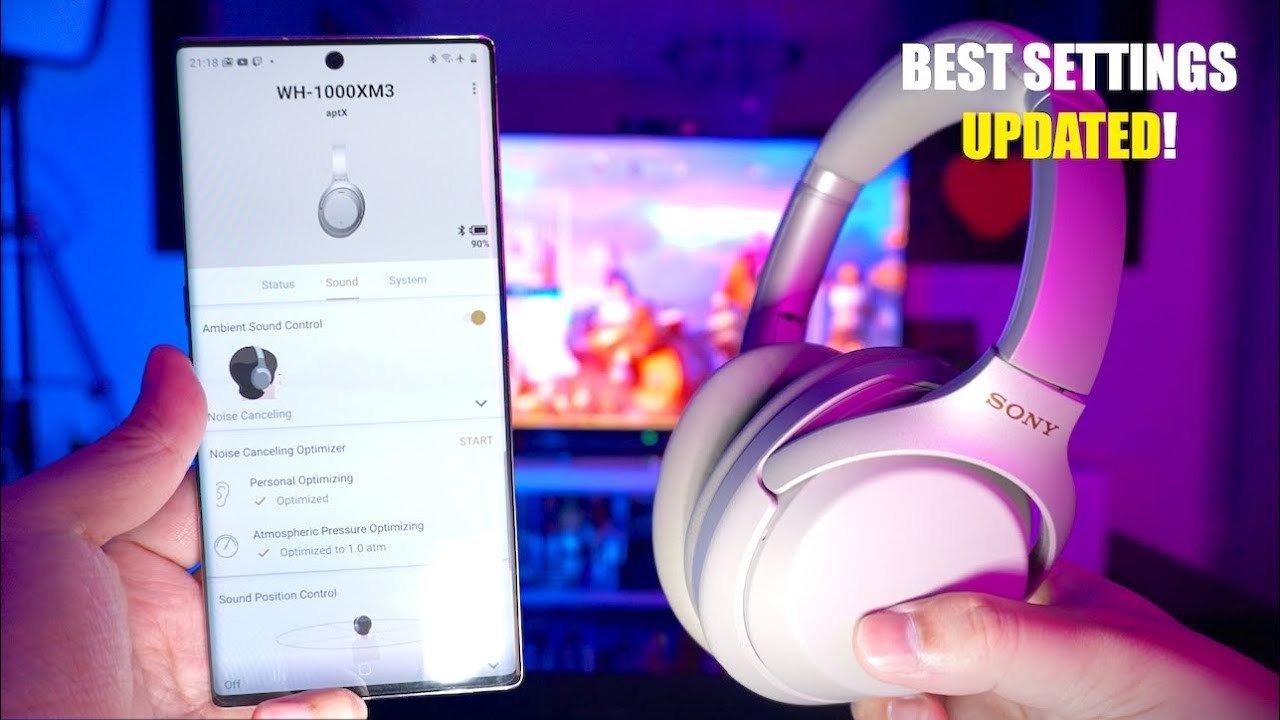
Bevor wir uns den coolen Features widmen, solltet ihr euch unbedingt mit eurer Kommandozentrale vertraut machen: der Sony Headphones Connect App . Im Ernst, falls ihr sie noch nicht habt, haltet kurz inne und ladet sie euch jetzt herunter. Sie ist kostenlos, absolut unverzichtbar und der Schlüssel zu all den fantastischen Anpassungsmöglichkeiten, die wir gleich ausprobieren werden.

Was sind die optimalen Einstellungen für meine Sony XM3-Kopfhörer ? Diese App ist quasi das Herzstück deiner XM3. Hier steuerst du so gut wie alles, von der Stärke der Geräuschunterdrückung bis hin zu deinen perfekten Equalizer-Einstellungen. Die Bedienung ist kinderleicht, aber hier eine kurze Anleitung:

  • Startbildschirm: Dies ist Ihre Hauptansicht. Sie sehen ein Bild Ihrer Kopfhörer, den verbleibenden Akkustand, den aktuell verwendeten Geräuschunterdrückungs-/Umgebungsgeräuschmodus sowie Schnellzugriffe auf praktische Funktionen wie Adaptive Sound Control und DSEE HX.
  • Sound-Registerkarte: Okay, hier passiert die Audio-Magie. EQ, Clear Bass, DSEE HX, Sound Position Control – alles ist hier, damit Sie damit experimentieren können.
  • Registerkarte „Geräuschunterdrückung/Umgebungsgeräusche“: Hier steuern Sie die Geräuschunterdrückung und die Umgebungsgeräusche. Der Optimierer ist ebenfalls hier zu finden.
  • Registerkarte „System“: Diese Einstellungen werden Sie zwar nicht so häufig verwenden, sie sind aber dennoch wichtig. Sie können die Bluetooth-Verbindungsqualität ändern, die Funktion der benutzerdefinierten Taste festlegen, die automatische Abschaltung aktivieren und nach Firmware-Updates suchen.

Nimm dir ein paar Minuten Zeit, um dich mit der App vertraut zu machen. Keine Sorge, du kannst nichts falsch machen! Jetzt, wo du dich mit der App auskennst, schauen wir uns die Einstellungen an, die dein Hörerlebnis deutlich verbessern werden.

Was sind die besten Einstellungen für meine Sony XM3-Kopfhörer?

Geräuschunterdrückungs-Nirvana: Du gegen das Chaos

Seien wir ehrlich, für viele von uns war die Geräuschunterdrückung der Hauptgrund für den Kauf der XM3s. Und sie halten, was sie versprechen. Aber sie einfach aufzusetzen und die Geräuschunterdrückung einzuschalten, ist erst der Anfang. Lass uns diese Funktion optimal für dich nutzen.

Mehr als nur „An“ oder „Aus“: Geräuschunterdrückungsmodi im Detail

  • Geräuschunterdrückung (Standard): Dies ist Ihr bevorzugter Modus. Ihre XM3-Kopfhörer sind intelligent – ​​sie analysieren die Umgebungsgeräusche und erzeugen Gegengeräusche, um diese zu neutralisieren. Ideal für alltägliche Geräusche wie das Brummen von Flugzeugtriebwerken, Gespräche im Café oder Bürogeräusche.
  • Umgebungsgeräuschmodus: Manchmal möchte man einfach etwas von seiner Umgebung mitbekommen. Der Umgebungsgeräuschmodus ist clever: Er lässt Außengeräusche durch, während du weiterhin Musik hörst. Aber er lässt nicht einfach nur Geräusche durch. Du hast coole Optionen: Sprachdurchleitung: Dieser Modus lässt Stimmen durch. Perfekt fürs Büro, wenn du Kollegen hören oder auf Durchsagen warten musst, aber trotzdem Hintergrundgeräusche reduzieren möchtest. Normal: Dieser Modus lässt ein breiteres Spektrum an Geräuschen durch. Du kannst sogar die Lautstärke über einen Schieberegler in der App anpassen. Du musst den Verkehr hören, während du unterwegs bist, aber trotzdem deine Musik genießen willst? Kein Problem!

Ihre Geheimwaffe: Der Geräuschunterdrückungsoptimierer

Das ist wirklich revolutionär. Im Tab „Geräuschunterdrückung/Umgebungsgeräusche“ finden Sie den „Geräuschunterdrückungs-Optimierer“. Starten Sie ihn sofort. Dieses kurze Tool analysiert Ihre Ohren und wie Sie Ihre Kopfhörer tragen, um die Geräuschunterdrückung weiter zu verbessern. Stellen Sie es sich wie ein persönliches Update für Ihre Ohren vor. Sony verwendet dafür sogar einen Sensor in den Kopfhörern, insbesondere beim Fliegen. [Link zur Produktseite der Sony XM3 oder einem entsprechenden Tech-Blog, der den Optimierer erklärt, falls verfügbar].

Geräuschunterdrückung im Alltag: Ihre perfekten Einstellungen für verschiedene Orte

  • Pendeln (Bus, Zug, U-Bahn): Verwenden Sie einfach den Standardmodus mit Geräuschunterdrückung – damit sind Sie bestens gerüstet. Er blendet Rumpeln, Motorengeräusche und Lärm von Fahrgästen aus. Aktivieren Sie den Optimierer für zusätzliche Leistung gegen tiefe Rumpelgeräusche.
  • Büro/Arbeit: Der Modus „Sprachdurchleitung“ mit Umgebungsgeräuschen eignet sich hervorragend, um aufmerksam zu bleiben und gleichzeitig Ablenkungen zu minimieren. Alternativ können Sie die Standard-Geräuschunterdrückung nutzen, wenn Sie sich konzentrieren müssen.
  • Haxing: Geräuschunterdrückung für ungestörtes Musik- oder Podcast-Hören. Für besonders entspanntes Hörvergnügen probier doch mal die EQ-Einstellung „Mellow“ (mehr dazu im nächsten Abschnitt!).
  • Beim Gehen/im Freien: Der normale Umgebungsgeräuschmodus, eingestellt auf mittlere Lautstärke, sorgt dafür, dass Sie sicher sind und den Verkehr im Blick behalten, während Sie Ihre Musik genießen.
  • Fliegen: Geräuschunterdrückung und -optimierung sind unerlässlich, um Flugzeuglärm zu übertönen. Verwenden Sie am besten einen „Entspannten“ Equalizer und aktivieren Sie DSEE HX, um den Klang komprimierter Bordfilme zu verbessern.
Was sind die besten Einstellungen für meine Sony XM3-Kopfhörer?

EQ-Zeit: Du bist der Klangbildhauer!

Okay, Equalizer – los geht's! Hier kannst du den Klang deiner XM3s genau nach deinen Wünschen anpassen. Keine Sorge, es ist viel einfacher, als es aussieht, und macht einen riesigen Unterschied.

Grundlagen der emotionalen Intelligenz: Sprechen wir über Frequenzen

Betrachten Sie den Equalizer als Ihr Mischpult. Er ermöglicht es Ihnen, verschiedene Aspekte des Klangs anzuheben oder abzuschwächen und so den Gesamtklang zu formen.

  • Tiefe Frequenzen (20 Hz – 250 Hz): Bass. Das ist der Wumms, das Dröhnen, die tiefen Bässe. Denken Sie an Schlagzeug, Bassgitarren, diesen tiefen Druck in elektronischer Musik. Wenn Sie diese Frequenzen erhöhen, wird der Bass kräftiger.
  • Mitten (250 Hz – 4 kHz): Mitten. Hier finden sich Gesang, Gitarren, Klaviere und viele andere Instrumente. Mitten sind entscheidend für Klarheit und Wärme. Zu viele Mitten können „matschig“ klingen, zu wenige „dünn“.
  • Hohe Frequenzen (4 kHz – 20 kHz+): Höhen. Sie verleihen dem Klang Brillanz, Klarheit und Detailreichtum bei Becken und hohen Tönen. Höhen sorgen für mehr Brillanz. Zu viele Höhen können jedoch schrill oder anstrengend klingen.

Quelle: Sony Electronics

Ein ausführliches Handbuch, das alle Funktionen und Einstellungen beschreibt.

Voreingestellte Party: Ausgangspunkte für alles

Die Sony Headphones Connect App bietet eine Reihe von Voreinstellungen, die einen hervorragenden Ausgangspunkt darstellen:

Voreingestellter Name Was es bewirkt Klingt toll für…
Hell Macht hohe Töne deutlicher Klassik, Akustik, Podcasts
Aufgeregt Verstärkt Bässe und Höhen für mehr Energie Pop, Elektronische Musik, Hip-Hop
Weich Mildert die Höhen für einen wärmeren Klang Jazz, Blues, Chill-Musik, Ambient
Entspannt Noch weicher als Mellow, super geschmeidig Klassische Musik (langes Hören), Hörbücher
Gesang Lässt Stimmen hervorstechen Podcasts, Hörbücher, gesangsorientierte Musik
Höhenanhebung Verstärkt die hohen Töne für zusätzliche Details Klassische Musik (Instrumente besser hören), Podcasts
Bassverstärkung Sorgt für richtig satten Bass. Elektronische Musik, Hip-Hop, Pop

Die Preise sind grobe Schätzungen und können sich ändern.

Probier diese Voreinstellungen aus! Hör dir verschiedene Musikrichtungen an und finde heraus, was dir gefällt. „Excited“ eignet sich hervorragend für Tanzmusik, „Mellow“ zum Entspannen und „Vocal“ für Podcasts.

Ihr individueller Equalizer: Lass uns deinen Sound Schritt für Schritt formen.

Bereit, über die Grundlagen hinauszugehen? Mit einem benutzerdefinierten Equalizer beginnt der wahre Spaß.

  1. Wählen Sie „Benutzerdefiniert 1“ oder „Benutzerdefiniert 2“: Wählen Sie im EQ-Teil der App einen benutzerdefinierten Slot aus.
  2. Beginnen Sie mit einem Preset. (Vielleicht): Sie können ein Preset als Basis verwenden und es anpassen oder mit einem "Flat"-EQ (alle Regler in der Mittelstellung) von vorne beginnen.
  3. Hören Sie Ihre Lieblingsmusik: Legen Sie Lieder auf, die Sie kennen, vielleicht sogar verschiedene Genres, wenn Sie möchten.
  4. Nehmen Sie kleine Anpassungen vor: Übertreiben Sie es nicht gleich. Bewegen Sie die Regler nur minimal nach oben oder unten (+/- 1-2 dB). Achten Sie auf die Veränderungen.
  5. Achten Sie auf die Frequenzen: Klingt der Bass matschig? Versuchen Sie, die tiefsten Bassregler (links) zu reduzieren. Sind die Höhen zu schrill? Reduzieren Sie die höchsten Höhenregler (rechts). Klingen Stimmen distanziert? Versuchen Sie, die Mitten leicht anzuheben. Wünschen Sie sich einen druckvollen Bass? Experimentieren Sie mit den Reglern für die mittleren Bässe (etwa links in der Mitte) anstatt nur mit den Tiefbassreglern.
  6. Vergleichen und Gegenüberstellen: Schalten Sie zwischen Ihrem benutzerdefinierten Equalizer und der Einstellung „Aus“ (Flach) hin und her, um zu hören, was Sie verändert haben.
  7. Speichern Sie Ihr Meisterwerk: Wenn Sie zufrieden sind, speichern Sie Ihren benutzerdefinierten Equalizer. Geben Sie ihm einen aussagekräftigen Namen (z. B. „Mein Rock-Mix“, „Podcast-Klarheit“).

Clear Bass & DSEE HX: Nette Extras oder unverzichtbare Funktionen?

  • Clear Bass: Ein einfacher Bass-Booster-Knopf. Verstärkt den Bassbereich, ohne andere Klänge zu stark zu beeinflussen. Gut für einen schnellen Bass-Kick, aber mit einem Equalizer lässt sich der Bass präziser einstellen.
  • DSEE HX: Sonys Technologie, die komprimierte Musik (wie MP3s) fast wie hochwertige Dateien klingen lässt. Sie kann einen subtilen Unterschied machen und den Klang etwas voller und detailreicher gestalten. Probieren Sie es einfach mal aus und teilen Sie sich Ihre Meinung mit. Die Funktion verbraucht etwas mehr Akku. Wenn Sie also keinen großen Unterschied feststellen, schalten Sie sie am besten aus, um Akku zu sparen, insbesondere wenn Sie bereits hochwertige Musikdienste oder -dateien nutzen.

Bluetooth-Glückseligkeit: Ihre Optionen für drahtlose Verbindungen

Kabellos ist super, aber deine Bluetooth-Einstellungen beeinflussen den Klang und die Verbindungsstabilität. Lass uns deine Bluetooth-Einstellungen optimieren.

Klangqualität vor stabiler Verbindung priorisieren

Im Reiter „System“ finden Sie die Option „Bluetooth-Verbindungsqualität“. Sie haben zwei Hauptoptionen:

  • Priorisierung der Klangqualität: Diese Standardeinstellung versucht, Ihnen den bestmöglichen kabellosen Klang zu bieten. Dabei werden bessere Verbindungen wie LDAC (sofern Ihr Smartphone dies unterstützt – Android-Geräte tun dies häufig) oder AAC (gängig bei iPhones) verwendet. LDAC kann deutlich mehr Daten übertragen als herkömmliches Bluetooth, wodurch die Klangqualität einer kabelgebundenen Verbindung sehr nahe kommt.
  • Priorisieren Sie eine stabile Verbindung: Sollten Verbindungsabbrüche auftreten, insbesondere an belebten Orten oder wenn sich Ihr Telefon in der Hosentasche befindet, wechseln Sie zu dieser Option. Wahrscheinlich wird dabei SBC verwendet, ein einfacherer, aber zuverlässigerer Standard als LDAC oder AAC.

Codec-Spickzettel (Kurzfassung):

  • SBC (Subband-Codec): Einfaches Bluetooth. Die Klangqualität ist okay, aber nicht die beste.
  • AAC (Advanced Audio Coding): Besser als SBC. Wird von Apple und einigen Streaming-Diensten verwendet. Komprimiert den Ton besser.
  • LDAC: Sonys hochwertige Bluetooth-Technologie. Bietet den besten Klang über Bluetooth, den die meisten Nutzer verwenden. Sowohl Ihre Kopfhörer als auch Ihr Smartphone müssen LDAC unterstützen.

Mein Rat: Bleiben Sie bei „Priorität für Klangqualität“, es sei denn, Sie haben ständig Aussetzer. In diesem Fall ist „Stabile Verbindung“ eine gute Lösung.

Mehr als nur Sound: Coole XM3-Tricks, die du kennen solltest

Lasst uns noch ein paar weitere coole XM3-Funktionen entdecken, die euren täglichen Gebrauch noch besser machen.

Benutzerdefinierte Schaltflächenmagie

Die Schaltfläche auf der linken Seite? Sie können deren Funktion im Reiter „System“ unter „Funktion der benutzerdefinierten Schaltfläche“ ändern. Ihre Optionen:

  • Geräuschunterdrückung/Umgebungsgeräuschsteuerung (Standard): Schaltet zwischen Geräuschunterdrückung, Umgebungsgeräuschen und Aus um.
  • Google Assistant/Amazon Alexa: Sprechen Sie mit Ihrem Sprachassistenten.
  • Nichts tun: Wenn Sie es nicht oft benutzen, schalten Sie es einfach aus.

Schnellaufmerksamkeitsmodus

Super praktisch für kurze Gespräche. Einfach die Hand über die rechte Ohrmuschel legen. Die Musik wird extrem leise, und die Umgebungsgeräusche werden aktiviert, sodass Sie alles klar hören können, ohne die Kopfhörer abzunehmen. Loslassen, und alles ist wieder normal.

Firmware-Updates: Halten Sie sie auf dem neuesten Stand!

Sony veröffentlicht regelmäßig Updates für Ihre XM3-Kopfhörer, um diese zu verbessern, Funktionen hinzuzufügen oder kleinere Fehler zu beheben. Die Headphones Connect App benachrichtigt Sie, sobald Updates verfügbar sind. Für ein optimales Hörerlebnis sollten Sie Ihre Kopfhörer stets aktualisieren.

Schallpositionssteuerung

Ein nettes Extra: Man kann den Ton so einstellen, als käme er von verschiedenen Stellen (vorne, hinten usw.). Probieren Sie es bei Filmen oder speziellen Audioinhalten aus, aber für Musik ist es nicht unbedingt notwendig.

XM3-Einstellungen: Ihre Kurzanleitung für alles, was Sie tun

  • Immersives Musikhören (Jede Musikrichtung): Geräuschunterdrückung EIN, „Aufgeregt“ oder Ihr benutzerdefinierter V-Shape-EQ (für Pop/Elektronik), Voreinstellungen als Ausgangspunkt verwenden, DSEE HX (probieren Sie es aus).
  • Podcast-/Hörbuch-Fokus: Geräuschunterdrückung EIN, EQ „Vocal“ oder „Bright“ oder Ihr benutzerdefinierter EQ, der die Mitten verstärkt, DSEE HX (weniger wichtig).
  • Anrufe/Meetings: Geräuschunterdrückung EIN, Standard-EQ oder Voreinstellung „Vocal“, Stellen Sie sicher, dass das Mikrofon auf Ihren Mund gerichtet ist (normalerweise die rechte Seite).
  • Reisen (Flugzeuge, Züge): Geräuschunterdrückung EIN + Optimierer, Equalizer „Entspannt“ oder „Sanft“, DSEE HX EIN (könnte bei Flugzeuggeräuschen helfen).
  • Training/Fitnessstudio: Umgebungsgeräuschmodus (Normal, niedriger Pegel für mehr Sicherheit), Equalizer „Aufgeregt“ oder „Bassverstärkung“, „Stabile Verbindung priorisieren“, falls erforderlich.
  • Gaming (nur zum Spaß): Geräuschunterdrückung einschalten, Standard-Equalizer oder etwas mehr Bass, bei kabellosen Kopfhörern „Stabile Verbindung priorisieren“, aber kabelgebundene Kopfhörer sind zum Spielen besser geeignet, um Verzögerungen zu vermeiden. Hinweis: Kabellose Kopfhörer können eine leichte Verzögerung aufweisen und sind daher nicht ideal für ernsthaftes Gaming.

XM3-Probleme beheben: Häufige Fehler und wie man sie löst

  • Die App verbindet sich nicht? Stellen Sie sicher, dass Bluetooth auf Ihrem Smartphone aktiviert ist. Die Kopfhörer müssen eingeschaltet und im Kopplungsmodus sein (falls Sie die Verbindung zum ersten Mal herstellen). Schließen Sie die Headphones Connect App und öffnen Sie sie erneut. Starten Sie Ihr Smartphone neu. Entfernen Sie die Verbindung zu den Kopfhörern in den Bluetooth-Einstellungen Ihres Smartphones und verbinden Sie sie anschließend erneut.
  • Einstellungen werden nicht gespeichert? Schließen Sie die Headphones Connect App und starten Sie sie neu. Stellen Sie sicher, dass Ihre Kopfhörer ausreichend Akku haben. Prüfen Sie, ob die App aktualisiert werden muss. In seltenen Fällen: Möglicherweise müssen Sie Ihre Kopfhörer zurücksetzen (siehe Sony-Bedienungsanleitung).
  • Verzerrter oder knackender Ton? Lautstärke reduzieren! Zu hohe Lautstärke kann Verzerrungen verursachen. Equalizer-Einstellungen prüfen – zu viel Verstärkung kann Probleme verursachen. Versuchen Sie, die Gesamtlautstärke oder bestimmte Verstärkungen zu reduzieren. Stellen Sie sicher, dass die Musikdatei in Ordnung ist. Bluetooth-Störungen? Versuchen Sie, näher an Ihr Smartphone heranzugehen oder sich von Störquellen zu entfernen.
  • Akku schnell leer? DSEE HX verbraucht mehr Akku. Schalten Sie es aus, wenn der Akku fast leer ist und Sie keinen großen Unterschied im Klang feststellen. Hohe Lautstärke verbraucht mehr Akku. Der Umgebungsgeräuschmodus verbraucht in der Regel etwas mehr Akku als die reine Geräuschunterdrückung.

ÄHNLICHE BEITRÄGE:


  1. 📖 HarmonicDyne XZ Testberichte: 9 brennende Fragen beantwortet, bevor Sie kaufen!
  2. 📖 JadeAudio JW1: 7 Gründe, warum diese günstigen Ohrhörer Sie überraschen werden!
  3. 📖 So verbinden Sie Ihre AirPods mit Ihrem Chromebook: 7 einfache Schritte für müheloses Koppeln und optimale Leistung
  4. 📖 Sony In-Ear-Monitore: 3 revolutionäre Modelle für das ultimative Audioerlebnis 2025 vorgestellt
  5. 📖 Beyerdynamic DT 770 vs. DT 990: Der ultimative Vergleich
Wantek® BC3 Pro Knochenschallkopfhörer, wasserdicht nach IP68, zum Schwimmen geeignet

Wantek® BC3 Pro Knochenschallkopfhörer, wasserdicht nach IP68, zum Schwimmen geeignet

36,00 USD

41,99 USD

Wantek® T3 ANC Bluetooth 5.3 Headset

Wantek® T3 ANC Bluetooth 5.3 Headset

35,00 USD

Voistek™ TH20S – Die besten kabellosen Kopfhörer für Musik

Voistek™ TH20S – Die besten kabellosen Kopfhörer für Musik

35,00 USD

75,00 USD

Voistek™ V9 Pro – Bestes Gaming-Headset für PC, 50-mm-Treiber, kompatibel mit PS5, PS4, Xbox Series X|S, Switch, Mac und PC

Voistek™ V9 Pro – Bestes Gaming-Headset für PC, 50-mm-Treiber, kompatibel mit PS5, PS4, Xbox Series X|S, Switch, Mac und PC

30,00 USD

35,00 USD

Wantek® WK882BT Bluetooth-Kopfhörer mit Mikrofon und Ladestation

Wantek® WK882BT Bluetooth-Kopfhörer mit Mikrofon und Ladestation

49,00 USD

70,00 USD

Wantek® wK882 Stereo 3-in-1 USB-C-Headset für Smartphones/Laptops/PCs

Wantek® wK882 Stereo 3-in-1 USB-C-Headset für Smartphones/Laptops/PCs

29,00 USD

37,99 USD

Wantek® h882 Stereo 3-in-1 USB-Headset mit Mikrofon für Smartphones/Laptops/PCs

Wantek® h882 Stereo 3-in-1 USB-Headset mit Mikrofon für Smartphones/Laptops/PCs

30,00 USD

36,99 USD

Wantek® h881 Mono 3-in-1 Kabelgebundenes USB-Headset für Smartphones/Laptops/PCs

Wantek® h881 Mono 3-in-1 Kabelgebundenes USB-Headset für Smartphones/Laptops/PCs

29,00 USD

34,99 USD

Wantek® h786 Dual 3-in-1 USB-Kopfhörer mit Mikrofon für Smartphone/Laptop/PC

Wantek® h786 Dual 3-in-1 USB-Kopfhörer mit Mikrofon für Smartphone/Laptop/PC

30,00 USD

36,99 USD

Wantek® h783 Mono 3-in-1 USB-Kopfhörer mit Mikrofon für Smartphone/Laptop/PC

Wantek® h783 Mono 3-in-1 USB-Kopfhörer mit Mikrofon für Smartphone/Laptop/PC

29,00 USD

34,99 USD


Alle anzeigen

Zusammenfassung: Ihre XM3s, Ihr Sound, Ihre Soundzone

Wow! Du bist jetzt ein XM3-Experte! Mit diesen Einstellungen hast du das volle Potenzial deiner Sony WH-1000XM3 Kopfhörer ausgeschöpft. Denk dran: Deine optimalen Einstellungen sind immer individuell. Probier einfach verschiedene Einstellungen aus und vertrau auf dein Gehör. Erstelle eigene EQ-Einstellungen für verschiedene Musikrichtungen, Situationen und Stimmungen. Die Sony Headphones Connect App ist dein Spielplatz – viel Spaß beim Entdecken und Gestalten deines perfekten Sounds. Genieße jetzt fantastischen Klang, genau auf dich zugeschnitten! Deine Ohren werden begeistert sein.

Entdecken Sie die App: Tauchen Sie ein in die Sony Headphones Connect App und erstellen Sie noch heute Ihr individuelles Klangprofil!

Hinterlasse einen Kommentar

Bitte beachte, dass Kommentare vor der Veröffentlichung freigegeben werden müssen.