
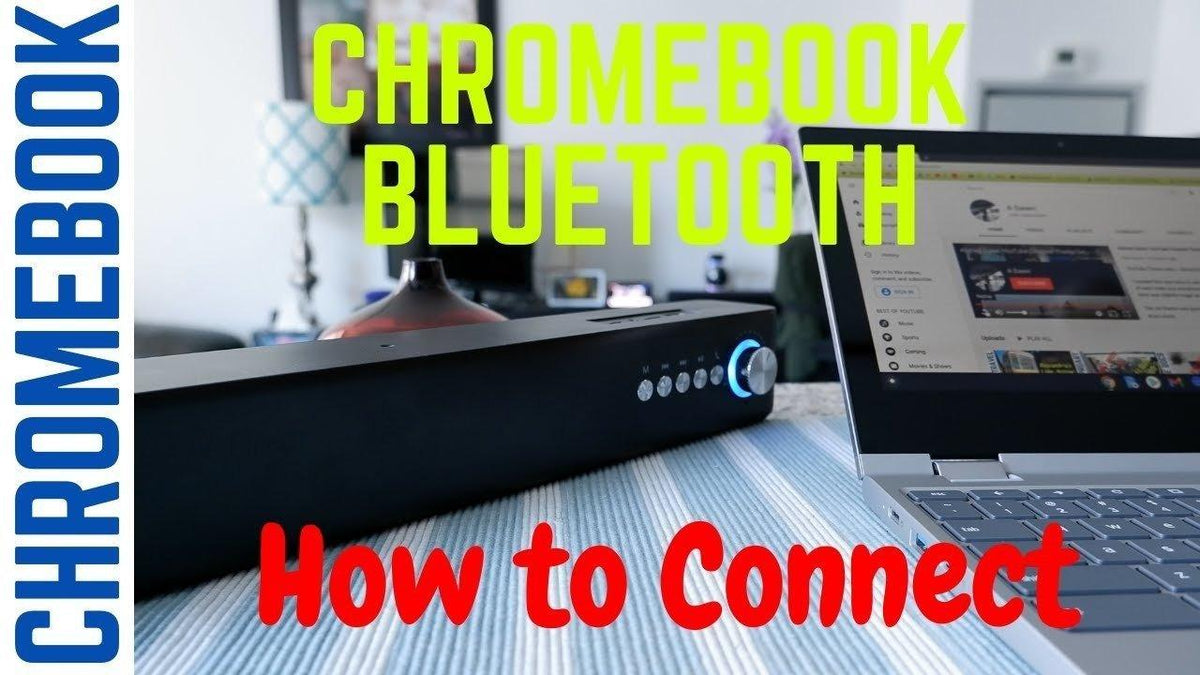
Erinnern Sie sich an die Zeiten verhedderter Kopfhörerkabel? Ugh, ein Albtraum! Glücklicherweise sind kabellose Ohrhörer wie AirPods hier, um den Tag zu retten. Und wissen Sie was? Sie verstehen sich super mit Ihrem Chromebook. Egal, ob Sie als Student lernen, als Profi an Videoanrufen teilnehmen oder einfach nur jemand sind, der gerne Musik hört, ohne angebunden zu sein, Ihre AirPods mit Ihrem Chromebook zu verbinden ist einfacher, als Sie denken. Im Ernst, wir reden hier von nur wenigen Klicks, und schon bald werden Sie Musik hören oder chatten. Also, lassen Sie uns diese klobigen kabelgebundenen Kopfhörer beiseitelegen und in die einfachen Schritte eintauchen, um Ihre AirPods mit Ihrem Chromebook zu verbinden, als würde Ihnen ein technikaffiner Freund dabei helfen.

Schritt-für-Schritt: AirPods und Chromebook verbinden
Also, kommen wir zum Wesentlichen. Wie verbindet man AirPods mit einem Chromebook? Ihre AirPods mit Ihrem Chromebook zu verbinden, ist ein Kinderspiel, versprochen! Befolgen Sie einfach diese einfachen Schritte, und Sie werden in wenigen Minuten Ihre Lieblings-Podcasts hören.
Schritt 1: AirPods aufwecken (Bereit machen zum Kennenlernen!)
Zuerst müssen Sie Ihre AirPods in den Kopplungsmodus versetzen. Stellen Sie es sich so vor, als würden Sie sie darauf vorbereiten, sich Ihrem Chromebook vorzustellen.
-
Legen Sie die AirPods zurück in ihr Ladecase. Ja, beide. Die Magie beginnt im Case.
-
Öffnen Sie den Deckel. Die AirPods sollten jedoch im Case bleiben.
-
Suchen Sie den kleinen Knopf auf der Rückseite des Cases. Es ist normalerweise ein kleiner, runder Knopf. Das ist Ihr Schlüssel zum Bluetooth-Glück.
-
Halten Sie diesen Knopf gedrückt. Halten Sie ihn gedrückt, bis die Statusleuchte im Case beginnt, weiß zu blinken. Lassen Sie nicht zu früh los! Das weiß blinkende Licht ist das Signal, dass Ihre AirPods bereit zum Koppeln sind.
Schritt 2: Chromebook, es ist Zeit, Bluetooth zu suchen
Jetzt lassen wir Ihr Chromebook nach Ihren eifrigen AirPods suchen.
-
Schauen Sie in die untere rechte Ecke Ihres Chromebook-Bildschirms. Dort sehen Sie eine Reihe von Symbolen – das ist Ihre Taskleiste. Klicken Sie darauf.
-
Suchen Sie das Bluetooth-Symbol. Es sieht aus wie ein stilisiertes "B". Wenn es nicht hervorgehoben oder eingeschaltet ist, klicken Sie darauf, um es einzuschalten. Ein Menü sollte erscheinen, das verfügbare Bluetooth-Geräte anzeigt.
-
Alternativ gehen Sie den Umweg (Einstellungen). Klicken Sie auf die Uhrzeit unten rechts und dann auf das kleine Zahnrad-Symbol für Einstellungen. Auf der linken Seite sehen Sie "Bluetooth". Klicken Sie darauf.
Schritt 3: Die Verbindung herstellen – AirPods, trefft Chromebook!
Also, der Moment, auf den wir gewartet haben! Lasst uns die beiden verbinden.
-
Behalten Sie das Bluetooth-Menü auf Ihrem Chromebook im Auge. Nach ein paar Sekunden sollten Ihre AirPods in der Liste unter "Verfügbare Geräte" erscheinen. Der Name wird wahrscheinlich so etwas wie "AirPods" sein oder vielleicht sogar Ihr Name gefolgt von "AirPods".
-
Klicken Sie auf Ihre AirPods. Wählen Sie sie aus der Liste aus.
-
Ihr Chromebook wird versuchen, sich zu verbinden. Es könnte ein kleines "Koppeln"-Feld erscheinen. Klicken Sie darauf.
-
Bestätigen Sie die Kopplung, wenn Ihr Chromebook danach fragt. Es stellt nur sicher, dass Sie sich mit diesen spezifischen AirPods verbinden möchten.
Schritt 4: Den Test machen (Zeit für Audio!)
Juhu! Sie sollten jetzt drahtlos verbunden sein. Vergewissern wir uns, dass alles wie gewünscht funktioniert.
-
Überprüfen Sie das Bluetooth-Menü erneut. Ihre AirPods sollten jetzt unter "Gekoppelte Geräte" aufgeführt sein. Das ist ein gutes Zeichen!
-
Stecken Sie die AirPods in Ihre Ohren! Der Moment der Wahrheit.
-
Spielen Sie Audio auf Ihrem Chromebook ab. Starten Sie Ihre Lieblingsmusik auf YouTube Music, einen coolen Podcast auf Spotify oder sogar ein Video auf Netflix.
-
Passen Sie die Lautstärke an. Verwenden Sie die Lautstärkeregler auf Ihrem Chromebook oder den Bildschirmregler, um den Klang genau richtig einzustellen.
Problembehandlung: Wenn die Dinge nicht genau nach Plan laufen
Manchmal wirft uns die Technologie einen Haken. Wenn Sie Schwierigkeiten beim Verbinden haben, machen Sie sich keine Sorgen! Hier sind ein paar häufige Probleme und wie Sie sie beheben können:
- AirPods werden auf dem Chromebook nicht angezeigt?
- Überprüfen Sie noch einmal das weiß blinkende Licht! Sind Ihre AirPods wirklich im Kopplungsmodus? Möglicherweise müssen Sie den Knopf auf der Rückseite des Cases erneut drücken und gedrückt halten.
- Ist Bluetooth auf Ihrem Chromebook eingeschaltet? Werfen Sie noch einmal einen Blick auf das Bluetooth-Symbol in der Taskleiste.
- Probieren Sie den klassischen "Aus- und Wiedereinschalten"-Trick. Schalten Sie Bluetooth auf Ihrem Chromebook aus, warten Sie ein paar Sekunden und schalten Sie es dann wieder ein. Manchmal genügt das, um die Liste zu aktualisieren.
- Akkustand prüfen! Sind Ihre AirPods geladen? Ein leerer Akku kann die Kopplung verhindern.
- Kommen Sie näher! Bluetooth hat eine Reichweite. Stellen Sie sicher, dass Ihre AirPods relativ nah an Ihrem Chromebook sind.
- Sie sind verbunden, aber es herrscht Stille?
- Ausgabe prüfen! Klicken Sie auf die Taskleiste und dann auf den kleinen Pfeil neben dem Lautstärkeregler. Stellen Sie sicher, dass Ihre AirPods als Ausgabegerät ausgewählt sind. Manchmal wird standardmäßig auf die Lautsprecher des Chromebooks umgeschaltet.
- Lautstärke aufdrehen! Ist die Lautstärke sowohl auf Ihrem Chromebook als auch in der von Ihnen verwendeten App aufgedreht?
- Trennen und wieder verbinden. Gehen Sie zurück zu den Bluetooth-Einstellungen, suchen Sie Ihre AirPods, klicken Sie auf "Trennen" und versuchen Sie dann, sie von Grund auf neu zu koppeln.
- Die Verbindung ist wackelig (bricht immer wieder ab)?
- Hindernisse? Gibt es dicke Wände oder andere potenzielle Störungen zwischen Ihren AirPods und Ihrem Chromebook? Mikrowellen und einige andere elektronische Geräte können manchmal Bluetooth-Signale stören.
- Update-Zeit! Stellen Sie sicher, dass die Software Ihres Chromebooks auf dem neuesten Stand ist. Manchmal werden Bluetooth-Probleme durch Updates behoben. Gehen Sie zu Einstellungen > Über Chrome OS > Nach Updates suchen.
- Setzen Sie Ihre AirPods zurück. Legen Sie Ihre AirPods in ihr Case, schließen Sie den Deckel, warten Sie etwa 30 Sekunden und öffnen Sie ihn dann wieder. Wenn Sie ein iPhone oder iPad haben, können Sie auch zu Einstellungen > Bluetooth gehen, auf das "i" neben Ihren AirPods tippen und "Dieses Gerät vergessen" wählen. Versuchen Sie dann den Kopplungsvorgang erneut. Dies behebt oft alle verbleibenden Probleme. Sie können auch versuchen, das Bluetooth Ihres Chromebooks vollständig zurückzusetzen; suchen Sie einfach in den Einstellungen Ihres Chromebooks nach "Bluetooth zurücksetzen".

Tiefer eintauchen: Die Verbindung Ihrer AirPods und Ihres Chromebooks verstehen
Also, Sie sind verbunden! Großartig. Aber lassen Sie uns einen Moment lang nerdig werden und etwas mehr darüber erfahren, wie das alles funktioniert.
Können alle AirPods-Modelle an der Chromebook-Party teilnehmen?
Gute Nachrichten! Im Allgemeinen ja, alle AirPods-Modelle – das umfasst die regulären AirPods (verschiedene Generationen), AirPods Pro und sogar die Over-Ear AirPods Max – die Standard-Bluetooth verwenden, sollten sich mit Ihrem Chromebook verbinden lassen. Die grundlegenden Kopplungsschritte, die wir gerade behandelt haben, sind bei allen Modellen ziemlich ähnlich.
Werden sie sich wie von Zauberhand automatisch wieder verbinden?
Meistens ja! Sobald Sie Ihre AirPods erfolgreich mit Ihrem Chromebook gekoppelt haben, sollten sie sich automatisch wieder verbinden, wenn Sie sie aus dem Case nehmen und Ihr Chromebook Bluetooth aktiviert hat. Das ist ziemlich nahtlos. Gelegentlich müssen Sie sie jedoch möglicherweise manuell aus dem Bluetooth-Menü auswählen – nur so zur Info.
Kann ich gleichzeitig mein Handy und mein Chromebook mit AirPods verwenden?
Nein, leider muss ich die Blase platzen lassen. AirPods können immer nur aktiv mit einem Gerät verbunden sein. Wenn Sie also Musik auf Ihrem iPhone hören, müssen Sie die Verbindung trennen, bevor Sie sich mit Ihrem Chromebook verbinden, und umgekehrt. Apples superpraktisches automatisches Umschalten zwischen Geräten ist meistens ein Vorteil, wenn man im Apple-Ökosystem bleibt.
Mikrofon-Check! AirPods-Mikrofon am Chromebook für Anrufe nutzen
Aber sicher! Ihr Chromebook sollte Ihre AirPods sowohl als Möglichkeit zum Hören von Audio als auch als Mikrofon zum Sprechen erkennen. Wenn Sie also einen Google Meet-Anruf, ein Zoom-Meeting oder eine andere Art von Online-Chat starten, stellen Sie sicher, dass Ihre AirPods in den Audioeinstellungen der App als Mikrofon ausgewählt sind. Dies liefert Ihnen viel klareres Audio als das integrierte Chromebook-Mikrofon. Wussten Sie, dass klares Audio die Produktivität von Meetings um bis zu 20 % steigern kann? Das macht einen echten Unterschied!
Klangqualität: Ist sie auf einem Chromebook so gut wie auf einem iPhone?
Während Ihre AirPods selbst eine konsistente Audioqualität liefern, kann es je nach Bluetooth-Technologie Ihres Chromebooks subtile Unterschiede geben. Chromebooks unterstützen typischerweise den Standard-Bluetooth-Codec SBC, und einige neuere Modelle unterstützen möglicherweise auch AAC. Für die bestmögliche Audioqualität wäre idealerweise ein Chromebook wünschenswert, das dieselben hochwertigen Codecs wie Ihre AirPods unterstützt. Für das tägliche Hören, Ansehen von Videos und Anrufe werden die meisten Leute jedoch keinen großen Unterschied bemerken.
Hilfe! Meine AirPods sind verbunden, aber der Ton kommt immer noch von meinem Chromebook!
Einfache Lösung! Das bedeutet lediglich, dass Ihr Chromebook den Ton immer noch an seine integrierten Lautsprecher sendet. Klicken Sie erneut auf die Taskleiste, dann auf den Pfeil neben dem Lautstärkeregler und stellen Sie sicher, dass Ihre AirPods als Ausgabegerät ausgewählt sind.
Kann ich meine Musik mit den AirPods-Taps auf einem Chromebook steuern?
Im Allgemeinen ja, die grundlegenden Tipp-Steuerungen Ihrer AirPods für Funktionen wie Wiedergabe/Pause und das Überspringen von Titeln sollten mit Ihrem Chromebook funktionieren. Einige der erweiterten Funktionen, wie das Aufrufen von Siri oder das Anpassen der Tipp-Funktionen, werden jedoch wahrscheinlich nicht funktionieren, da diese an die Software von Apple gebunden sind.
Verbessern Sie Ihr AirPods-Erlebnis auf dem Chromebook: Profi-Tipps
Möchten Sie Ihre AirPods- und Chromebook-Kopplung auf die nächste Stufe heben? Hier sind ein paar zusätzliche Tipps:
- Halten Sie Ihr Chromebook auf dem neuesten Stand. Wie bereits erwähnt, enthalten Software-Updates oft Verbesserungen der Bluetooth-Leistung und -Kompatibilität. Gehen Sie zu Einstellungen > Über Chrome OS > Suchen Sie regelmäßig nach Updates.
- Verwalten Sie mehrere Bluetooth-Geräte. Wenn Sie viele Bluetooth-Gadgets verwenden, kann Ihr Chromebook etwas verwirrt sein. Gehen Sie zu Ihren Bluetooth-Einstellungen und entfernen Sie Geräte, die Sie nicht regelmäßig verwenden, um alles übersichtlich zu halten.
- Ziehen Sie Bluetooth-Kopfhörer jenseits von AirPods in Betracht. Obwohl AirPods großartig sind, gibt es unzählige andere fantastische Bluetooth-Kopfhörer, die hervorragend mit Chromebooks funktionieren. Marken wie Sony (WH-1000XM5), Bose (QuietComfort 45) und Jabra (Elite-Serie) bieten hervorragenden Klang und Funktionen, oft zu unterschiedlichen Preispunkten.
| Marke | Modell | Hauptmerkmale | Ca. Preis |
| Sony | WH-1000XM5 | Hervorragende Geräuschunterdrückung, überragende Klangqualität, komfortables Design | 350 $ |
| Bose | QuietComfort 45 | Erstklassige Geräuschunterdrückung, bequem für langes Tragen, klarer Klang | 330 $ |
| Jabra | Elite 7 Pro | Hervorragend für Anrufe, solider Klang, schweißfest, kompaktes Design | 200 $ |
Zusammenfassung: Kabellose Freiheit erreicht!
Sehen Sie? Ihre AirPods mit Ihrem Chromebook zu verbinden ist keine Raketenwissenschaft. Nur ein paar einfache Schritte, und Sie können kabelloses Audio ohne das Durcheinander von Kabelsalat genießen. Egal, ob Sie lernen, arbeiten oder einfach nur entspannen, Ihre AirPods und Ihr Chromebook sind ein großartiges Team. Gehen Sie nun hinaus und genießen Sie diesen süßen, kabellosen Klang!
Verbessern Sie Ihr Chromebook-Erlebnis mit nahtloser AirPods-Konnektivität. Folgen Sie unserer Anleitung und genießen Sie noch heute kabellose Freiheit!

