
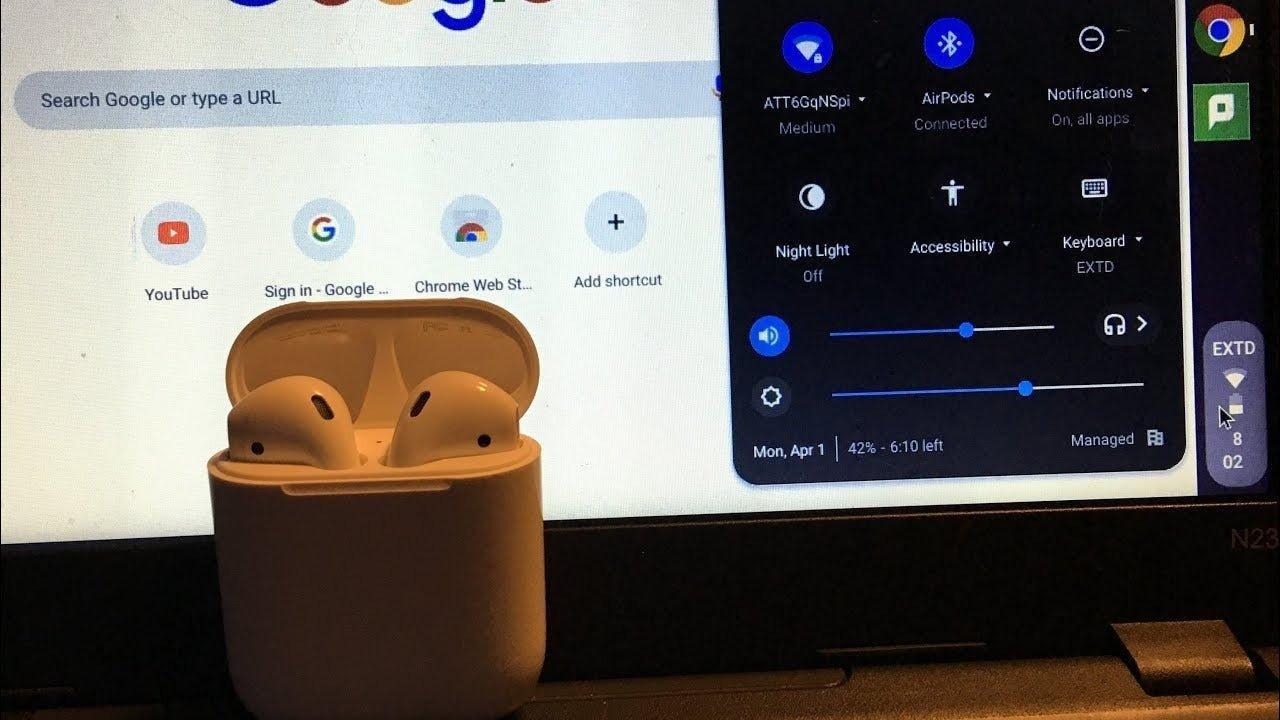
Fassen wir es nicht in Watte an – die Kopplung von AirPods mit einem Chromebook kann sich anfühlen, als würde man Technologie aus zwei rivalisierenden Königreichen bändigen. Apples elegantes Audio-Wunder trifft auf Googles effizientes Arbeitstier. Aber der Zauber? Er geschieht mit ein paar Klicks und einer Prise Geduld. Dies ist nicht nur ein weiterer Leitfaden; es ist Ihre Eintrittskarte zur mühelosen Harmonie zwischen Geräten. Von komplizierten Einstellungen bis hin zu subtilen Nuancen – wir decken alles mit einem Rhythmus ab, der Sie fesselt.
Warum AirPods und Chromebook verheiraten?
Weil Brillanz Synergie verlangt. AirPods sind nicht nur Ohrhörer; sie sind winzige Portale zu makellosen Klangwelten. Chromebooks hingegen sind leichte Produktivitätszentren, die von drahtlosen Peripheriegeräten leben. Zusammen schaffen sie eine audiovisuelle Symphonie, egal ob Sie in einem Meeting sind oder zu Ihrer Lieblings-Playlist grooven.
Bereit zum Abheben: AirPods und Chromebook vorbereiten
Wie verbindet man AirPods mit einem Chromebook? Zuerst brauchen beide Geräte etwas Liebe.
- Laden Sie Ihre AirPods auf: Wenig Akku bedeutet wenig Moral. Stellen Sie sicher, dass Ihre Ohrhörer geladen sind.
- Aktualisieren Sie Ihr Chromebook: Aktualisieren Sie seine Software, denn Kompatibilitätsprobleme sind ein technischer Killer.
- AirPods für einen Neuanfang zurücksetzen: Halten Sie die Taste auf der Rückseite des Gehäuses gedrückt, bis die LED weiß blinkt.

Bluetooth-Magie entfesseln: Die Kerneinrichtung
Bluetooth auf Chromebook aktivieren
- Schauen Sie in die untere rechte Ecke Ihres Bildschirms. Diese Uhr? Klicken Sie darauf.
- Schalten Sie Bluetooth ein – denn ausgeschaltet funktioniert es nicht.
- Klicken Sie auf „Neues Gerät koppeln“ und lassen Sie die Suche nach Geräten beginnen.
AirPods koppeln
- Öffnen Sie Ihr AirPods-Gehäuse. Halten Sie die Taste gedrückt, bis das Licht weiß blinkt, wie ein Leuchtturm, der Bereitschaft signalisiert.
- Ihre AirPods erscheinen in der Bluetooth-Liste des Chromebooks – wählen Sie sie aus.
- Bestätigungsalarm? Bumm, Sie sind verbunden!
Problemfall: Fehlerbehebung
Warum koppeln sie sich nicht?
- AirPods im Wartestand? Starten Sie beide Geräte neu.
- Immer noch nichts? Vergessen Sie AirPods auf anderen Geräten, die ihre Aufmerksamkeit in Anspruch nehmen.
Audio-Verzögerung?
Bluetooth-Interferenzen könnten die Party stören. Trennen Sie verirrte Geräte, die die Funkwellen blockieren.
Häufige Verbindungsabbrüche?
Leere Batterien oder ein veraltetes Chromebook-Betriebssystem sind häufige Ursachen. Beheben Sie diese, und Ihre Verbindung wird stabil.
Erweiterte Anpassungen für Besessene
Klang-Nirvana optimieren
Gehen Sie in die Soundeinstellungen Ihres Chromebooks und stellen Sie sicher, dass AirPods als Ausgabe ausgewählt sind. Feintunen Sie Lautstärke und Balance zur Perfektion.
Das Mikrofon wie ein Profi aktivieren
Unter den Eingabeeinstellungen wechseln Sie zu AirPods für klaren Klang bei Videoanrufen. Profi-Tipp: Testen Sie es mit einer Sprachrekorder-App.
Geräuschunterdrückung und Transparenz (exklusiv für AirPods Pro)
Schalten Sie diese Funktionen in den Bluetooth-Einstellungen für immersive oder aufmerksame Hörmodi um. Perfekt, um laute Mitbewohner auszublenden oder die Atmosphäre im Café zu genießen.
Reale Szenarien: Wie AirPods die Chromebook-Nutzung verbessern
| Szenario | Wie AirPods helfen | Empfohlenes Modell | Ca. Preis (USD) |
|---|---|---|---|
| Virtuelle Meetings | Geräuschunterdrückung hält Ablenkungen fern. Mikrofon sorgt für kristallklare Sprache. | AirPods Pro | $249 |
| Filmmarathons | Räumlicher Klang verbessert immersive Kinoerlebnisse. | AirPods (3. Generation) | $179 |
| Lange Lernsitzungen | Bequeme Passform sorgt für stundenlanges Tragen ohne Ermüdung. | AirPods 2. Generation | $129 |
| Fitness-Workouts | Schweißresistentes Design für den aktiven Einsatz. | Beats Fit Pro (AirPods-Alternative) | $199 |
FAQ Blitz: AirPods treffen auf Chromebook
Sind AirPods universell mit allen Chromebooks kompatibel?
Ja, solange das Chromebook Bluetooth unterstützt (und die meisten modernen tun dies).
Kann ich AirPods für Google Meet- oder Zoom-Anrufe verwenden?
Definitiv. Stellen Sie AirPods einfach als Mikrofon und Lautsprecher in den App-Einstellungen ein.
Was, wenn meine AirPods mitten in der Sitzung ausfallen?
Wechseln Sie zu einem anderen Gerät, laden Sie sie auf oder halten Sie ein kabelgebundenes Ersatzheadset bereit.
Das Elite-Zubehör-Spiel: Unverzichtbare Add-Ons
- Schutzhüllen: Schützen Sie Ihre AirPods mit einer robusten Hülle wie dem Spigen Rugged Armor (20 $).
- Bluetooth-Adapter: Ältere Chromebooks? Kein Problem. Probieren Sie den Avantree DG80 Bluetooth-Adapter (29 $) aus.
- Ohrhaken: Verhindern Sie das Verrutschen während des Trainings mit AhaStyles AirPods Hooks (12 $).
Ausgabe: Wo die Magie fließt
Gehen Sie zu den Soundeinstellungen Ihres Chromebooks. Gefunden? Gut. Wählen Sie nun Ihre AirPods als Ausgabegerät aus. Nein, nicht die generische Option "Bluetooth-Headset" – finden Sie den Namen, machen Sie sich den Namen zu eigen. Stellen Sie die Lautstärke knapp unterhalb des Maximums ein, um Verzerrungen zu vermeiden, aber hoch genug, um die Basslinien Ihrer Playlist wie einen Herzschlag zu spüren.
Pro-Tipp: YouTube schauen? Erhöhen Sie zuerst den Lautstärkeregler des Videoplayers und verfeinern Sie ihn dann über die Chromebook-Einstellungen. Geschichtete Steuerung bedeutet geschichtete Erfahrung.
Eingabe: Der Mikrofon-Maestro
Anrufe und Voice-Chats erfordern Präzision, und AirPods liefern sie. Tauchen Sie in die Audio-Eingabeeinstellungen Ihres Chromebooks ein, wählen Sie das AirPods-Mikrofon, und schon sind Sie startklar. Aber warten Sie – hören Sie hier nicht auf. Öffnen Sie eine Audio-Recorder-App und sprechen, singen oder murmeln Sie in Ihre AirPods. Die Wiedergabe zeigt, ob Sie klar oder gedämpft sind. Passen Sie es bei Bedarf an.
AirPods-Funktionen neu entdecken: Subtile Brillanz
Sie dachten, Doppeltipp-Gesten wären lustig? Schnallen Sie sich an.
Doppeltippen, aber intelligenter
Konfigurieren Sie diese Doppeltipp-Gesten der AirPods (oder langes Drücken bei AirPods Pro) über ein iOS-Gerät. Es ist, als würden Sie Ihren Ohrhörern Superkräfte verleihen. Überspringen Sie Titel, pausieren Sie Videos oder – hier kommt der Clou – lösen Sie Google Assistant auf Ihrem Chromebook aus. Ja, Sie können AirPods Googles Willen unterwerfen.
Audio-Raumklang
Obwohl echter Raumklang ein Liebling des Apple-Ökosystems bleibt, bereichert die Hardware der AirPods dennoch die Klangprofile auf Chromebooks. Starten Sie einen Film auf Netflix oder ein Video auf YouTube und genießen Sie die pseudo-immersive Surround-Qualität. Stellen Sie sich eine Welt vor, in der Explosionen nicht nur laut sind, sondern Sie umhüllen. AirPods machen diese Welt möglich.
Der Batterie-Tanz: Länger am Leben bleiben
AirPods sind widerstandsfähig, aber nicht unbesiegbar. Behandeln Sie ihre Batterien gut, und sie werden es Ihnen danken.
- Smart aufbewahren: Werfen Sie Ihre AirPods niemals lose in eine Tasche. Bewahren Sie sie in ihrem Gehäuse auf, geschützt vor Staub und Hosentaschenfusseln.
- Unnötige Funktionen deaktivieren: Brauchen Sie gerade keine Geräuschunterdrückung oder den Transparenzmodus? Schalten Sie es aus. Sparen Sie den Saft.
- Extreme Temperaturen sind Feind Nummer Eins: Wenn es sich anfühlt wie Sommer auf dem Mars oder Winter am Nordpol, halten Sie Ihre AirPods von der offenen Luft fern.
Reale Szenarien, die einfach funktionieren
Stellen Sie sich vor: Es ist Montagmorgen, und das gefürchtete virtuelle Meeting beginnt. Ihr AirPods-Mikrofon nimmt Ihre Stimme so klar auf wie eine Studioaufnahme und sorgt dafür, dass jeder an Ihren Worten hängt. Nach dem Mittagessen entspannen Sie sich mit etwas Taylor Swift – ihre Harmonien knackig, lebendig, jede Note verstärkt durch diese drahtlosen Wunder.
Später gehen Sie ins Fitnessstudio. Sie tauschen AirPods gegen Beats Fit Pro, weil Schweiß und AirPods ehrlich gesagt nicht gut zusammenpassen. Flexibilität ist Ihr Technik-Mantra.
Fehlerbehebung wie ein Zauberer
Weigern sich Ihre AirPods plötzlich zu kooperieren? Hier ist das Spielbuch:
- Alles neu starten: Chromebook. AirPods. Manchmal sogar Ihren Router zur Sicherheit.
- Entkoppeln und neu koppeln: Entfernen Sie AirPods aus der Liste der gekoppelten Geräte. Koppeln Sie sie erneut, als ob es das erste Mal wäre, dass Sie sich treffen.
- Interferenz-Probleme: Zu viele Bluetooth-Geräte in einem Raum? Schalten Sie Unnötiges aus.
VERWANDTE BEITRÄGE:
📖 Beste Ohrschützer mit Bluetooth und Geräuschunterdrückung: Stille trifft auf präzisen Klang
📖 Warum Beyerdynamic DT 990 Pro Kopfhörer die ultimative Wahl für Audiophile sind
Zubehör, das aufwertet
Möchten Sie Ihr Setup schützen oder aufwerten? Probieren Sie diese bahnbrechenden Produkte aus:
- Spigen Rugged Armor Case: Schützt AirPods vor versehentlichem Herunterfallen und grober Handhabung (20 $).
- Avantree DG80 Bluetooth-Adapter: Perfekt für ältere Chromebooks, die mit nativem Bluetooth zu kämpfen haben (29 $).
- AhaStyle Ear Hooks: Halten AirPods fest und sicher, besonders während des Trainings (12 $).
Diese Kopplungsreise? Sie ist erst der Anfang. Von virtuellen Anrufen bis hin zu energiegeladenen Workouts – Ihre AirPods und Ihr Chromebook sind bereit, in perfektem Einklang zu tanzen.
Bereit, Ihr Audioerlebnis zu verbessern? Entdecken Sie noch heute die nahtlose Integration zwischen Ihren AirPods und Ihrem Chromebook!
