
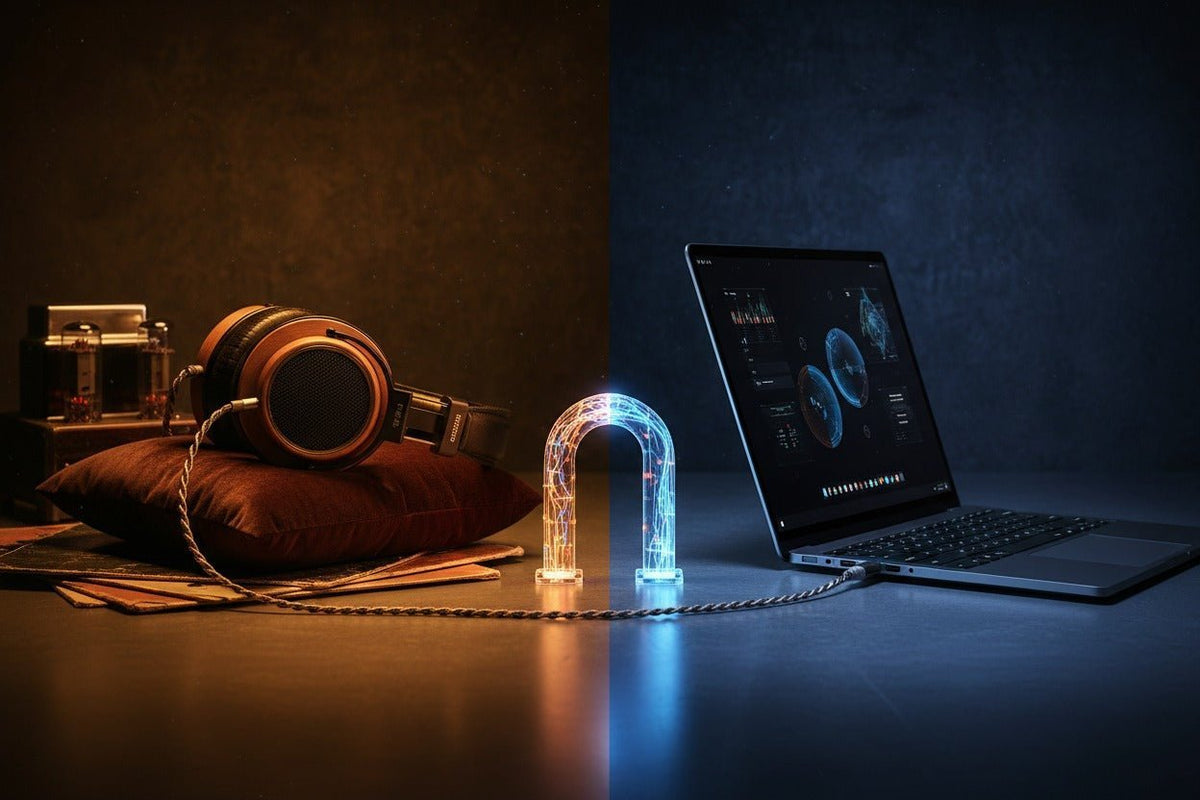
Ein Adapter von 3,5-mm-Klinke auf USB ist nicht einfach nur ein Stecker-Umsetzer. Für die normale Audiowiedergabe empfängt die USB-Seite digitale Audiodaten, die der Adapter in ein analoges Signal umwandelt, das von 3,5-mm-Kopfhörern verarbeitet werden kann. Wenn Ihr Headset zudem über ein Mikrofon verfügt, muss der Adapter sowohl den Headset-Eingang als auch den Kopfhörerausgang unterstützen.
Kurze Antwort: Verwenden Sie für einen Computer mit USB-A-Anschluss einen aktiven USB-Audioadapter oder eine USB-Soundkarte mit eingebautem Audio-Codec. Bei USB-C ist ein aktiver digitaler Adapter die sicherste Wahl, es sei denn, das Gerät unterstützt explizit den analogen „USB-C Audio Adapter Accessory Mode“. Ein vierpoliges 3,5-mm-Headset benötigt zudem einen Adapter, der den Mikrofoneingang unterstützt – nicht nur den Stereo-Kopfhörerausgang.
Warum ein Adapter von Kopfhöreranschluss auf USB Elektronik benötigt

Ein 3,5-mm-Klinkenstecker überträgt analoges Audio. Ein USB-Anschluss überträgt normalerweise digitale Daten. Das bedeutet, dass der Wiedergabeweg einen Digital-Analog-Wandler (DAC) benötigt, bevor das Signal Ihre Kopfhörer erreicht. Viele USB-Audioadapter enthalten zudem einen kleinen Kopfhörerverstärker.
Ein Headset stellt eine weitere Anforderung. Wenn sein 3,5-mm-TRRS-Stecker ein Mikrofonsignal überträgt, muss der USB-Adapter auch einen Analog-Digital-Weg für das Mikrofon bereitstellen. Ein Adapter, der lediglich als Kopfhörerausgang beworben wird, gibt zwar möglicherweise den Ton korrekt wieder, lässt das Mikrofon jedoch unbrauchbar.
Windows enthält Klassentreiber für kompatible USB-Audiogeräte; Microsoft dokumentiert den nativen USB-Audio-Class-Support, einschließlich USB Audio 2.0 ab Windows 10 Version 1703. Dadurch sind viele standardkonforme Adapter „Plug-and-Play“-fähig, obwohl herstellerspezifische Funktionen dennoch eigene Software erfordern können.
USB-A vs. USB-C: Die Wahl des Adapters nach Host-Anschluss
| Host-Anschluss | Worauf Sie achten sollten | Hauptrisiko für Kompatibilität |
|---|---|---|
| USB-A | Aktiver USB-Audioadapter mit eingebautem Codec/DAC | Ein passiver physikalischer Adapter kann einen USB-Datenanschluss nicht in einen analogen Kopfhörerausgang verwandeln |
| USB-C | Aktiver USB-C-Audioadapter für die breiteste Geräteunterstützung | Die USB-C-Steckerform allein garantiert keine Unterstützung für jeden Audiomodus |
| 3,5-mm-TRRS-Headset | Adapter, der explizit sowohl Kopfhörer- als auch Mikrofoneingang unterstützt | Adapter ohne Mikrofonsupport machen das Headset-Mikrofon oder die Bedienelemente unnutzbar |
USB-C kann digitale Audiosignale oder optional analoge Signale übertragen
Die USB-Typ-C-Spezifikation definiert einen „Audio Adapter Accessory Mode“, der analoges Audio durch Hardware leiten kann, die für dessen Unterstützung ausgelegt ist. Das bedeutet nicht, dass jedes USB-C-Telefon, Tablet, Laptop, Dock oder Dongle diesen Modus implementiert. Wenn die Kompatibilität unsicher ist, ist ein aktiver USB-Audioadapter, der sich als USB-Audiogerät zu erkennen gibt, der vorhersehbarere Weg.

So wählen Sie den richtigen USB-Audioadapter aus
1. Entscheiden Sie, ob Sie nur einen Kopfhörerausgang oder volle Headset-Unterstützung benötigen
Für Kopfhörer ohne Mikrofon kann ein Stereo-Ausgangsadapter ausreichen. Prüfen Sie bei einem Headset für Callcenter, Gaming oder Büro mit einem einzelnen vierpoligen 3,5-mm-Stecker, ob der Adapter auch den Mikrofoneingang unterstützt. Gehen Sie nicht davon aus, dass eine 3,5-mm-Buchse automatisch beide Richtungen handhabt.
2. Stimmen Sie den Stecker auf das tatsächliche Gerät ab
Überprüfen Sie, ob der Computer USB-A, USB-C, eine Dockingstation oder einen Hub verwendet. Wenn Sie ein vollständiges kabelgebundenes Headset für die Arbeit auswählen, anstatt vorhandene analoge Kopfhörer weiterzuverwenden, erläutert Wanteks Leitfaden für kabelgebundene Headset-Anschlüsse, wie Sie zwischen USB-A, USB-C, 3,5-mm-Klinke und Festnetztelefon-Anschlüssen wählen.
3. Prüfen Sie die Leistungsanforderungen der Kopfhörer
Die Impedanz allein bestimmt nicht, ob ein Kopfhörer leicht anzutreiben ist; Empfindlichkeit sowie die verfügbare Spannung und Leistung des Adapters spielen ebenfalls eine Rolle. Für gewöhnliche Büro-Headsets und Verbraucherkopfhörer reicht ein einfacher Adapter meist aus. Prüfen Sie bei anspruchsvollen Studiokopfhörern die Ausgangsspezifikationen des Adapterherstellers, anstatt anzunehmen, dass jeder USB-Dongle ausreichende Pegel oder Reserven liefert.
4. Kaufen Sie nicht allein nach der Abtastrate
Angaben wie 24-Bit/96kHz oder 32-Bit/384kHz beschreiben unterstützte digitale Formate, keine garantierte Klangqualität. Kompatibilität, Ausgangsrauschen, Mikrofonunterstützung, Leistung und stabile Treiber sind meist wichtiger als die höchste Zahl auf der Verpackung.
5. Betrachten Sie die Inline-Steuerung als eigene Kompatibilitätsfrage
Selbst wenn Audio- und Mikrofonfunktionen funktionieren, werden Lautstärke-, Stummschaltungs- oder Anrufsteuerungstasten möglicherweise nicht über jeden Adapter, jedes Betriebssystem, jedes Dock und jede Anruf-App identisch übertragen. Wenn diese Bedienelemente wichtig sind, testen Sie den gesamten Arbeitsplatzpfad.
So schließen Sie 3,5-mm-Kopfhörer oder ein Headset an USB an
Identifizieren Sie den 3,5-mm-Stecker
Bestimmen Sie, ob Sie Stereo-Kopfhörer oder ein Headset mit einem kombinierten TRRS-Stecker für Kopfhörer und Mikrofon haben.
Wählen Sie einen aktiven USB-Audioadapter
Passen Sie USB-A oder USB-C an das Host-Gerät an und bestätigen Sie die Unterstützung für den Mikrofoneingang, falls benötigt.
Schließen Sie zuerst den Adapter an
Stecken Sie den USB-Adapter in den Computer, das Dock oder das unterstützte Gerät und schließen Sie danach den 3,5-mm-Stecker an.
Wählen Sie das USB-Audiogerät aus
Wählen Sie in den Systemeinstellungen für Sound den Adapter als Ausgabegerät aus. Wählen Sie ihn bei einem Headset auch als Eingabegerät.
Testen Sie Wiedergabe und Mikrofon separat
Spielen Sie Audio ab und machen Sie dann eine kurze Mikrofonaufnahme oder einen Testanruf. Ein funktionierender Kopfhörerausgang beweist nicht, dass auch der Mikrofonpfad funktioniert.
Fehlerbehebung bei häufigen Problemen
Kein Ton
- Stellen Sie sicher, dass der Adapter im Betriebssystem als Audiogerät erscheint.
- Wählen Sie ihn manuell als Ausgabegerät, falls das System nicht automatisch umgeschaltet hat.
- Probieren Sie einen anderen USB-Anschluss und umgehen Sie vorübergehend Docks oder Hubs.
- Überprüfen Sie bei USB-C, ob der Adapter ein aktiver digitaler Audioadapter ist, falls der Host den analogen Accessory Mode nicht unterstützt.
Kopfhörer funktionieren, aber das Mikrofon nicht
- Prüfen Sie, ob der Adapter explizit Headset-Mikrofoneingänge unterstützt.
- Stellen Sie sicher, dass sowohl im Betriebssystem als auch in der Anruf-App das korrekte Eingabegerät gewählt ist.
- Wenn Sie separate Stecker für Kopfhörer und Mikrofon verwenden, nutzen Sie einen Adapter, der für diese Zwei-Stecker-Konfiguration ausgelegt ist, anstatt für ein einzelnes TRRS-Headset.
Lautstärke zu niedrig
Prüfen Sie zuerst die System- und App-Lautstärke. Wenn der Pegel bei anspruchsvollen Kopfhörern niedrig bleibt, liefert der Adapter möglicherweise nicht genügend Ausgangsspannung oder Leistung. Ein leistungsfähigerer USB-DAC/Kopfhörerverstärker könnte angebracht sein.
Rauschen, Zischen oder Aussetzer
Testen Sie die Kopfhörer direkt an einer anderen analogen Quelle und anschließend den Adapter an einem anderen USB-Anschluss oder Computer. So grenzen Sie ein Kopfhörerproblem von Adapterrauschen, einem beschädigten Stecker oder einem USB-/Dock-Problem ab. Empfindliche In-Ear-Monitore können das Grundrauschen eines Adapters schneller offenbaren als weniger empfindliche Kopfhörer.
Adapter vs. direktes USB-Headset
Ein Adapter ist sinnvoll, wenn Sie bereits 3,5-mm-Kopfhörer oder ein Headset besitzen, das Ihren Anforderungen entspricht. Ein direktes USB-Headset kann einfacher sein, wenn die Hauptnutzung Telefonate am Computer sind und Sie einen getesteten Verbindungsweg statt einer Kombination aus analogem Headset und Adapter bevorzugen.
Wanteks aktuelle PC-Headset-Kollektion unterscheidet zwischen USB- und 3,5-mm-Optionen und rät Käufern, sich vor der Modellauswahl für einen Computer-Anschluss zu entscheiden. Einige aktuelle kabelgebundene Wantek-Modelle bieten zudem USB-C-, USB-A- und 3,5-mm-Anschlussmöglichkeiten in einem Headset, was bei unterstützten Setups die Notwendigkeit für einen separaten Audioadapter überflüssig machen kann.
Kompatibilitätsregel: Dass ein Stecker physisch passt, ist kein Beweis dafür, dass Audio, Mikrofon, Inline-Steuerung und App-Verhalten funktionieren. Überprüfen Sie den vollständigen Pfad: Gerät + Adapter + Headset.
Bevorzugen Sie ein direktes USB-Headset?
Wenn Ihre Hauptanwendung PC-Anrufe sind und Sie einen separaten 3,5-mm-auf-USB-Adapter vermeiden möchten, vergleichen Sie aktuelle USB-Headset-Verbindungen und Trageformen von Wantek.
FAQ zum Adapter von Kopfhöreranschluss auf USB
Kann ich 3,5-mm-Kopfhörer an einen USB-Anschluss anschließen?
Ja, mit einem kompatiblen USB-Audioadapter. Für die normale Wiedergabe empfängt der Adapter digitales USB-Audio und wandelt es in ein analoges Ausgangssignal für die 3,5-mm-Kopfhörer um.
Funktionieren alle USB-C-auf-3,5-mm-Adapter mit jedem USB-C-Gerät?
Nein. USB-C beschreibt den Anschluss, nicht eine garantierte Audioimplementierung. Ein aktiver USB-Audioadapter ist generell sicherer, wenn die Unterstützung für analoges Audiozubehör beim Host unbekannt ist.
Bringt ein USB-Adapter mein Headset-Mikrofon zum Laufen?
Nur, wenn der Adapter den Mikrofoneingang unterstützt und zum Anschluss des Headsets passt. Ein Dongle, der nur für Kopfhörerausgang ausgelegt ist, kann Ton wiedergeben, ohne einen nutzbaren Mikrofonpfad bereitzustellen.
Klingt ein teurerer USB-Adapter automatisch besser?
Nein. Der Preis allein bestimmt nicht die Leistung. Vergleichen Sie Kompatibilität, Ausgangsleistung, Rauschen, Mikrofonunterstützung, gemessene Performance und die Anforderungen Ihrer Kopfhörer.
Sollte ich einen Adapter verwenden oder ein USB-Headset kaufen?
Verwenden Sie einen Adapter, wenn Sie ein passendes 3,5-mm-Headset behalten möchten. Wählen Sie ein direktes USB-Headset, wenn eine einfachere PC-Konnektivität wichtiger ist, als das bestehende analoge Headset zu behalten.


1 Kommentar
I have an old Ipod with hundreds of songs, I want to use it as a source to drive sound bar that has usb type connectors.
Can I use one of the cables that has a DAC built in?
I there a better way to connect the old Ipod
/
thanks