
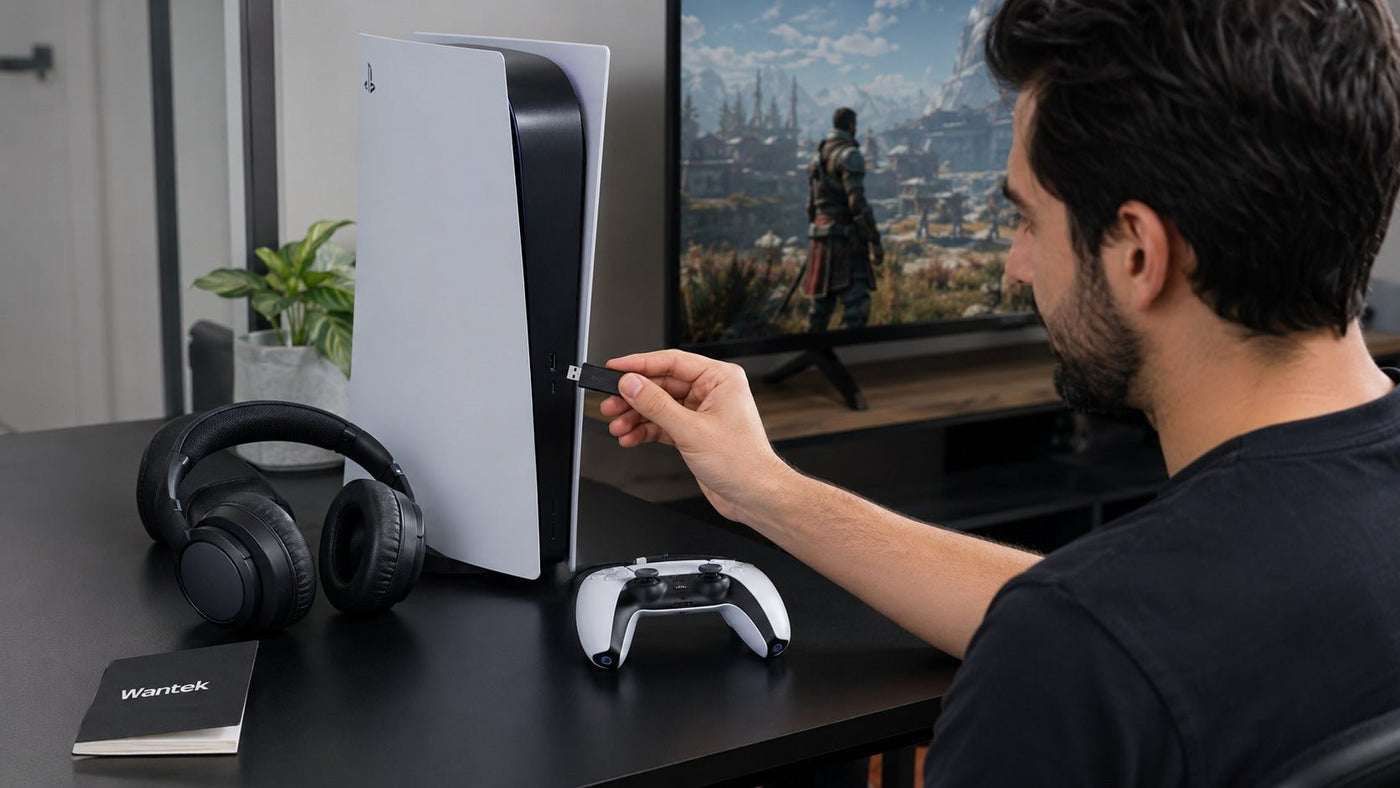
Obwohl die Sony PlayStation 5 keine direkte Bluetooth-Audio-Kopplung mit gängigen Kopfhörern wie AirPods, Bose QuietComfort-Modellen oder Sony WH-1000XM5 unterstützt, gibt es dennoch mehrere praktische Möglichkeiten, kabellosen Sound zu nutzen. Die offizielle Support-Dokumentation von Sony bestätigt, dass Bluetooth-Audiogeräte nicht mit PS5-Konsolen kompatibel sind.
Die praktikabelste Lösung ist in der Regel ein PS5-kompatibler USB-Bluetooth-Audio-Transmitter, der als Brücke zwischen der Konsole und Ihren Kopfhörern fungiert. Weitere Optionen sind ein Bluetooth-fähiger Fernseher oder Monitor, ein PlayStation-kompatibles kabelloses Gaming-Headset, der 3,5-mm-Anschluss des DualSense-Controllers oder PS Remote Play.
Schnelleinrichtung: Schließen Sie einen USB-Bluetooth-Audio-Transmitter an, der explizit die PS5 unterstützt, versetzen Sie den Transmitter und Ihre Kopfhörer in den Kopplungsmodus und verbinden Sie die Kopfhörer mit dem Transmitter. Gehen Sie auf der Konsole zu Einstellungen > Ton > Audioausgabe und wählen Sie das USB-Audiogerät aus, falls dies nicht automatisch geschieht. Testen Sie Spielsound und Voice-Chat separat.
Kein USB-Transmitter vorhanden? Ein Fernseher oder Monitor mit Bluetooth-Audioausgang kann den PS5-Sound möglicherweise an Ihre Kopfhörer weiterleiten. Sie können alternativ auch ein unterstütztes kabelgebundenes Headset über den DualSense-Controller verwenden oder den Ton über PS Remote Play auf einem anderen Gerät hören.
Das PS5-Bluetooth-Rätsel
Die PS5 verfügt zwar über Bluetooth-Funktionalität für unterstützte Zubehörteile, jedoch werden herkömmliche Bluetooth-Kopfhörer nicht als native Audioausgabegeräte unterstützt. Das Versetzen normaler Bluetooth-Kopfhörer in den Kopplungsmodus stellt daher keine direkte Verbindung für den PS5-Spielsound her.
Diese Einschränkung betrifft beliebte Consumer-Kopfhörer und Ohrhörer, einschließlich Apple AirPods, Bose QuietComfort-Kopfhörer und Sony WH-1000XM5-Modelle. Um sie für PS5-Audio zu nutzen, benötigen Sie eine Zwischenverbindung, wie etwa einen kompatiblen Audio-Transmitter oder ein anderes Gerät, das das Audiosignal der PS5 empfangen kann.
Wenn man den Unterschied zwischen Bluetooth-Profilen, kabellosen Gaming-Verbindungen und der PS5-Audioverarbeitung versteht, wird die Wahl der richtigen Lösung deutlich einfacher.

Verständnis der PS5-Audioarchitektur: Warum scheitert die direkte Kopplung?
Bluetooth-Audio basiert auf standardisierten Profilen, die definieren, was verbundene Geräte tun können. Das A2DP-Profil (Advanced Audio Distribution Profile) definiert beispielsweise die Anforderungen für eine hochwertige Bluetooth-Audioübertragung zwischen kompatiblen Geräten.
Der wichtige Unterschied liegt darin, dass Bluetooth-Hardware nicht automatisch bedeutet, dass ein Gerät jedes Bluetooth-Profil unterstützt. Die PS5 unterstützt Bluetooth-Konnektivität für kompatible Peripheriegeräte, bietet jedoch keine Standard-Bluetooth-Audioausgabe für Kopfhörer.
Bei der Bewertung von Ausweichlösungen sind mehrere technische Aspekte zu berücksichtigen:
-
Bluetooth-Latenz: Bluetooth-Audio erfordert Codierung, Übertragung, Pufferung und Decodierung. Die Gesamtverzögerung variiert je nach Transmitter, Codec, Kopfhörern, Firmware und Betriebsmodus erheblich. Für Gaming, insbesondere bei Rhythmus-Spielen und kompetitiven Titeln, ist eine geringere Latenz meist vorzuziehen.
-
Tempest 3D AudioTech: Das räumliche Audio der PS5 wird von der Konsole verarbeitet und erfordert keinen proprietären Bluetooth-Codec. Sony bestätigt, dass Tempest 3D AudioTech mit kompatiblen Headsets funktioniert, die über USB oder den 3,5-mm-Anschluss des DualSense-Controllers verbunden sind.
-
Mikrofon- und Audioprofile: Die bidirektionale Bluetooth-Sprachkommunikation kann andere Betriebsmodi verwenden als die hochwertige Stereowiedergabe. Je nach Transmitter und Kopfhörern kann das Aktivieren des Mikrofoneingangs die Audioqualität verringern oder unter Umständen gar nicht unterstützt werden.
Dedizierte kabellose PlayStation-Headsets vermeiden herkömmliche Bluetooth-Audio-Kopplung durch die Nutzung ihrer eigenen kabellosen Verbindung. Das PULSE 3D Wireless-Headset verwendet beispielsweise seinen mitgelieferten USB-Wireless-Adapter. Neuere Produkte wie das PULSE Elite und das PULSE Explore nutzen PlayStation Link, wenn sie mit der PS5 verbunden sind.

Methode 1: Der USB-Bluetooth-Audioadapter
Wenn Sie bereits Bluetooth-Kopfhörer besitzen, ist ein PS5-kompatibler USB-Bluetooth-Audio-Transmitter normalerweise der einfachste Weg, diese für den Spielton weiterzuverwenden.
Der Schlüssel liegt in der Wahl eines Audio-Transmitters und nicht einfach eines generischen Bluetooth-USB-Adapters, der dazu gedacht ist, einem PC Bluetooth-Funktionalität hinzuzufügen.
Schritt-für-Schritt-Implementierungsanleitung:
-
Wählen Sie einen kompatiblen Audio-Transmitter:
- Suchen Sie nach einem USB-Bluetooth-Audio-Transmitter, der explizit PS5-Kompatibilität auflistet.
- Prüfen Sie, ob er nur Audioausgabe oder sowohl Audio- als auch Mikrofonkommunikation unterstützt.
- Stellen Sie sicher, dass der Transmitter und Ihre Kopfhörer kompatible Bluetooth-Codecs teilen, falls Latenz oder Audioqualität für Sie wichtig sind.
-
Schließen Sie den Transmitter an:
- Stecken Sie den Transmitter in einen unterstützten PS5-USB-Anschluss.
- Folgen Sie den Einrichtungsanweisungen des Transmitter-Herstellers.
-
Überprüfen Sie die PS5-Audioausgabe:
- Navigieren Sie zu Einstellungen > Ton > Audioausgabe.
- Wählen Sie unter Ausgabegerät das angeschlossene USB-Audiogerät aus, falls die PS5 nicht automatisch umschaltet.
-
Versetzen Sie Ihre Kopfhörer in den Kopplungsmodus:
- Folgen Sie den Anweisungen des Kopfhörerherstellers. Die Kopplungssteuerung variiert je nach Modell.
-
Koppeln Sie die Kopfhörer mit dem Transmitter:
- Aktivieren Sie den Kopplungsmodus am Transmitter.
- Die Kopfhörer werden mit dem Transmitter gekoppelt, nicht direkt mit der PS5.
-
Überprüfen Sie das Audio- und Chat-Verhalten:
- Testen Sie den Spielton.
- Wenn Sie Voice-Chat benötigen, prüfen Sie, ob der Transmitter den Mikrofoneingang unterstützt. Falls nicht, können Sie einen anderen unterstützten Mikrofoneingang verwenden, etwa das Mikrofon des DualSense-Controllers.
Eine Anleitung speziell für AirPods finden Sie unter Anschließen von AirPods an die PS5.
Überlegungen zur geringen Latenz
Gehen Sie nicht davon aus, dass ein Transmitter, der mit einem bestimmten Low-Latency-Codec wirbt, diesen automatisch mit jedem Kopfhörer bereitstellt.
Der Transmitter und die Kopfhörer müssen beide denselben Codec unterstützen. Wenn dies nicht der Fall ist, fällt die Verbindung auf eine andere gegenseitig unterstützte Option zurück. Die End-to-End-Latenz hängt daher von der gesamten Audiokette ab und nicht nur vom Transmitter.
Für kompetitives Gaming ist ein dediziertes Gaming-Headset, das eine speziell entwickelte kabellose USB-Verbindung nutzt, oder ein kabelgebundenes Headset oft die zuverlässigere Option.
Alternative: Verwendung eines 3,5-mm-Bluetooth-Transmitters mit dem DualSense
Ein batteriebetriebener Bluetooth-Audio-Transmitter mit einem kompatiblen 3,5-mm-Eingang kann den Sound von der Headset-Buchse des DualSense-Controllers empfangen. Dieser Weg erfordert nicht, dass die PS5 einen USB-Audio-Transmitter erkennt, aber Sie benötigen dennoch eine externe Transmitter-Hardware.
- Schließen Sie den Transmitter an die 3,5-mm-Headset-Buchse des DualSense-Controllers an.
- Schalten Sie den Transmitter in den Audio-Sendemodus und versetzen Sie Ihre Kopfhörer in den Kopplungsmodus.
- Koppeln Sie die Kopfhörer gemäß den Anweisungen des Herstellers mit dem Transmitter.
- Öffnen Sie auf der PS5 Einstellungen > Ton > Audioausgabe und wählen Sie bei Bedarf den Controller-Headset-Ausgang aus.
- Überprüfen Sie zuerst den Spielton und testen Sie anschließend den Voice-Chat separat. Ein Einweg-Transmitter sendet das Mikrofon-Audio Ihrer Kopfhörer nicht an die PS5 zurück.
Methode 2: Native Integration mit Sony PULSE 3D und PULSE Elite
Sonys kabellose First-Party-Headsets umgehen die standardmäßige Bluetooth-Audio-Kopplung auf der PS5, jedoch nutzen PULSE 3D und PULSE Elite unterschiedliche Funksysteme.
PULSE 3D Wireless-Headset
- Verbindung: Nutzt den mitgelieferten USB-Wireless-Adapter für kabellosen PS5-Sound.
- 3D-Audio: Funktioniert mit der Tempest 3D AudioTech der PS5.
- Alternative Verbindung: Kann auch eine kompatible kabelgebundene 3,5-mm-Verbindung nutzen.
- Bluetooth: Es ist kein PlayStation Link-Headset und sollte nicht als Standard-Bluetooth-Headset für die PS5 behandelt werden.
PULSE Elite Wireless-Headset
Das PULSE Elite nutzt PlayStation Link mit seinem USB-Adapter für die PS5-Konnektivität. Es unterstützt zudem Bluetooth-Verbindungen zu kompatiblen mobilen Geräten. Sony dokumentiert die gleichzeitige Nutzung von PlayStation Link und Bluetooth-Audio als Teil des neueren PULSE Elite- und PlayStation Link-Audiosystems.
Dadurch kann das PULSE Elite über PlayStation Link mit einer PS5 verbunden bleiben und gleichzeitig Bluetooth-Audio von einem kompatiblen Telefon oder Tablet empfangen.
Einrichtungsvorgang:
- Stecken Sie den passenden kabellosen USB-Adapter in die PS5.
- Schalten Sie das Headset ein.
- Gehen Sie zu Einstellungen > Ton > Audioausgabe und bestätigen Sie, dass das Headset ausgewählt ist.
- Konfigurieren Sie in den PS5-Toneinstellungen nach Ihren Wünschen 3D-Audio für Kopfhörer.
Methode 3: Erweiterte Konnektivität mit PULSE Explore Ohrhörern
Die PULSE Explore kabellosen Ohrhörer nutzen PlayStation Link für PS5-Audio anstelle einer standardmäßigen Bluetooth-Kopplung mit der Konsole.
Die wichtigsten Merkmale sind:
- PlayStation Link: Bietet die primäre kabellose Verbindung zur PS5 über einen kompatiblen PlayStation Link-USB-Adapter.
- Bluetooth-Konnektivität: Bluetooth kann mit kompatiblen Sekundärgeräten wie Smartphones verwendet werden.
- Nutzung mit zwei Geräten: PlayStation Link- und Bluetooth-Verbindungen können in unterstützten Konfigurationen zusammen genutzt werden.
- Mikrofonverarbeitung: Die Ohrhörer verfügen über eine Technologie zur Geräuschunterdrückung des Mikrofons, die für Sprachkommunikation entwickelt wurde.
Der Unterschied ist wichtig: Obwohl die PULSE Explore über Bluetooth-Funktionalität verfügen, nutzt ihre PS5-Audioverbindung PlayStation Link, nicht eine gewöhnliche Bluetooth-Audio-Kopplung.
Methode 4: Verbindung über einen Bluetooth-Fernseher oder -Monitor
Wenn Ihr Fernseher oder Monitor die Audioübertragung an Bluetooth-Kopfhörer unterstützt, können Sie die Kopfhörer mit dem Bildschirm anstelle der PS5 koppeln. Das Audio wird von der PS5 über HDMI an den Bildschirm und dann über Bluetooth an Ihre Kopfhörer übertragen.
- Lassen Sie die PS5 über HDMI mit Ihrem Fernseher oder Monitor verbunden.
- Öffnen Sie die Einstellungen für Ton- oder Bluetooth-Audioausgabe des Bildschirms. Bestätigen Sie, dass dieser die Bluetooth-Kopfhörerausgabe unterstützt und nicht nur einen Bluetooth-Eingang oder eine Fernbedienung.
- Versetzen Sie Ihre Kopfhörer in den Kopplungsmodus und wählen Sie diese aus den verfügbaren Audiogeräten des Bildschirms aus.
- Überprüfen Sie, ob der PS5-Ton über HDMI gesendet wird, starten Sie dann ein Spiel und testen Sie auf Tonverzögerungen.
Diese Methode überträgt in der Regel nur das Wiedergabe-Audio. Die Bluetooth-Verbindung des Fernsehers macht Ihre Kopfhörer nicht zu einem PS5-Voice-Chat-Mikrofon. Verwenden Sie bei Bedarf ein separates, PS5-kompatibles Mikrofon. Bildschirmverarbeitung und Bluetooth-Latenz können diesen Weg für zeitkritische Spiele weniger geeignet machen.
Methode 5: PS Remote Play
Wenn Sie keinen USB-Audio-Transmitter an die Konsole anschließen möchten, bietet PS Remote Play einen weiteren Weg. Anstatt Ihre Bluetooth-Kopfhörer mit der PS5 zu verbinden, verbinden Sie sie mit dem Computer oder Mobilgerät, das den Remote Play-Stream empfängt.
Remote Play-Einrichtung
- Geräteeinrichtung: Installieren Sie PS Remote Play auf einem unterstützten PC, Mac, Smartphone oder Tablet.
- Kopfhörerkopplung: Koppeln Sie Ihre Bluetooth-Kopfhörer mit diesem Zweitgerät.
- Controller-Verbindung: Verbinden Sie einen kompatiblen Controller gemäß den unterstützten Methoden der Remote Play-Plattform.
- Audio-Routing: Die PS5 streamt das Spiel an das Zweitgerät, das den Ton an Ihre Bluetooth-Kopfhörer ausgibt.
Netzwerkanforderungen
Remote Play fügt dem Audio- und Videopfad eine Netzwerkübertragung hinzu, daher hängt die Leistung von der Verbindungsqualität ab. PlayStation listet 5 Mbit/s im Up- und Download als Standardempfehlung und mindestens 15 Mbit/s für die beste Leistung in seinen PS Remote Play-Anforderungen.
Da Netzwerkbedingungen zusätzliche Latenz verursachen können, ist Remote Play weniger attraktiv, wenn die geringstmögliche Reaktionszeit Priorität hat.
Methode 6: Anschluss kabelgebundener Kopfhörer an den DualSense-Controller
Wenn Ihre Kopfhörer ein kompatibles 3,5-mm-Kabel unterstützen, schließen Sie diese an die Headset-Buchse des DualSense-Controllers an. Dies ist eine kabelgebundene Alternative, keine Bluetooth-Kopplung.
- Stecken Sie Ihre Kopfhörer oder ein kompatibles 3,5-mm-Headset in den Controller.
- Öffnen Sie Einstellungen > Ton > Audioausgabe und wählen Sie bei Bedarf das Controller-Headset aus.
- Stellen Sie Ausgabe über Kopfhörer auf den Ton ein, den Sie hören möchten, und testen Sie dann ein Spiel.
- Für den Voice-Chat überprüfen Sie Einstellungen > Ton > Mikrofon und wählen Sie ein erkanntes Mikrofon aus. Ein Kabel nur für Kopfhörer garantiert keine Mikrofonunterstützung.

Matrix zur Kopfhörerkompatibilität
Die Verbindungsmethode ist wichtiger, als ob ein Headset einfach nur als "kabellos" vermarktet wird.
| Kopfhörertyp | Verbindungstyp | PS5-Kompatibilität | Latenzprofil | In-Game-Chat-Unterstützung |
|---|---|---|---|---|
| Gängige Bluetooth-Kopfhörer und Ohrhörer | Bluetooth über kompatiblen externen Transmitter | Erfordert Zwischenhardware | Variiert je nach Transmitter, Codec und Kopfhörer | Hängt vom Transmitter ab |
| PS5-kompatible kabellose Gaming-Headsets | Dedizierter USB-Wireless-Adapter | Nativ, wenn für PS5 konzipiert | Normalerweise für Gaming optimiert | Meist unterstützt, wenn Headset ein kompatibles Mikrofon enthält |
| PULSE 3D | Mitgelieferter USB-Wireless-Adapter | Nativ | Gaming-fokussierte kabellose Verbindung | Unterstützt |
| PULSE Elite / PULSE Explore | PlayStation Link-USB-Adapter | Nativ | Gaming-fokussierte PlayStation Link-Verbindung | Unterstützt |
Die genaue Latenz sollte nicht allein aus der Verbindungsbezeichnung abgeleitet werden. Die drahtlose Implementierung, Pufferung, Verarbeitung und Gerätekonfiguration beeinflussen das Endergebnis.
Optimierung der PS5-Audioeinstellungen
Sobald Ihr Headset, Wireless-Adapter oder Bluetooth-Sender angeschlossen ist, bestätigen Sie, dass die PS5 das Audio korrekt weiterleitet.
-
Primäre Audioausgabe: Gehen Sie zu Einstellungen > Ton > Audioausgabe.
- Wählen Sie das entsprechende Gerät unter Ausgabegerät aus.
- Aktivieren Sie Ausgabe über Kopfhörer, wenn das Spiel-Audio über das Headset ausgegeben werden soll.
-
Konfiguration des Mikrofoneingangs: Gehen Sie zu Einstellungen > Ton > Mikrofon.
- Wählen Sie Ihr Headset-Mikrofon aus, wenn das angeschlossene Gerät den Mikrofoneingang unterstützt.
- Wenn Ihr Bluetooth-Sender nur Audioausgabe unterstützt, verwenden Sie einen anderen verfügbaren, PS5-kompatiblen Mikrofoneingang.
-
3D-Audio:
- Konfigurieren Sie 3D-Audio für Kopfhörer in den PS5-Toneinstellungen.
- Die PS5 übernimmt die räumliche Audioverarbeitung, daher ist die Unterstützung von 3D-Audio nicht auf Kopfhörer der Marke Sony beschränkt.
-
Audioformat:
- Befolgen Sie die Empfehlungen des Herstellers des angeschlossenen Adapters oder Audiogeräts, falls ein spezifisches PS5-Ausgabeformat erforderlich ist.
- Gehen Sie nicht davon aus, dass ein Format universell für jeden USB-Sender oder jedes Audiosystem optimal ist.
Fehlerbehebung bei Problemen mit der PS5-Bluetooth-Verbindung
Bluetooth-Sender fügen der Audiokette ein zusätzliches Gerät hinzu, daher sollte die Fehlerbehebung jeden Teil der Verbindung isolieren.
Audio-Verzögerung
Wenn der Ton merklich nach der Aktion auf dem Bildschirm ankommt:
- Stellen Sie sicher, dass Sender und Kopfhörer einen gemeinsam unterstützten Codec verwenden.
- Überprüfen Sie, ob der Sender über einen Gaming- oder Low-Latency-Modus verfügt.
- Trennen Sie die Kopfhörer und koppeln Sie sie erneut.
- Vergleichen Sie das Ergebnis mit einer kabelgebundenen Verbindung, um festzustellen, ob die Bluetooth-Übertragung die Ursache der Verzögerung ist.
Verbindungsabbrüche
Wenn der Ton aussetzt:
- Halten Sie den Sender und die Kopfhörer innerhalb ihrer empfohlenen Reichweite.
- Probieren Sie einen anderen unterstützten USB-Anschluss aus, wenn der Adapterhersteller dies erlaubt.
- Vermeiden Sie unnötige USB-Hubs.
- Reduzieren Sie, wo möglich, nahegelegene Funkstörungen.
- Koppeln Sie die Geräte erneut.
Keine Audioausgabe
Wenn die Kopfhörer verbunden sind, aber stumm bleiben:
- Gehen Sie zu Einstellungen > Ton > Audioausgabe und bestätigen Sie das korrekte Ausgabegerät.
- Starten Sie den Sender und die Kopfhörer neu.
- Trennen Sie den USB-Sender und schließen Sie ihn erneut an.
- Überprüfen Sie, ob der Adapter für die Übertragung von USB-Audio von der PS5 konzipiert ist, anstatt nur als allgemeiner Bluetooth-Empfänger oder PC-Adapter zu fungieren.
Mikrofon funktioniert nicht
Viele Bluetooth-Audio-Sender sind primär für die Wiedergabe konzipiert.
Wenn Ihr Adapter keinen Mikrofoneingang unterstützt:
- Verwenden Sie das Mikrofon des DualSense-Controllers.
- Verwenden Sie ein kompatibles USB-Mikrofon.
- Wechseln Sie zu einem Gaming-Headset mit unterstütztem Zwei-Wege-Audio.
- Verwenden Sie ein kabelgebundenes Headset am DualSense-Controller.
Bevorzugen Sie ein einfacheres PS5-Headset-Setup?
Vergleichen Sie Gaming-Headsets nach Plattform und Verbindungsart und wählen Sie dann den kabelgebundenen oder dedizierten kabellosen Weg, der zu Ihrem PS5-Setup passt.
Die Debatte: Kabelgebundenes vs. drahtloses Audio
Die beste PS5-Audioverbindung hängt davon ab, ob Sie Mobilität, Einfachheit, Chat-Unterstützung oder minimale Latenz priorisieren.
| Funktion | Bluetooth via Sender | Kabelgebunden 3,5 mm an DualSense |
|---|---|---|
| Latenz | Variabel | Vermeidet Bluetooth-Übertragungsverzögerung |
| Audiotransport | Drahtlose Übertragung basierend auf Bluetooth-Codec | Analoge Headset-Verbindung über Controller |
| Stromversorgung | Kopfhörer benötigen eigene Batterie | Kopfhörer benötigen meist keine kabellose Batterie |
| Mobilität | Kabellos | Über Kabel an Controller gebunden |
| 3D-Audio-Unterstützung | Verfügbar bei Routing über ein kompatibles Setup | Unterstützt durch kompatible Kopfhörer |
| Mikrofon-Unterstützung | Adapterabhängig | Verfügbar mit kompatibler Headset-/Mikrofonverkabelung |
Bluetooth ist praktisch, wenn Sie bereits vorhandene Consumer-Kopfhörer weiterverwenden möchten. Ein dediziertes kabelloses Gaming-System ist normalerweise besser, wenn Ihnen kabellose Freiheit, Voice-Chat und berechenbare Gaming-Performance wichtig sind. Kabelgebundene Verbindungen bleiben eine einfache Option, wenn die Priorität auf der Minimierung der drahtlosen Komplexität liegt.
Häufig gestellte Fragen (FAQ)
Q1: Wie kopple ich Bluetooth-Kopfhörer mit der PS5, wenn ich Apple AirPods besitze?
Sie können AirPods nicht als Standard-Bluetooth-Audiogerät direkt mit der PS5 verbinden. Koppeln Sie die AirPods stattdessen mit einem PS5-kompatiblen Bluetooth-Audio-Sender, der an die Konsole oder eine andere unterstützte Audioquelle angeschlossen ist.
Befolgen Sie das Kopplungsverfahren für Ihr spezifisches AirPods-Modell, da die Steuerung zwischen den Generationen variiert.
Die Mikrofonunterstützung hängt vom Sender ab. Gehen Sie nicht davon aus, dass ein Adapter, der Spiel-Audio an die AirPods senden kann, auch das AirPods-Mikrofon zurück an die PS5 überträgt.
Q2: Unterstützt die PS5 LDAC für kabellose Kopfhörer von Sony?
Die PS5 bietet keine standardmäßige Bluetooth-Kopfhörer-Audioausgabe, daher stellt sie nativ keine LDAC-Verbindung mit Bluetooth-Kopfhörern wie den Consumer-Wireless-Modellen von Sony her.
Wenn Sie einen externen Bluetooth-Sender verwenden, hängen die verfügbaren Codecs sowohl vom Sender als auch von den Kopfhörern ab. Die beiden Geräte müssen einen unterstützten Codec teilen.
Q3: Was verursacht abgehackten oder hohlen Klang bei der Verwendung eines Bluetooth-Dongles?
Mögliche Ursachen sind Funkstörungen, instabile Kopplung, begrenzte Reichweite, Senderkonfiguration, Codec-Wechsel oder ein Adapter, der den Betriebsmodus umschaltet, wenn die Mikrofonkommunikation aktiviert wird.
Koppeln Sie die Geräte erneut, testen Sie den Sender näher an den Kopfhörern, prüfen Sie den dokumentierten Betriebsmodus und bestätigen Sie, dass die PS5 das richtige Audio-Ausgabegerät verwendet.
Q4: Gibt es Bluetooth-Kopfhörer, die direkt ohne Dongle funktionieren?
Standard-Bluetooth-Kopfhörer verbinden sich nicht direkt als native Bluetooth-Audiogeräte mit der PS5.
Einige auf PlayStation ausgerichtete kabellose Produkte verbinden sich stattdessen über proprietäre oder dedizierte drahtlose Technologien. PULSE Elite und PULSE Explore nutzen zum Beispiel PlayStation Link mit einem USB-Adapter für PS5-Audio. Ihre Bluetooth-Funktionalität wird für kompatible Bluetooth-Geräte genutzt und nicht für direktes Bluetooth-Audio-Pairing mit der PS5.
Q5: Können Bluetooth-Kopfhörer absolut verzögerungsfreies PS5-Gaming bieten?
Kein kabelloses Audiosystem sollte als absolut latenzfrei bezeichnet werden.
Die Bluetooth-Latenz variiert je nach Sender, Codec, Kopfhörern, Pufferung und Verarbeitung. Wenn die Latenz ein entscheidender Faktor ist, vergleichen Sie ein PS5-kompatibles, dediziertes kabelloses Gaming-Headset oder ein kabelgebundenes Headset mit dem Bluetooth-Setup, das Sie in Betracht ziehen.
Q6: Wird ein zukünftiges PS5-Firmware-Update native Bluetooth-Audio-Unterstützung ermöglichen?
Sony könnte die Funktionen des PS5-Systems durch zukünftige Software-Updates ändern, aber die aktuelle PS5-Unterstützungsdokumentation listet Standard-Bluetooth-Audiokopfhörer nicht als kompatible native Audiogeräte auf.
Wählen Sie Hardware für aktuelle Setups basierend auf der bestehenden PS5-Kompatibilität, anstatt sich auf eine mögliche zukünftige Funktion zu verlassen.
Q7: Wie kann ich Bluetooth-Kopfhörer mit der PS5 verbinden, ohne einen USB-Adapter zu kaufen?
Wenn Ihr TV oder Monitor die Bluetooth-Kopfhörerausgabe unterstützt, koppeln Sie Ihre Kopfhörer mit dem Display, während die PS5 den Ton über HDMI sendet. Alternativ koppeln Sie sie mit einem Gerät, auf dem PS Remote Play läuft; keine dieser Methoden ermöglicht eine native Bluetooth-Kopfhörer-Kopplung mit der PS5.
Wählen Sie den richtigen PS5-Audiopfad
Die Wahl eines PS5-Kopfhörer-Setups ist primär eine Entscheidung über die Verbindungsart.
- Für Besitzer vorhandener Bluetooth-Kopfhörer: Verwenden Sie einen PS5-kompatiblen Bluetooth-Audio-Sender und bestätigen Sie, dass dessen Codec- und Mikrofonfunktionen zu Ihren Kopfhörern und Gaming-Bedürfnissen passen.
- Für kompetitives oder Chat-fokussiertes Gaming: Ziehen Sie ein PS5-kompatibles Gaming-Headset mit dedizierter drahtloser USB-Verbindung in Betracht oder verwenden Sie ein kabelgebundenes Headset am DualSense-Controller.
- Für First-Party-Integration: PULSE 3D bietet drahtlose PS5-Konnektivität über den mitgelieferten Adapter, während PULSE Elite und PULSE Explore das neuere PlayStation Link-System nutzen.
- Für Multi-Geräte-Nutzer: PULSE Elite und PULSE Explore können eine PlayStation Link-Verbindung mit Bluetooth-Konnektivität zu kompatiblen Zweitgeräten kombinieren.
Letztendlich erfordert das Verbinden von Bluetooth-Kopfhörern mit der PS5 die Wahl der richtigen Zwischenverbindung, anstatt zu versuchen, normale Bluetooth-Kopfhörer direkt mit der Konsole zu koppeln. Ein kompatibler USB-Audio-Sender ist oft der einfachste Weg, vorhandene Bluetooth-Kopfhörer weiterzuverwenden, während dedizierte kabellose Gaming-Lösungen und kabelgebundene Verbindungen besser für Nutzer geeignet sind, die berechenbare Latenz und Voice-Chat-Unterstützung priorisieren.

