
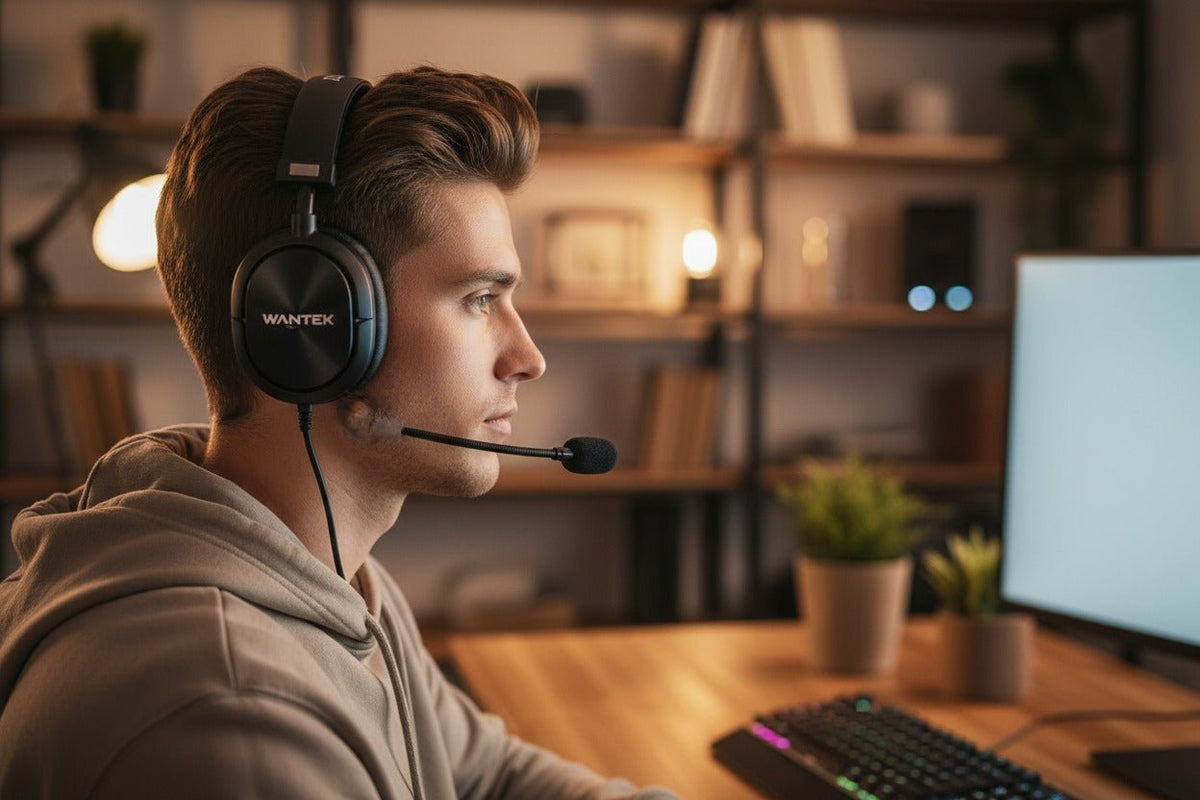
Die Einrichtung eines Headset-Mikrofons gelingt am besten, wenn Sie den Audio-Pfad in der richtigen Reihenfolge überprüfen: Stellen Sie die korrekte physische Verbindung her, wählen Sie das Headset als Eingabegerät aus, bestätigen Sie die Mikrofonberechtigungen, stellen Sie einen brauchbaren Eingangspegel ein und testen Sie das Mikrofon anschließend innerhalb der Anwendung, die Sie tatsächlich verwenden.
Schnelle Einrichtung: Schließen Sie das Headset an, heben Sie die Stummschaltung des Mikrofons auf, wählen Sie es als Systemeingang aus, sprechen Sie mit Ihrer normalen Gesprächslautstärke, passen Sie den Eingangspegel so an, dass Ihre Stimme klar und ohne offensichtliche Verzerrungen zu hören ist, und machen Sie eine kurze Testaufnahme, bevor Sie erweiterte Einstellungen vornehmen.

Beginnen Sie mit der Headset-Verbindung
Der Anschluss bestimmt, wie das Mikrofonsignal Ihr Gerät erreicht. Bevor Sie Softwareeinstellungen ändern, stellen Sie sicher, dass das Headset und das Host-Gerät für die von Ihnen verwendete Verbindungsart ausgelegt sind.
| Verbindung | Was zu prüfen ist | Häufiges Einrichtungsproblem |
|---|---|---|
| 3,5 mm | Ob die Buchse des Host-Geräts sowohl Kopfhörerausgang als auch Mikrofoneingang unterstützt und ob Splitter oder Adapter der erforderlichen Belegung entsprechen | Kopfhörer funktionieren, das Mikrofon jedoch nicht, da Stecker, Buchse, Splitter oder Adapter den benötigten Mikrofonkontakt nicht führen |
| USB-A oder USB-C | Ob das Headset sowohl als Eingabe- als auch als Ausgabegerät erkannt wird | Der Computer wählt ein anderes Mikrofon aus, oder ein Hub, Adapter, eine Dockingstation oder ein Port verkompliziert den Signalweg |
| Bluetooth oder kabellos | Ob das Headset über die vorgesehene kabellose Methode verbunden ist und dem Betriebssystem einen Mikrofoneingang bereitstellt | Das Headset ist für die Wiedergabe verbunden, aber es ist das falsche Eingabegerät oder der falsche kabellose Audiomodus aktiv |
Wenn Sie noch zwischen einer digitalen USB-Verbindung und einer analogen Headset-Buchse entscheiden müssen, lesen Sie Wanteks Vergleich zwischen USB- und 3,5-mm-Headsets. Dort wird erklärt, warum der Anschluss allein nicht die Mikrofonqualität bestimmt.

Einrichtung und Test des Headset-Mikrofons unter Windows
Auf aktuellen Windows-Systemen starten Sie unter Einstellungen > System > Sound. Wählen Sie unter „Eingabe“ das Headset-Mikrofon aus, das Sie verwenden möchten. Windows bietet auf der Geräteeigenschaftsseite einen Mikrofontest an, mit dem Sie eine kurze Probe aufnehmen, wiedergeben und bei Bedarf die Eingangslautstärke anpassen können.
Stummschaltung und Verbindung prüfen
Stellen Sie sicher, dass das Headset vollständig verbunden ist und keine physische oder kabelgebundene Mikrofon-Stummschaltung aktiviert ist.
Headset-Mikrofon auswählen
Öffnen Sie die Soundeinstellungen und wählen Sie unter „Eingabe“ das gewünschte Headset aus, anstatt davon auszugehen, dass Windows automatisch vom Laptop-, Webcam-, Display-, Docking- oder einem anderen Mikrofon gewechselt hat.
Integrierten Test ausführen
Öffnen Sie die Mikrofoneigenschaften, starten Sie den Test, sprechen Sie normal, beenden Sie den Test und hören Sie sich die Aufnahme an. Passen Sie die Eingangslautstärke an, wenn die Aufnahme durchgehend zu leise ist oder hörbar verzerrt klingt.
Mikrofonberechtigungen prüfen
Wenn eine App das Mikrofon nicht hören kann, öffnen Sie Einstellungen > Datenschutz & Sicherheit > Mikrofon und bestätigen Sie, dass der Mikrofonzugriff sowie die Berechtigungen für die entsprechende App aktiviert sind.
Microsoft dokumentiert sowohl den Windows-Mikrofontest als auch die Steuerung der Mikrofonberechtigungen. Nutzen Sie diese Systemprüfungen, bevor Sie Treiber neu installieren oder mehrere Einstellungen gleichzeitig ändern.
Einrichtung und Test des Headset-Mikrofons auf dem Mac
Öffnen Sie unter macOS das Apple-Menü > Systemeinstellungen > Ton, wählen Sie „Eingabe“ und dann das Headset oder externe Mikrofon aus, das Sie verwenden möchten. Apple bietet bei unterstützten Konfigurationen ebenfalls eine Steuerung der Eingangslautstärke und eine Pegelanzeige an.
- Wählen Sie unter Ton > Eingabe das gewünschte Headset aus.
- Sprechen Sie mit der Lautstärke und dem Abstand, die Sie normalerweise für Anrufe oder Aufnahmen verwenden.
- Passen Sie die Eingangslautstärke an, wenn das Signal durchgehend zu leise oder zu laut ist.
- Wenn eine App das Mikrofon nicht verwenden kann, öffnen Sie Datenschutz & Sicherheit > Mikrofon und bestätigen Sie, dass die App die entsprechende Berechtigung hat.
Die aktuellen Hilfeseiten von Apple behandeln sowohl die Auswahl des Toneingangs und die Pegelanpassung als auch den Mikrofonzugriff für Apps.
Mikrofonposition festlegen, bevor Sie Filter anwenden
Ein Bügelmikrofon sollte nah genug positioniert sein, um Ihre Stimme konsistent zu erfassen, ohne dabei direkt im Atemstrom zu liegen. Beginnen Sie leicht seitlich vom Mund, anstatt direkt davor. Machen Sie eine kurze Aufnahme und achten Sie auf Plosivlaute, Atemgeräusche, Reibung an der Kleidung oder starke Pegeländerungen, wenn Sie den Kopf drehen.
Suchen Sie nicht nach einem universellen Mikrofonabstand oder einem perfekten Prozentwert für die Eingangslautstärke. Headsets unterscheiden sich in Mikrofonempfindlichkeit, Bügellänge, Signalverarbeitung, Verbindungsweg und Softwareeinstellungen. Die richtige Einstellung ist die, die eine klare Testaufnahme an Ihrer tatsächlichen Workstation erzeugt, ohne dass es zu störendem Clipping oder einem unnötig hohen Grundrauschen kommt.
Ändern Sie immer nur einen Parameter auf einmal. Wenn Sie das Mikrofon bewegen, die Eingangsverstärkung ändern, die Rauschunterdrückung aktivieren und die Ports wechseln, werden Sie nicht wissen, welche Änderung geholfen hat oder ein neues Problem verursacht hat.
Wählen Sie dasselbe Mikrofon in Ihrer Telefonie- oder Aufnahme-App aus
Ein erfolgreicher Test auf Betriebssystemebene beweist nur, dass das System das Mikrofon empfangen kann. Es beweist nicht, dass Zoom, Teams, Discord, ein Browser, ein Spiel oder eine Aufnahmesoftware tatsächlich denselben Eingang nutzen.
Öffnen Sie die Audioeinstellungen der App und wählen Sie dasselbe Headset-Mikrofon aus, das Sie bereits auf Systemebene getestet haben. Nutzen Sie dann den internen Test der App oder eine kurze, echte Aufnahme. Dies trennt ein Problem auf Systemebene von einem Problem bei der Gerätezuweisung in der App.
Wenn das Mikrofon unter Windows oder macOS funktioniert, aber nur in einer App versagt, konzentrieren Sie sich auf die Geräteauswahl, Berechtigungen, den Stummschaltstatus und die Audioverarbeitung innerhalb dieser App. Wenn das Betriebssystem überhaupt keinen Mikrofoneingang empfängt, prüfen Sie erneut die physische Verbindung, die Mikrofonberechtigungen, die Geräteerkennung und den Hardwarepfad. Wanteks Leitfaden zur Fehlerbehebung bei Headset-Mikrofonen folgt diesem Ansatz der Signalweg-Prüfung.
Verwenden Sie Rauschunterdrückung und andere Filter nur, wenn sie ein echtes Problem lösen

Rauschunterdrückung, Echoreduzierung, automatische Verstärkungsregelung (AGC), Noise-Gates, Kompression und andere Prozesse können nützlich sein, ersetzen aber keine korrekte Verbindung und ein sauberes Eingangssignal. Beginnen Sie nach Möglichkeit mit deaktivierter oder minimaler Verarbeitung, hören Sie sich eine kurze Aufnahme an und aktivieren Sie dann nur die Funktion, die ein spezifisches Problem angeht.
- Hintergrundgeräusche (Lüfter oder Klimaanlage): Versuchen Sie es mit Rauschunterdrückung und vergleichen Sie die bearbeitete Aufnahme mit der unbearbeiteten.
- Raumecho: Verringern Sie zuerst den Abstand des Mikrofons zum Mund, falls das Headset-Design dies zulässt, und ziehen Sie dann softwarebasierte Echo- oder Sprachisolationsfunktionen in Betracht, die von der App oder dem Betriebssystem unterstützt werden.
- Große Lautstärkeunterschiede: Passen Sie zuerst den Eingangspegel an; Kompression oder automatische Verstärkungsregelung können als sekundäres Werkzeug dienen, wenn die Anwendung dies bietet.
- Tastatur- oder Handhabungsgeräusche: Überprüfen Sie die Mikrofonplatzierung und die physische Übertragung, bevor Sie sich auf eine aggressive Signalverarbeitung verlassen.
Starke Signalverarbeitung kann zudem Artefakte erzeugen, Wortanfänge abschneiden oder die Stimme unnatürlich klingen lassen. Vergleichen Sie Aufnahmen, anstatt davon auszugehen, dass mehr Verarbeitung automatisch eine bessere Klarheit bedeutet.
Was tun, wenn das Mikrofon zu leise ist, rauscht oder nicht erkannt wird
| Symptom | Nächster Prüfungsschritt | Warum |
|---|---|---|
| Kein Mikrofon gelistet | Verbindung, Port, kabellose Kopplung, Adapterweg und Geräteerkennung | Das Betriebssystem hat das erwartete Eingabegerät nicht erkannt |
| Systemtest funktioniert, eine App versagt | Eingabeauswahl in der App, App-Berechtigungen und Stummschaltung in der App | Die Hardware und der Eingangspfad des Systems funktionieren bereits |
| Kopfhörer funktionieren, Mikrofon nicht | Stummschaltung, gewähltes Eingabegerät, 3,5-mm-Klinkentyp, Splitter/Adapter oder Mikrofon-Endpunkt | Wiedergabe- und Mikrofonsignale können unabhängig voneinander ausfallen | Stimme ist zu leise | Mikrofonposition und Eingangslautstärke des Systems | Ein schwaches Quellsignal sollte korrigiert werden, bevor eine aggressive Software-Verstärkung hinzugefügt wird |
| Stimme unterbrochen oder verzerrt | Eingangspegel, Verbindungsstabilität und Verarbeitungskette | Zu hoher Pegel oder zu starke Verarbeitung können das Signal verschlechtern |
Eine praktische Abfolge zur Einrichtung des Headset-Mikrofons
- Stellen Sie sicher, dass der Headset-Anschluss zum Host-Gerät passt.
- Heben Sie die Stummschaltung auf und stecken Sie den Stecker vollständig ein.
- Wählen Sie das Headset als Eingabegerät im Betriebssystem aus.
- Bestätigen Sie die Mikrofonberechtigung für die geplante App.
- Erstellen Sie eine kurze Testaufnahme auf Systemebene.
- Passen Sie Mikrofonposition und Eingangslautstärke nach Gehör an.
- Wählen Sie denselben Eingang innerhalb Ihrer Telefonie-, Gaming-, Streaming- oder Aufnahmeanwendung aus.
- Fügen Sie Rauschunterdrückung oder andere Filter nur hinzu, wenn die Testaufnahme ein Problem zeigt, das diese beheben können.
- Machen Sie eine abschließende Testaufnahme in der Umgebung und Haltung, die Sie normalerweise verwenden.
Wenn Sie ein USB-Headset speziell für berufliche Telefonate einrichten, deckt der Ratgeber für Wantek-USB-Headsets Themen wie Anschluss, Tragekomfort, Bedienelemente und Kompatibilitätsprüfungen ab, bevor Sie sich für ein Modell entscheiden.
Häufig gestellte Fragen (FAQ) zur Headset-Mikrofon-Einrichtung
Warum funktioniert die Tonausgabe über mein Headset, aber das Mikrofon nicht?
Die Tonausgabe beweist nur, dass der Kopfhörerpfad funktioniert. Prüfen Sie die Mikrofon-Stummschaltung, das gewählte Eingabegerät, Mikrofonberechtigungen und ob die 3,5-mm-Klinke, der Splitter, Adapter, USB-Pfad oder die kabellose Verbindung das Mikrofon unterstützen.
Welchen Mikrofon-Eingangspegel sollte ich verwenden?
Es gibt keinen universellen Prozentwert. Sprechen Sie normal, machen Sie eine kurze Aufnahme und passen Sie den Pegel so an, dass Ihre Stimme klar und konsistent zu hören ist – ohne deutliche Verzerrungen oder unnötiges Hintergrundrauschen.
Sollte ich eine Rauschunterdrückung aktivieren?
Aktivieren Sie diese, wenn eine Aufnahme ein Hintergrundgeräuschproblem zeigt, das dadurch verbessert wird. Vergleichen Sie bearbeitete und unbearbeitete Audiosignale, da eine zu starke Unterdrückung Artefakte erzeugen oder die Sprache weniger natürlich klingen lassen kann.
Benötige ich spezielle Software für ein Headset-Mikrofon?
Nicht für die grundlegende Einrichtung. Windows und macOS können den Mikrofoneingang auswählen und testen. Herstellersoftware oder Drittanbieter-Tools sind optional, wenn Sie gerätespezifische Einstellungen oder zusätzliche Signalverarbeitung benötigen.
Benötigen Sie ein Headset, das zu Ihrem Gerät und Anschluss passt?
Beginnen Sie mit dem Gerät, das Sie verwenden, den Anschlüssen, die es unterstützt, und der Frage, ob Ihnen Mikrofonleistung, Mobilität oder Tragekomfort am wichtigsten sind.

