
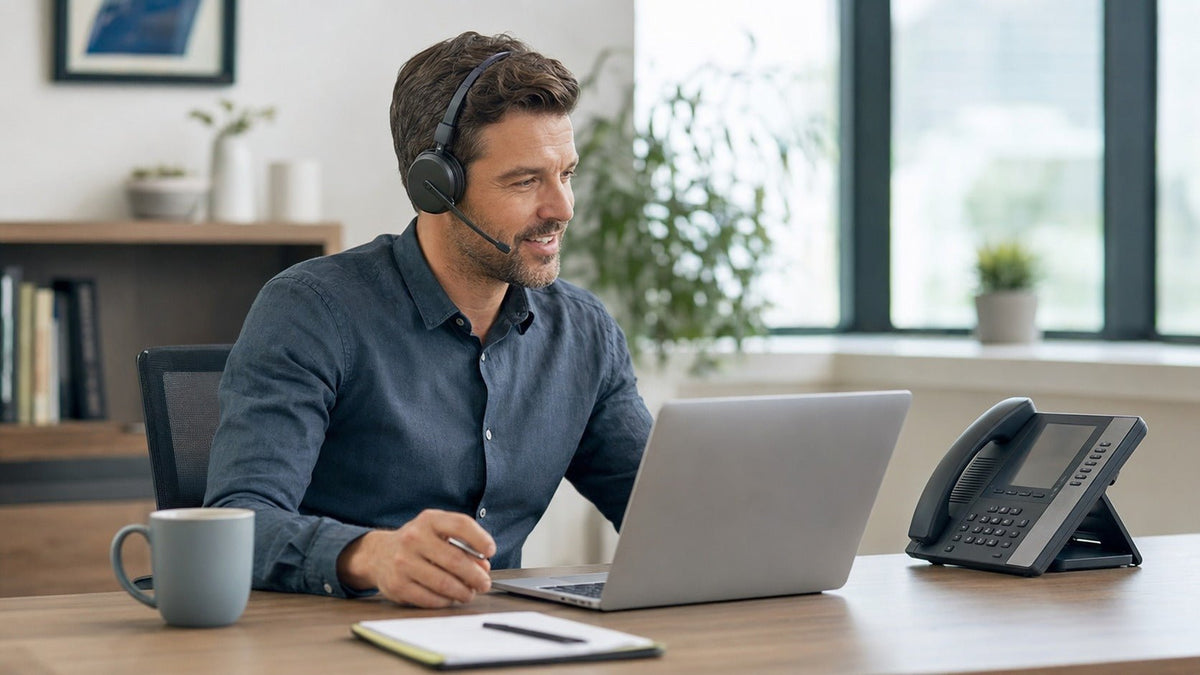
Ein Yealink-kompatibles kabelloses Headset definiert sich nicht allein durch die Headset-Marke. Die richtige Wahl hängt zunächst von Ihrem exakten Yealink-Telefonmodell ab und dann von der Verbindung, die dieses Telefon unterstützt: integriertes Bluetooth, ein unterstützter Yealink-Bluetooth-Adapter, USB, eine Basisstation der Yealink WH-Serie oder ein EHS-Adapter, der an ein kompatibles kabelloses Headset eines Drittanbieters angeschlossen ist.
Diese Unterscheidung ist wichtig, da sich zwei Yealink-Telefone ähnlich sehen können, obwohl sie unterschiedliche Headset-Verbindungspfade unterstützen. Ein Bluetooth-Logo auf einem Headset beweist nicht, dass es korrekt mit jedem Yealink-Telefon funktioniert, und ein USB-Empfänger, der mit einem Computer funktioniert, sollte nicht automatisch als kompatibel mit einem Tischtelefon betrachtet werden.
Dieser Leitfaden nutzt Herstellerdokumentationen, um die wichtigsten Verbindungswege zu erläutern. Es handelt sich um einen spezifikationsbasierten Kompatibilitätsleitfaden, nicht um ein praktisches Ranking. Überprüfen Sie immer das exakte Telefonmodell, die Firmware-Anforderungen, die Headset-Artikelnummer (SKU) und alle erforderlichen Adapter, bevor Sie ein Headset einsetzen.
Welches kabellose Headset funktioniert mit einem Yealink-Telefon?
Beginnen Sie mit dem Yealink-Telefonmodell, nicht mit dem Headset. Sobald Sie das Modell kennen, identifizieren Sie den unterstützten Headset-Anschluss und wählen Sie ein Headset, das für diesen Pfad dokumentiert ist.
| Verbindungspfad | Was es bedeutet | Was zu prüfen ist | Guter Ausgangspunkt |
|---|---|---|---|
| Integriertes Bluetooth | Das Telefon selbst unterstützt die Kopplung von Bluetooth-Headsets. | Exaktes Telefonmodell, unterstütztes Bluetooth-Headset-Verhalten und Anrufsteuerung. | Prüfen Sie vor der Wahl des Headsets die Telefondokumentation und die aktuellen Yealink-Kompatibilitätsinformationen. |
| Yealink Bluetooth-Dongle | Ein unterstütztes Yealink-Telefon oder ein Headset-Workflow nutzt einen dokumentierten Yealink-USB-Bluetooth-Adapter. | Das exakte Telefon, das Headset, das Adaptermodell und das unterstützte Steuerungsverhalten. | Verwenden Sie den für das exakte Setup dokumentierten Adapter; Yealink listet aktuell Produkte wie BT41 und BT51, während der BT40 EOL (End-of-Life) ist. |
| Yealink WH-Serie DECT | Ein kabelloses Yealink-Headset kommuniziert mit seiner dedizierten Basisstation, die mit einem unterstützten Tischtelefon-Setup verbunden wird. | Telefonfamilie, Firmware, Basisverbindung und exakte Kompatibilität der WH-Serie. | Beginnen Sie mit dem Telefonmodell und der aktuellen Yealink-Dokumentation für das ausgewählte Headset der WH-Serie. |
| EHS40 + kabellose Basis | EHS40 bietet eine Schnittstelle zwischen gelisteten Yealink-Telefonen und kompatiblen kabellosen Headset-Systemen von Drittanbietern. | Das Yealink-Telefon und die exakte Headset-/Basis-Kombination müssen beide unterstützt werden. | Verwenden Sie EHS40 nur dort, wo Yealink diesen Adapter für das Telefon und das kabellose System von Drittanbietern dokumentiert. |
| USB-Headset oder USB-Empfänger | Das Telefon leitet das Headset-Audio über eine unterstützte USB-Verbindung weiter. | Yealinks Telefon-/Headset-Vorgaben und die Unterstützung des Headset-Herstellers für Tischtelefone. | Verwenden Sie eine dokumentierte USB-Kombination, anstatt vorauszusetzen, dass jeder PC-Empfänger mit dem Tischtelefon funktioniert. |
Yealink veröffentlicht unterschiedliche Bluetooth-Dongles und Headset-Zubehörteile für verschiedene Anwendungsfälle. Die aktuelle Übersicht zu Bluetooth-USB-Dongles listet BT41 und BT51 als eigenständige Produkte, während der BT40 als End-of-Life-Produkt geführt wird. Betrachten Sie Adapternamen als modellspezifische Teile eines dokumentierten Verbindungspfads und nicht als austauschbares Zubehör.

Die vier Hauptverbindungswege für kabellose Yealink-Headsets verstehen
1. Bluetooth: direkt oder über einen Yealink-Adapter
Einige Yealink-IP-Telefone bieten integriertes Bluetooth für Headset-Verbindungen, während andere Setups einen dokumentierten Yealink-Bluetooth-USB-Adapter verwenden. Zum Beispiel listet die Produktseite des Yealink T54W integriertes Bluetooth 4.2 für kabellose Headset-Verbindungen auf, während die BT41-Dokumentation unterstützte Telefonfamilien und Bluetooth-Headset-Funktionen wie Anrufannahme, Beenden von Gesprächen und Lautstärkeregelung aufführt.
Bluetooth-Versionsnummern etablieren keine Kompatibilität mit Tischtelefonen. Ein Bluetooth 5.x-Headset kann dennoch über keinen dokumentierten Steuerungs-Pfad mit einem bestimmten Yealink-Telefon verfügen, und eine unterstützte Audioverbindung beweist nicht automatisch, dass Annehmen/Auflegen oder Stummschaltung wie erwartet funktionieren.
Ältere Yealink-Dokumentationen erwähnen möglicherweise noch den BT40. Yealink führt den BT40 seit dem 31. Mai 2024 als End-of-Life, daher sollte er nicht als aktuelle Adapter-Empfehlung für neue Implementierungen präsentiert werden.
2. Yealink WH-Serie DECT: ein dedizierter Business-Headset-Pfad
Die Yealink WH-Serie bietet eine weitere Route für Benutzer, die ein kabelloses Business-Headset mit dedizierter Basisstation wünschen. Das Yealink WH62 ist beispielsweise ein kabelloses DECT-Business-Headset. Yealink gibt eine Sprechzeit von bis zu 13 Stunden für das WH62 Mono, bis zu 14 Stunden für das WH62 Dual und eine maximale angegebene Reichweite von bis zu 160 Metern unter geeigneten Bedingungen an.
Dies sind Herstellerspezifikationen, keine Messwerte aus diesem Artikel. Die tatsächliche Telefonverbindung, Firmware und der Anrufsteuerungs-Pfad müssen für die exakte Yealink-Telefon- und Headset-Konfiguration dennoch überprüft werden.
3. EHS40: kabellose Systeme von Drittanbietern mit Fernanrufsteuerung
Der Yealink EHS40 ist kein Bluetooth-Dongle. Es ist ein Adapter für kabellose Headsets, der gelistete Yealink-IP-Telefone mit kompatiblen kabellosen Systemen von Herstellern wie Jabra, Plantronics/Poly und Sennheiser verbindet.
Yealink listet unterstützte Telefone, darunter VP59, T58W, T58A, T57W, T54W, T53W, T53, T42U, T43U, T46U, T48U, T44U, T44W, T48S, T46S, T42S und T41S. In derselben Dokumentation wird angegeben, dass einige unterstützte Telefonfamilien die Firmware-Version 83 oder höher erfordern.
In einer dokumentierten Konfiguration kann der EHS40 Funktionen für die Fernannahme und das Auflegen bereitstellen. Interpretieren Sie die genannten Herstellernamen nicht als Beweis dafür, dass jedes Headset dieser Marken funktioniert; die Kompatibilität bleibt telefon-, basis- und modellspezifisch.
4. USB: nützlich, aber nicht jeder PC-Dongle ist eine Yealink-Lösung
Ein USB-Anschluss beschreibt nur einen Teil des Pfades. Ein für Laptops entwickelter Empfänger für kabellose Headsets kann von einem Profil, Treiber, einer Softwareschicht oder einem Host-Verhalten abhängen, das ein Tischtelefon nicht bietet. Überprüfen Sie sowohl die Unterstützung des Yealink-Telefons als auch des Headset-Herstellers für Tischtelefone, bevor Sie einen USB-Empfänger als kompatibel einstufen.
Audioverbindung und Fernanrufsteuerung sind separate Prüfungen. Ein Headset kann Audio übertragen, während Annehmen, Beenden, Stummschalten oder andere Steuerungen sich unterschiedlich verhalten. Wenn Ihr Workflow Tischtelefon und Computer umfasst, erklärt der Leitfaden für Büro-Headsets mit dualer Konnektivität von Wantek, warum Geräteverbindung, Umschaltung und Anrufverwaltung separat überprüft werden sollten.
Warum das Jabra Evolve2 65 nicht als universelles Yealink-Headset betrachtet werden sollte
Die pauschale Behauptung, das Jabra Evolve2 65 könne einfach seinen mitgelieferten USB-Empfänger mit jedem Yealink-Tischtelefon verwenden, ist zu allgemein. Jabra gibt an, dass die Kopplung des Evolve2 65, 75 oder 85 direkt mit dem integrierten Bluetooth eines Tischtelefons offiziell nicht unterstützt wird, da Anrufsteuerungsfunktionen fehlen können und die Audioübertragung möglicherweise nicht wie erwartet funktioniert.
Siehe Jabras Bluetooth-Leitfaden für Jabra Evolve2 65 an Tischtelefonen. Diese Aussage ist präziser als die Behauptung, das Headset könne niemals mit einem Tischtelefon verwendet werden. Überprüfen Sie für eine Yealink-Implementierung das exakte Telefon und die Verbindungsmethode in der aktuellen Kompatibilitätsdokumentation, anstatt das integrierte Bluetooth oder den mitgelieferten Computer-Adapter als universellen Tischtelefon-Pfad zu betrachten.
Verwechseln Sie Bluetooth-UC-Headsets nicht mit DECT-Systemen
Das Poly Voyager 4320 ist ein Bluetooth-Business-Headset, kein DECT-Headset. Die aktuellen Produktinformationen von HP listen PC-Konnektivität über den mitgelieferten BT700-Bluetooth-Adapter oder ein USB-Kabel, Smartphone-Konnektivität über Bluetooth 5.2 und Tischtelefon-Konnektivität über eine separat erhältliche Voyager Office-Basisstation auf.
Siehe die Poly Voyager 4320 Produktinformationen. Das macht die Office-Basisstation nicht universell kompatibel mit jedem Yealink-Telefon; die exakte Kombination aus Tischtelefon und Basisstation erfordert weiterhin eine modellspezifische Überprüfung.
Dies verdeutlicht eine allgemeinere Kaufregel: Bluetooth, DECT, USB-Empfänger und EHS sind unterschiedliche Verbindungstechnologien. Ein Headset sollte nicht einfach deshalb von einer Kategorie in eine andere verschoben werden, weil alle in der Lage sind, kabelloses Audio bereitzustellen.
So wählen Sie das richtige kabellose Headset für Ihr Yealink-Telefon aus
Finden Sie die vollständige Yealink-Modellnummer.
Bleiben Sie nicht bei „T4-Serie“ oder „T5-Serie“ stehen. Notieren Sie das vollständige Modell wie T42U, T46U oder T54W.
Prüfen Sie die dokumentierten Headset-Anschlüsse des Telefons.
Suchen Sie nach integriertem Bluetooth, einem unterstützten Yealink-Bluetooth-Adapter, USB-Headset-Unterstützung, einem Pfad für die WH-Serie oder einer für dieses Telefon dokumentierten EHS-Anordnung.
Entscheiden Sie, ob eine Fernanrufsteuerung wichtig ist.
Wenn Sie Anrufe vom Headset aus annehmen oder beenden müssen, während Sie nicht am Schreibtisch sind, bestätigen Sie diese Funktion separat vom Basis-Audio.
Prüfen Sie die exakte Headset-SKU und Basisstation.
Ähnliche Produktnamen können UC-, Teams-, USB-A-, USB-C-, Dongle-, Ladestation- oder Office-Basis-Konfigurationen haben, die nicht austauschbar sind.
Prüfen Sie erforderliches Zubehör.
Ein Bluetooth-Dongle, EHS-Adapter, eine kabellose Basisstation oder ein Kabel können Teil der unterstützten Konfiguration sein.
Prüfen Sie Firmware-Anforderungen.
Die Kompatibilitätsdokumentation für einige Yealink-Zubehörteile und -Telefone spezifiziert Mindest-Firmware-Versionen.
Testen Sie den tatsächlichen Anruf-Workflow.
Bestätigen Sie eingehende Anrufe, ausgehende Anrufe, Mikrofon-Routing, Lautsprecher-Audio, Stummschaltung, Annehmen/Auflegen-Steuerungen und die Wiederverbindung vor einer größeren Implementierung.
Kann das Wantek WK881BT mit einem Yealink-Tischtelefon funktionieren?
Wantek führt aktuell das WK881BT als Bluetooth 5.2-Work-Headset (einseitig) mit Bügelmikrofon, PNC (passive Geräuschunterdrückung), Ein-Tasten-Stummschaltung und einer angegebenen Akkulaufzeit von bis zu 45 Stunden.
Diese Spezifikationen beschreiben das Headset, beweisen aber nicht für sich allein die Kompatibilität mit jedem Yealink-Tischtelefon. Bluetooth-Unterstützung am Headset und am Telefon sind nur die Startbedingungen.
Bevor Sie das WK881BT für ein Yealink-Setup wählen, bestätigen Sie:
- das exakte Yealink-Telefonmodell;
- ob das Telefon integriertes Bluetooth oder einen unterstützten Yealink-Bluetooth-Adapterpfad bietet;
- ob Audio- und Mikrofon-Routing über diese Verbindung funktionieren;
- ob die von Ihnen benötigten Anrufsteuerungen unterstützt werden; und
- ob Ihre Implementierung einen anderen USB-, EHS- oder dedizierten Basis-Workflow erfordert.
Dieselbe Regel gilt für jedes Bluetooth-Headset eines Drittanbieters. Eine allgemeine Bluetooth-Spezifikation sollte nicht als universelle Tischtelefon-Kompatibilität missverstanden werden.
Wählen Sie den Verbindungspfad, bevor Sie Headset-Funktionen vergleichen
| Ihre Anforderung | Prüfen Sie zuerst | Grund |
|---|---|---|
| Einfache Bluetooth-Headset-Kopplung | Integriertes Bluetooth oder der richtige Yealink-Bluetooth-Adapter | Nicht jedes Yealink-Telefon bietet denselben Bluetooth-Verbindungspfad oder dasselbe Verhalten bei der Anrufsteuerung. |
| Dediziertes kabelloses Business-Headset-Setup | Ein kompatibles Headset der Yealink WH-Serie und dessen dokumentierter Basis-/Telefonpfad | Dedizierte kabellose Systeme sollten nicht mit der direkten Bluetooth-Kopplung verwechselt werden. |
| Kabellose Basis von Drittanbietern mit Fernanrufsteuerung | EHS40 plus die exakte unterstützte Telefon- und Headset-/Basis-Kombination | EHS bietet nur in kompatiblen Konfigurationen eine dokumentierte Steuerungs-Schnittstelle für Tischtelefone. |
| Kabelloses USB-Headset oder -Empfänger | Kompatibilitätsvorgaben von Yealink und dem Headset-Hersteller | Ein für Laptops entwickelter Empfänger ist nicht automatisch ein unterstützter Empfänger für Tischtelefone. |
| Unsicher, welche Option zutrifft | Zuerst exaktes Telefonmodell, Anrufgerät und verfügbare Anschlüsse | Dies verhindert den Kauf basierend auf einer Headset-Funktion, die das Telefon nicht nutzen kann. |
Wenn Sie noch entscheiden, ob Mobilität ein kabelloses System rechtfertigt, vergleichen Sie die praktischen Vor- und Nachteile im Leitfaden für kabelgebundene vs. kabellose Büro-Headsets von Wantek, nachdem Sie die unterstützte Verbindung des Telefons bestätigt haben.
So richten Sie ein Bluetooth-Headset mit einem kompatiblen Yealink-Telefon ein
Das genaue Menü und das Kopplungsverfahren variieren je nach Telefonmodell und Firmware. Verwenden Sie das Handbuch für das Telefon und das Headset, anstatt vorauszusetzen, dass eine Abfolge für jedes Yealink-Gerät gilt.
- Bluetooth-Unterstützung bestätigen. Stellen Sie fest, ob das Telefon über die erforderliche integrierte Bluetooth-Funktion verfügt oder einen unterstützten Yealink-Bluetooth-Adapter benötigt.
- Adapter installieren, falls erforderlich. Verwenden Sie das für den Telefon- und Headset-Workflow dokumentierte Adaptermodell.
- Bluetooth-Einstellungen des Telefons öffnen. Aktivieren Sie Bluetooth über das dokumentierte Menü des Telefons.
- Headset in den Kopplungsmodus versetzen. Befolgen Sie die Anweisungen des Headset-Herstellers.
- Headset am Telefon auswählen. Schließen Sie die Kopplung ab und warten Sie auf den Verbindungsstatus.
- Testanruf tätigen. Überprüfen Sie Lautsprecher-Audio, Mikrofon-Audio, Stummschaltung, Lautstärke und alle Headset-Steuerungen zum Annehmen/Beenden, die Sie nutzen möchten.
Wenn das Headset gekoppelt ist, aber wichtige Anrufsteuerungen nicht funktionieren, gehen Sie nicht davon aus, dass das Problem an der Bluetooth-Signalstärke liegt. Headset und Telefon unterstützen möglicherweise grundlegendes Audio, ohne dieselben Fernsteuerungsfunktionen zu unterstützen.
Wie sich ein EHS-Setup für kabellose Headsets unterscheidet
Ein EHS-Setup verwendet normalerweise eine Basisstation für das kabellose Headset, anstatt das Headset selbst direkt mit dem Telefon zu koppeln. Der EHS-Adapter schafft die unterstützte Steuerungsschnittstelle zwischen dem Tischtelefon und dem kompatiblen Basissystem.
Befolgen Sie für den EHS40 die Verbindungsanleitung von Yealink für den jeweiligen Headset-Hersteller und das exakte Telefon. Ersetzen Sie kein anderes Kabel oder Adapter nur deshalb, weil der Stecker physisch passt.
Testen Sie nach der Einrichtung:
- Anzeige für eingehende Anrufe;
- Anrufannahme über das Headset;
- Anrufbeenden über das Headset;
- Lautsprecher-Audio;
- Mikrofon-Audio;
- Verhalten von Stummschaltung und Lautstärke; sowie
- Funkreichweite in der tatsächlichen Büroumgebung.
Fehlerbehebung bei häufigen Problemen mit Yealink-Funk-Headsets
Das Telefon findet das Bluetooth-Headset nicht
Stellen Sie sicher, dass das Telefon in seiner aktuellen Konfiguration tatsächlich Bluetooth unterstützt. Falls ein optionaler Yealink-Bluetooth-Adapter erforderlich ist, prüfen Sie, ob das Adaptermodell für das spezifische Telefonmodell zugelassen ist. Löschen Sie bei Bedarf alte Kopplungen und wiederholen Sie den dokumentierten Kopplungsvorgang des Headsets.
Audio funktioniert, aber die Anrufannahmetaste nicht
Betrachten Sie grundlegende Audioverbindungen und die Fernsteuerung von Anrufen als separate Anforderungen. Prüfen Sie, ob das Headset, der Empfänger, der EHS-Adapter oder die Basisstation speziell für die Anrufsteuerung mit diesem Telefon zertifiziert sind.
Ein USB-Empfänger wird nicht erkannt
Gehen Sie nicht davon aus, dass der Empfänger defekt ist. Manche USB-Adapter für Funk-Headsets sind primär für Computer konzipiert. Überprüfen Sie die Kompatibilitätsinformationen des Headset-Herstellers für Tischtelefone sowie die Yealink-Hinweise für das jeweilige Telefon.
Der Anrufer kann das Mikrofon nicht hören
Prüfen Sie den gewählten Audio-Pfad des Headsets, den Stummschaltungsstatus und die physische Position des Mikrofonarms. Wenn ein anderer Headset-Typ angeschlossen ist, überprüfen Sie die Prioritäts- und Konfigurationseinstellungen des Yealink-Telefons, anstatt die Mikrofoneinstellungen wahllos zu ändern.
Der aufgeführte Adapter sollte funktionieren, tut es aber nicht
Überprüfen Sie die Telefon-Firmware anhand der Kompatibilitätsanforderungen des Zubehörs. Die Yealink-Dokumentation für Produkte wie den EHS40 legt Firmware-Voraussetzungen für bestimmte unterstützte Telefonfamilien fest.
Häufig gestellte Fragen
Kann jedes Bluetooth-Headset mit einem Yealink-Telefon verbunden werden?
Nein. Die Bluetooth-Unterstützung hängt vom exakten Yealink-Telefon und dem Verbindungsweg ab. Eine erfolgreiche Kopplung garantiert nicht zwangsläufig die vollständige Kompatibilität der Anrufsteuerung. Überprüfen Sie die Dokumentation von Telefon, Adapter (falls erforderlich) und Headset gemeinsam.
Benötige ich einen Bluetooth-Dongle für ein Yealink-Telefon?
Das hängt vom Telefonmodell ab. Einige Yealink-Telefone verfügen über integriertes Bluetooth, während andere dokumentierte Setups einen Yealink-Bluetooth-Adapter verwenden. Überprüfen Sie das spezifische Telefon und die aktuellen Adapter-Richtlinien und nicht nur den Namen der Produktserie.
Funktioniert das Yealink WH62 mit Yealink-Tischtelefonen?
Das WH62 ist ein professionelles DECT-Headset von Yealink für unterstützte Tischtelefon- und Computer-Workflows. Überprüfen Sie vor dem Einsatz das spezifische Telefon, die Basisverbindung und die Firmware-Anforderungen in der aktuellen Yealink-Dokumentation.
Was bewirkt der Yealink EHS40?
Der EHS40 verbindet aufgeführte Yealink-IP-Telefone mit kompatiblen Funk-Headset-Systemen von Drittanbietern. In einer dokumentierten Konfiguration ermöglicht er Funktionen wie das Annehmen und Beenden von Anrufen aus der Ferne.
Funktioniert das Jabra Evolve2 65 mit Yealink-Tischtelefonen?
Betrachten Sie dies nicht als universelle Yealink-Lösung. Jabra unterstützt offiziell keine direkte Kopplung des Evolve2 65 mit dem integrierten Bluetooth eines Tischtelefons; für jeden anderen Verbindungsweg bei Yealink müssen das spezifische Telefon, die Headset-SKU, der Adapter bzw. die Basisstation sowie die Unterstützung der Anrufsteuerung überprüft werden.
Funktioniert jedes kabellose USB-Headset mit einem Yealink-Telefon?
Nein. Ein USB-Anschluss von Yealink garantiert nicht die Unterstützung für jedes Headset oder jeden Funkempfänger. Prüfen Sie die Kompatibilitätsinformationen des spezifischen Telefons und Headsets, bevor Sie sich auf USB-Audio oder eine Fernanrufsteuerung verlassen.
Ist ein DECT-Headset dasselbe wie ein Bluetooth-Headset?
Nein. Es handelt sich um unterschiedliche Funktechnologien und Verbindungswege. Ein professionelles DECT-Headset kommuniziert in der Regel mit seiner dedizierten Basisstation, während ein Bluetooth-Headset integriertes Bluetooth oder einen unterstützten Bluetooth-Adapter verwendet.
Kann ich ein Wantek-Bluetooth-Headset mit Yealink verwenden?
Prüfen Sie zuerst das genaue Yealink-Modell und die Verbindungsmöglichkeit. Die Bluetooth-Spezifikation eines Wantek-Headsets allein beweist noch keine universelle Yealink-Kompatibilität. Bestätigen Sie daher die Audio- und Anrufsteuerungsunterstützung für das geplante Setup vor der Bestellung.

