
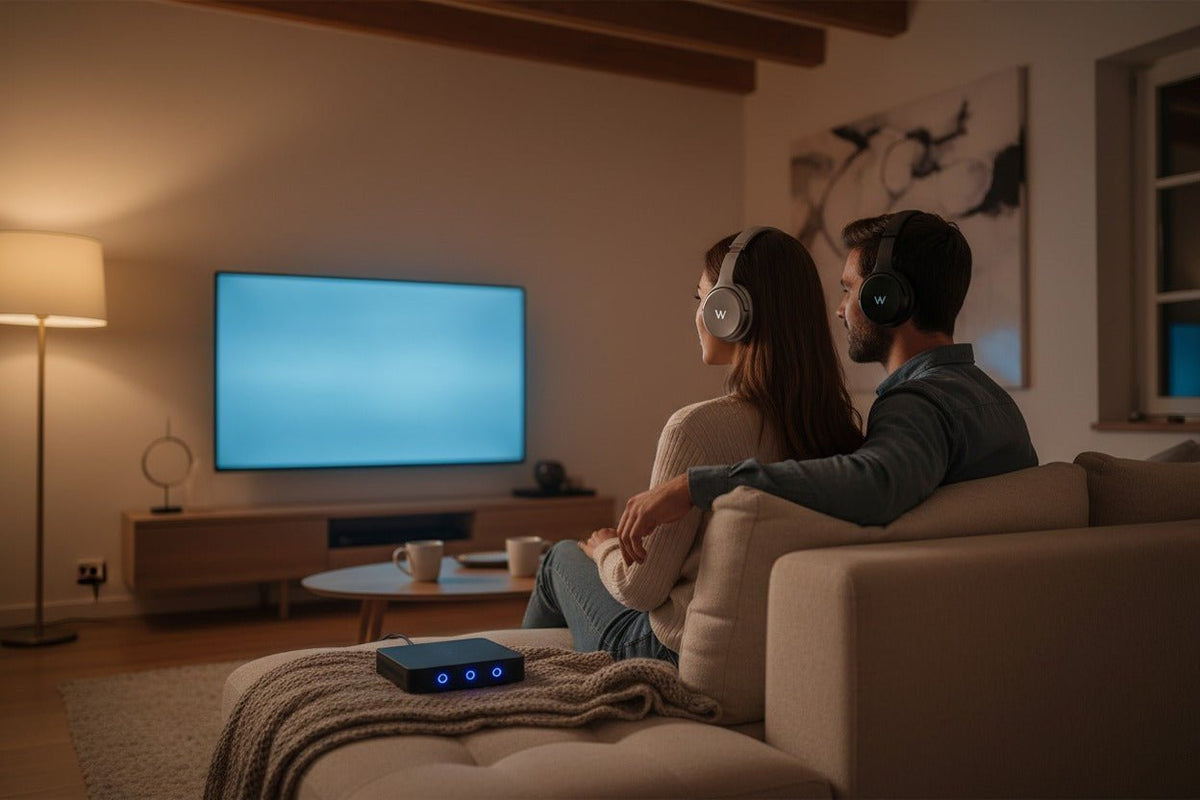
Um Bluetooth-Kopfhörer mit einem Bluetooth-Sender zu verwenden, schließen Sie den Sender an einen Audioausgang des Quellgeräts an, stellen Sie einen Zwei-Wege-Adapter auf den TX/Sendemodus, versorgen Sie ihn mit Strom und versetzen Sie sowohl den Sender als auch die Kopfhörer in ihre jeweils dokumentierten Kopplungsmodi. Sobald die Verbindung hergestellt ist, wählen Sie den korrekten Audioausgang am Fernseher, Computer, der Konsole oder einer anderen Quelle aus und testen Sie die Wiedergabe.
Schnelle Einrichtung: Identifizieren Sie einen Audio-Ausgang an der Quelle, passen Sie diesen an den Eingang des Senders an, versorgen Sie den Sender mit Strom, koppeln Sie Sender und Kopfhörer und konfigurieren Sie anschließend den Audioausgang der Quelle. Wenn Sie optisches Audio verwenden und keinen Ton erhalten, prüfen Sie, ob der Sender Stereo-PCM erfordert.
Was ein Bluetooth-Sender tatsächlich macht
Ein Bluetooth-Audiosender nimmt Audiosignale von einer Quelle entgegen, die über einen kabelgebundenen oder USB-Audioausgang verfügt, und sendet diese drahtlos an kompatible Bluetooth-Kopfhörer, Ohrhörer oder Lautsprecher. Für herkömmliches Bluetooth-Stereo-Audio definiert A2DP das hochwertige Audio-Verteilungsprofil, das zwischen kompatiblen Geräten verwendet wird.
Ein Sender unterscheidet sich von einem Bluetooth-Empfänger. Ein Sender sendet Audio an Bluetooth-Kopfhörer; ein Empfänger empfängt Bluetooth-Audio und speist es in einen kabelgebundenen Eingang ein. Wenn Sie die Bluetooth-Wiedergabe bei einem älteren Autoradio oder einem Aktivlautsprecher mit AUX-Eingang nachrüsten möchten, benötigen Sie normalerweise einen Empfänger und keinen Sender.

Schritt 1: Den Sender auf das Quellgerät abstimmen
Beginnen Sie mit dem Quellgerät, nicht mit den Kopfhörern. Suchen Sie einen Audioausgang, der den Sender speisen kann, und vergewissern Sie sich, dass der Sender über den passenden Eingang verfügt. Ein Anschluss, der korrekt aussieht, kann trotzdem die falsche Richtung haben – zum Beispiel können Cinch-Eingangsbuchsen (RCA In) keinen Sender speisen.
| Quellausgang | Sendereingang | Was zu prüfen ist |
|---|---|---|
| 3,5-mm-Kopfhörer / Line-Out | 3,5-mm-Analogeingang | Bestätigen Sie, dass es sich um einen Ausgang handelt. Die Lautstärke der Quelle kann den Signalpegel an Kopfhörerausgängen beeinflussen. |
| Cinch (RCA) rot/weiß Audio-Out | Cinch oder 3,5-mm-Analogeingang mit passendem Kabel | Verwenden Sie Buchsen, die mit Audio Out gekennzeichnet sind, nicht AV In, Component In oder andere Eingänge. |
| Optisch / TOSLINK-Ausgang | Optischer Digitaleingang | Viele Sender erwarten Stereo-PCM. Prüfen Sie das Senderhandbuch, bevor Sie Bitstream, Dolby oder DTS wählen. |
| USB-Audio | USB-Audiosender | Die Quelle muss den Sender als USB-Audiogerät erkennen. Ein USB-Port am Fernseher dient möglicherweise nur der Stromversorgung. |
Informationen zu TV-spezifischen Anschlüssen und Ausgangseinstellungen finden Sie in Wanteks Ratgeber zum Anschließen von Bluetooth-Kopfhörern an einen Fernseher. Sony dokumentiert ebenfalls Konfigurationen, bei denen der optische Ausgang des Fernsehers mit einem Funksender verbunden wird und der Fernseher bei entsprechenden Modellen auf PCM eingestellt ist. Das Support-Beispiel von Sony zeigt diesen Arbeitsablauf.
Schritt 2: Den Adapter in den Sendemodus versetzen und mit Strom versorgen
Wenn der Adapter sowohl senden als auch empfangen kann, wählen Sie TX oder Transmit (Senden). Der RX/Empfangsmodus hat die umgekehrte Aufgabe: Er empfängt Bluetooth-Audio von einem Telefon oder Computer und gibt dieses über eine kabelgebundene Verbindung aus.
Versorgen Sie den Sender wie im Handbuch angegeben mit Strom. Einige Modelle werden über einen internen Akku betrieben, andere über USB. Gehen Sie nicht davon aus, dass ein USB-Kabel auch Audiodaten überträgt, es sei denn, das Produkt ist ausdrücklich als USB-Audiosender konzipiert.
Schritt 3: Den Sender mit Ihren Bluetooth-Kopfhörern koppeln
Konkurrierende gespeicherte Verbindungen trennen
Wenn sich die Kopfhörer sofort wieder mit einem in der Nähe befindlichen Telefon, Tablet oder Laptop verbinden, trennen Sie diese Verbindung vorübergehend oder schalten Sie deren Bluetooth aus.
Die Kopfhörer in den Kopplungsmodus versetzen
Verwenden Sie die exakte Steuerungssequenz aus dem Kopfhörerhandbuch. Kopplungstasten, Haltezeiten, LED-Muster und Sprachansagen variieren je nach Modell.
Den Sender in den Kopplungsmodus versetzen
Befolgen Sie das Senderhandbuch. Einfache Audiosender suchen normalerweise automatisch nach einem in der Nähe befindlichen erkennbaren Audiogerät; Sie müssen den Sender normalerweise nicht über ein Menü am Kopfhörer auswählen.
Auf die Verbindungsanzeige warten
Bestätigen Sie die Verbindung über die modellspezifische LED, das Display oder das akustische Signal. Eine bestimmte Farbe oder ein Blinkmuster ist bei Bluetooth-Sendern nicht universell.
Wiedergabe starten und den richtigen Ausgang wählen
Geben Sie Audio wieder, von dem Sie wissen, dass es funktioniert, und bestätigen Sie dann, dass die Quelle den Ton an den Anschluss oder das USB-Audiogerät sendet, mit dem der Sender verbunden ist.
Schritt 4: Das Quellgerät konfigurieren
TV
Wählen Sie den Audioausgang aus, der den Sender speist. Wenn eine optische Verbindung zwar gekoppelt wird, aber kein Ton erzeugt wird, prüfen Sie die Dokumentation des Senders und versuchen Sie es gegebenenfalls mit Stereo-PCM. Gehen Sie nicht davon aus, dass Bitstream, Dolby Digital oder ein anderes Mehrkanalformat mit dem Sender kompatibel ist.
Windows PC
Öffnen Sie bei einem USB-Audiosender Einstellungen > System > Sound und wählen Sie den Adapter unter „Ausgabe“, falls Windows nicht automatisch umschaltet. Die aktuelle Anleitung zur Fehlerbehebung von Microsoft empfiehlt außerdem, das aktive Ausgabegerät und das Standardgerät zu überprüfen, wenn externe Audio-Hardware angeschlossen ist. Der Microsoft-Support dokumentiert diese Ausgangsüberprüfungen.
Mac
Öffnen Sie bei einem von macOS erkannten USB-Audiosender Systemeinstellungen > Ton > Ausgabe und wählen Sie den Adapter aus. Die Menübezeichnungen können je nach macOS-Version und Art der Adapterkennung variieren.
PlayStation 5
Standard-Bluetooth-Audiogeräte sind laut PlayStation-Support nicht direkt mit PS5-Konsolen kompatibel. Ein kompatibler USB-Audiosender kann eine Zwischenlösung bieten, oder ein Sender kann bei Bedarf an den Audioausgang des Fernsehers angeschlossen werden. Für den gerätespezifischen Ablauf nutzen Sie Wanteks Ratgeber zum Anschließen von Bluetooth-Kopfhörern an die PS5. Die Support-Seite von PlayStation bestätigt die Einschränkung bei direktem Bluetooth-Audio.
Codecs und Latenz: Was zusammenpassen muss
Sender und Kopfhörer müssen einen kompatiblen Codec teilen, damit dieser verwendet werden kann. Falls nicht, greift die Verbindung auf eine andere gegenseitig unterstützte Option zurück. Die Codec-Unterstützung auf nur einer Seite reicht nicht aus.
Bei Video oder Gaming kann die Unterstützung für niedrige Latenz wichtig sein. Qualcomm gibt an, dass aptX Low Latency für synchrones Audio und Video ausgelegt ist und in kompatiblen Implementierungen eine Latenz von etwa 40 ms erreichen kann. Dieser Wert sollte nicht als Garantie für jede Konfiguration angesehen werden: Die Signalverarbeitung der Quelle, der Sender, die Kopfhörer, die Codec-Aushandlung sowie die Pufferung von Anzeige/Audio tragen alle zu der Verzögerung bei, die Sie tatsächlich hören.
Kompatibilitätsregel: Prüfen Sie die Spezifikationen von Sender und Kopfhörer zusammen. Eine Kennzeichnung wie „Bluetooth 5.x“ allein verrät Ihnen nicht, welchen Audiocodec, Mikrofonmodus, Zwei-Kopfhörer-Modus oder welches Latenzverhalten das Paar nutzen wird.
Kann ein Sender zwei Bluetooth-Kopfhörer verbinden?
Einige Sender können Audio an zwei Kopfhörer gleichzeitig senden, dies muss jedoch ein explizites Feature des Senders sein. Verwechseln Sie dies nicht mit Bluetooth-Multipoint, was normalerweise beschreibt, dass ein Paar Kopfhörer Verbindungen zu mehr als einem Quellgerät aufrechterhält.
Das Verhalten bei zwei Kopfhörern ist modellspezifisch. Der Kopplungsablauf, die unterstützten Codecs und die Latenz können sich ändern, wenn ein zweites Headset verbunden wird. Befolgen Sie daher das Senderhandbuch, anstatt davon auszugehen, dass das Verfahren für einen einzelnen Kopfhörer immer unverändert gilt.
Funktioniert das Headset-Mikrofon über einen Bluetooth-Sender?
Nicht unbedingt. Ein einfacher TV-Sender ist darauf ausgelegt, Wiedergabe-Audio an Kopfhörer zu senden. Die Rückübertragung von Mikrofon-Audio an einen Computer oder eine Konsole erfordert einen bidirektionalen Audiopfad, den sowohl der Adapter als auch die Quelle unterstützen müssen.
Das Hands-Free Profile (HFP) der Bluetooth SIG definiert Sprachverbindungen für kompatible Freisprecheinrichtungen, aber das Vorhandensein von HFP in einer Headset-Spezifikation beweist nicht, dass ein bestimmter Sender das Mikrofonsignal zurück an Ihre Quelle übertragen kann. Wenn Voice-Chat wichtig ist, prüfen Sie die explizite Unterstützung für Mikrofon- oder Zwei-Wege-USB-Audio für den genauen Adapter und die Plattform.
So beheben Sie häufige Probleme mit Bluetooth-Sendern

Sender und Kopfhörer lassen sich nicht koppeln
- Vergewissern Sie sich, dass sich der Adapter im TX/Sendemodus befindet.
- Bringen Sie Kopfhörer und Sender für die erste Kopplung nah zusammen.
- Trennen Sie die Verbindung der Kopfhörer von Telefonen oder Computern, die sich möglicherweise automatisch erneut verbinden.
- Starten Sie beide Geräte neu und wiederholen Sie den dokumentierten Kopplungsvorgang.
- Wenn der gespeicherte Kopplungsstatus des Kopfhörers beschädigt erscheint, verwenden Sie die modellspezifischen Schritte aus Wanteks Ratgeber zum Zurücksetzen von Bluetooth-Kopfhörern, anstatt eine Tastenkombination für den Werksreset zu erraten.
Kopplung erfolgreich, aber kein Ton
- Bestätigen Sie, dass das Kabel an einen Audioausgang angeschlossen ist, nicht an einen Eingang.
- Wählen Sie den richtigen Audioausgang am Quellgerät.
- Prüfen Sie bei optischen Setups das vom Sender erforderliche digitale Format; Stereo-PCM ist eine häufige Anforderung.
- Überprüfen Sie gegebenenfalls die Lautstärkeregler von Quelle, Sender und Kopfhörer.
- Testen Sie eine andere bekannte Audioquelle oder ein anderes Kabel, um das fehlerhafte Teil der Kette zu isolieren.
Audio ist verzögert
Bestätigen Sie, welchen Codec Sender und Kopfhörer tatsächlich teilen. Wenn die Quelle über eine AV-Sync- oder Lip-Sync-Anpassung verfügt, verwenden Sie diese zur Kompensation. Für zeitkritisches Gaming kann eine dedizierte kabelgebundene oder eine speziell entwickelte drahtlose Gaming-Verbindung zuverlässiger sein als ein allgemeiner Bluetooth-Audiosender.
Audioaussetzer
Verringern Sie den Abstand zwischen Sender und Kopfhörer, entfernen Sie große physische Hindernisse und bewegen Sie den Sender nach Möglichkeit von starken 2,4-GHz-Störquellen weg. Überprüfen Sie auch die stabile Stromversorgung; eine unterbrochene USB-Stromversorgung kann sich wie ein Funkproblem äußern.
Das Mikrofon funktioniert nicht
Prüfen Sie, ob der Sender auf Ihrer genauen Quellplattform Mikrofon-Rückkanal-Audio unterstützt. Wenn es sich um einen reinen Sende-Adapter für Fernseher handelt, wird das Headset-Mikrofon nicht automatisch zu einem Computer- oder Konsoleneingang, nur weil die Kopfhörer selbst ein Mikrofon haben.
Häufig gestellte Fragen zu Bluetooth-Sendern
Benötigen Bluetooth-Kopfhörer eine App, um mit einem Sender zu koppeln?
Normalerweise nicht. Die meisten Audiosender koppeln direkt mit Kopfhörern im Kopplungsmodus. Einige Kopfhörer-Apps können zwar Einstellungen ändern, aber die Verbindung zwischen Sender und Kopfhörer erfordert normalerweise keine App.
Kann ein Bluetooth-Sender kabelgebundene Kopfhörer drahtlos machen?
Nicht von alleine. Ein Sender sendet Bluetooth-Audio. Um kabelgebundene Kopfhörer drahtlos zu verwenden, benötigen Sie einen Bluetooth-Empfänger oder Kopfhöreradapter, der Bluetooth empfängt und einen kabelgebundenen Kopfhörerausgang bereitstellt.
Klingt optisches Audio über Bluetooth automatisch besser als über 3,5 mm?
Nein. Optisch vermeidet eine analoge Eingangsstufe, aber die endgültige Bluetooth-Qualität hängt immer noch vom Sender, dem Codec, den Kopfhörern, dem Quellformat und der Implementierung ab. Ein optischer Eingang allein macht Bluetooth nicht verlustfrei.
Warum verbindet sich mein Sender, aber der Fernseher bleibt stumm?
Der Fernseher sendet möglicherweise weiterhin Audio an seine Lautsprecher oder verwendet ein nicht unterstütztes digitales Format. Wählen Sie den richtigen Ausgang und prüfen Sie, ob der Sender für den optischen Eingang Stereo-PCM erfordert.
Kann ich einen Bluetooth-Sender mit einem Autoradio verwenden?
Nur wenn Sie Audio von einem Audioausgang des Autos an Bluetooth-Kopfhörer senden. Um Telefon-Audio in den AUX-Eingang eines älteren Autos zu streamen, verwenden Sie stattdessen einen Bluetooth-Empfänger.

