
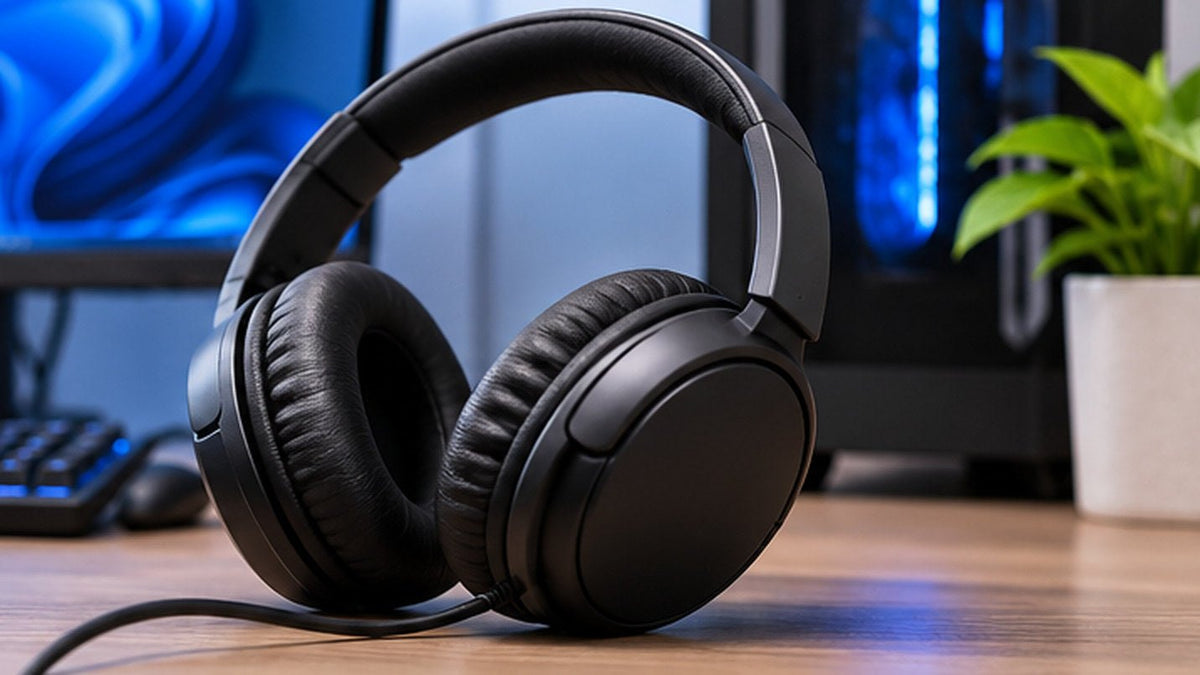
Pour brancher des écouteurs filaires sur un PC, connectez leur prise 3,5 mm à une prise casque ou micro-casque compatible, ou utilisez un port audio USB-A ou USB-C pris en charge. Sous Windows 11, sélectionnez la bonne sortie audio ; si votre micro-casque dispose d’un microphone, vérifiez séparément son entrée. Les modèles filaires ne nécessitent pas d’appairage Bluetooth, et de nombreux écouteurs analogiques passifs ne nécessitent aucune recharge, bien que les fonctions alimentées puissent toujours nécessiter une alimentation. Avant d’acheter, vérifiez si votre PC dispose d’une prise micro-casque combinée ou de prises séparées pour le casque et le microphone.
Jeux vidéo : privilégiez la latence, le microphone et le confort. Travail : privilégiez les commandes d’appel et l’emplacement du microphone. Musique : privilégiez l’ajustement et la conception acoustique du casque.

3,5 mm ou USB
| Connexion | Avantages | À vérifier |
|---|---|---|
| 3,5 mm TRRS | Prise micro-casque analogique unique. | Le PC doit disposer d’une prise combinée compatible ou d’un adaptateur. |
| Double 3,5 mm | Prises séparées pour le casque et le microphone. | Configuration de prises de bureau. |
| USB-A/C | Chemin audio numérique et commandes éventuelles. | Prise en charge par le système d’exploitation et port disponible. |

Le câblage du microphone est important
Un micro-casque peut diffuser de l’audio stéréo mais ne pas transmettre le son du microphone si la prise du PC ou l’adaptateur ne correspond pas au câblage du micro-casque.
Si vous hésitez entre l’USB-C et l’analogique 3,5 mm, consultez le guide Wantek sur les micro-casques USB-C ou 3,5 mm.
Comparer les micro-casques pour PC
La collection de micro-casques pour PC de Wantek comprend des modèles USB et 3,5 mm pour le travail et les appels sur ordinateur. Vérifiez les exigences exactes de connexion et de microphone sur chaque page produit.
Commencez par la connexion au PC
L’audio filaire pour PC peut utiliser l’analogique 3,5 mm, l’USB-A ou l’USB-C. Un micro-casque compatible avec la lecture n’est pas automatiquement configuré pour l’entrée du microphone ; identifiez donc à la fois le connecteur physique et le chemin audio attendu par votre ordinateur.
Analogique 3,5 mm
Les ordinateurs portables utilisent généralement une prise combinée à quatre pôles pour le casque et le microphone. Certains PC de bureau séparent les prises casque et microphone, ce qui peut nécessiter un adaptateur pour micro-casque. Vérifiez la prise et la prise du PC avant de supposer qu’un problème de compatibilité est dû à un logiciel.
USB
Les micro-casques USB apparaissent comme un périphérique audio distinct et peuvent être pratiques pour les appels professionnels ou les jeux vidéo. Après la connexion, choisissez le même micro-casque comme périphérique de sortie et d’entrée dans Windows, puis confirmez la sélection dans le jeu, l’application de visioconférence ou le logiciel d’enregistrement.
L’USB-C nécessite une connexion audio prise en charge
Une prise USB-C seule ne garantit pas un fonctionnement correct de l’audio et de l’entrée du microphone. Vérifiez que le micro-casque utilise une connexion audio prise en charge par votre PC et tout adaptateur. La forme du connecteur ne prouve pas une compatibilité totale.
Comment brancher des écouteurs sur un PC (Windows 11)
- Identifiez le connecteur et le port du PC. Une prise casque 3,5 mm se branche sur une sortie casque compatible (souvent indiquée par une icône de casque ou de couleur verte sur un PC de bureau). Un micro-casque doté d’une seule prise TRRS nécessite une prise micro-casque combinée compatible pour que son microphone fonctionne ; des prises casque et microphone séparées peuvent nécessiter un adaptateur TRRS pour micro-casque. Pour les écouteurs USB, vérifiez si le PC prend en charge la connexion audio USB-A ou USB-C du micro-casque.
- Branchez les écouteurs. Insérez complètement la prise 3,5 mm dans la bonne prise, ou connectez le micro-casque USB à son port compatible. Un micro-casque USB apparaît généralement comme un périphérique audio distinct ; les écouteurs analogiques peuvent utiliser le nom du périphérique audio intégré du PC plutôt que d’apparaître sous la marque des écouteurs.
- Choisissez la sortie audio Windows. Ouvrez Démarrer > Paramètres > Système > Son. Sous Sortie, choisissez le périphérique connecté à vos écouteurs. Diffusez de l’audio à faible volume pour confirmer que le son parvient aux deux oreilles.
- Configurez le microphone, si nécessaire. Sous Entrée, sélectionnez le microphone du micro-casque et testez-le. Si la lecture fonctionne mais pas le microphone, vérifiez la prise combinée, l’adaptateur ou le bouton physique de sourdine. Si Windows bloque l’accès au microphone, consultez Paramètres > Confidentialité et sécurité > Microphone.
- Vérifiez l’application et résolvez les problèmes. Dans une application de visioconférence, un jeu ou un programme d’enregistrement, sélectionnez les mêmes périphériques de sortie et d’entrée souhaités. Si le son provient toujours des haut-parleurs du PC, vérifiez à nouveau la sortie Windows. Si une seule application est silencieuse, vérifiez les paramètres du périphérique audio et du volume de cette application.
Si les écouteurs restent silencieux, suivez le guide de dépannage audio pour écouteurs Windows de Microsoft. Pour la détection du microphone ou les autorisations, consultez les instructions de dépannage du microphone de Microsoft. Un périphérique connecté doit tout de même être sélectionné dans l’application.
Jeux vidéo, travail et musique : des priorités différentes
Pour les jeux vidéo, examinez la prise en charge de la plateforme, l’emplacement du microphone, la latence et la précision de la spatialisation. Pour le travail, privilégiez la clarté de la voix, le confort, l’accès à la sourdine et des commandes d’appel prévisibles. Pour la musique, l’égalisation, le comportement des transducteurs, l’ajustement et la qualité de la source peuvent être plus importants que les fonctionnalités du microphone.
Si un seul micro-casque doit gérer ces trois usages, concentrez-vous sur les compromis que vous pouvez accepter plutôt que de chercher un modèle universel « idéal ».
| Usage du PC | À privilégier | À vérifier avant d’acheter |
|---|---|---|
| Jeux vidéo | Audio à faible latence ; un microphone si vous utilisez le chat vocal. | Port du PC, entrée du microphone et paramètres de chat du jeu. |
| Appels professionnels | Emplacement du microphone, accès à la sourdine et confort. | Entrée Windows, paramètres de l’application de visioconférence et commandes du micro-casque. |
| Musique | Ajustement, préférence sonore et conception ouverte ou fermée. | Sortie audio disponible et besoin d’un microphone. |
Si la liberté de mouvement compte davantage qu’une connexion par câble direct, comparez les écouteurs sans fil pour PC en fonction du Bluetooth, des récepteurs 2,4 GHz, de la prise en charge du microphone et de la latence avant de choisir un modèle.
Pour une sélection de modèles basée sur les caractéristiques, consultez la comparaison des cinq meilleurs écouteurs et micro-casques filaires pour PC. Elle distingue les écouteurs sans microphone des micro-casques conçus pour les jeux vidéo ou les appels.
Écouteurs filaires pour PC : questions fréquentes
Puis-je utiliser des écouteurs filaires classiques avec un PC ?
Oui, si le PC ou l’interface audio prend en charge le connecteur et les exigences électriques ; branchez-les sur une prise audio 3,5 mm ou USB compatible et sélectionnez la sortie Windows si nécessaire. Des écouteurs destinés uniquement à l’écoute nécessitent un microphone séparé pour les appels ou le chat vocal dans les jeux.
Pourquoi puis-je entendre l’audio, mais le microphone de mon micro-casque ne fonctionne-t-il pas ?
Vérifiez si votre PC dispose d’une prise micro-casque combinée ou de prises séparées pour le microphone et le casque. Sélectionnez ensuite le bon périphérique d’entrée dans Windows et votre application, et vérifiez les autorisations du microphone et les commandes de sourdine.
L’USB est-il préférable au 3,5 mm pour un micro-casque PC ?
Aucun des deux connecteurs ne garantit une meilleure qualité audio ou de microphone. Les micro-casques USB peuvent inclure une conversion audio numérique et des commandes, tandis que les micro-casques 3,5 mm utilisent le chemin audio analogique de l’ordinateur. Vérifiez la compatibilité et les fonctionnalités spécifiques.
Les écouteurs filaires ont-ils une latence nulle ?
Non. Une connexion filaire évite la transmission sans fil, mais le PC, le pilote audio, l’application, la conversion audio et tout traitement peuvent tout de même introduire un délai. Pour l’enregistrement ou les jeux vidéo sensibles au temps, évaluez l’ensemble de la configuration.

