
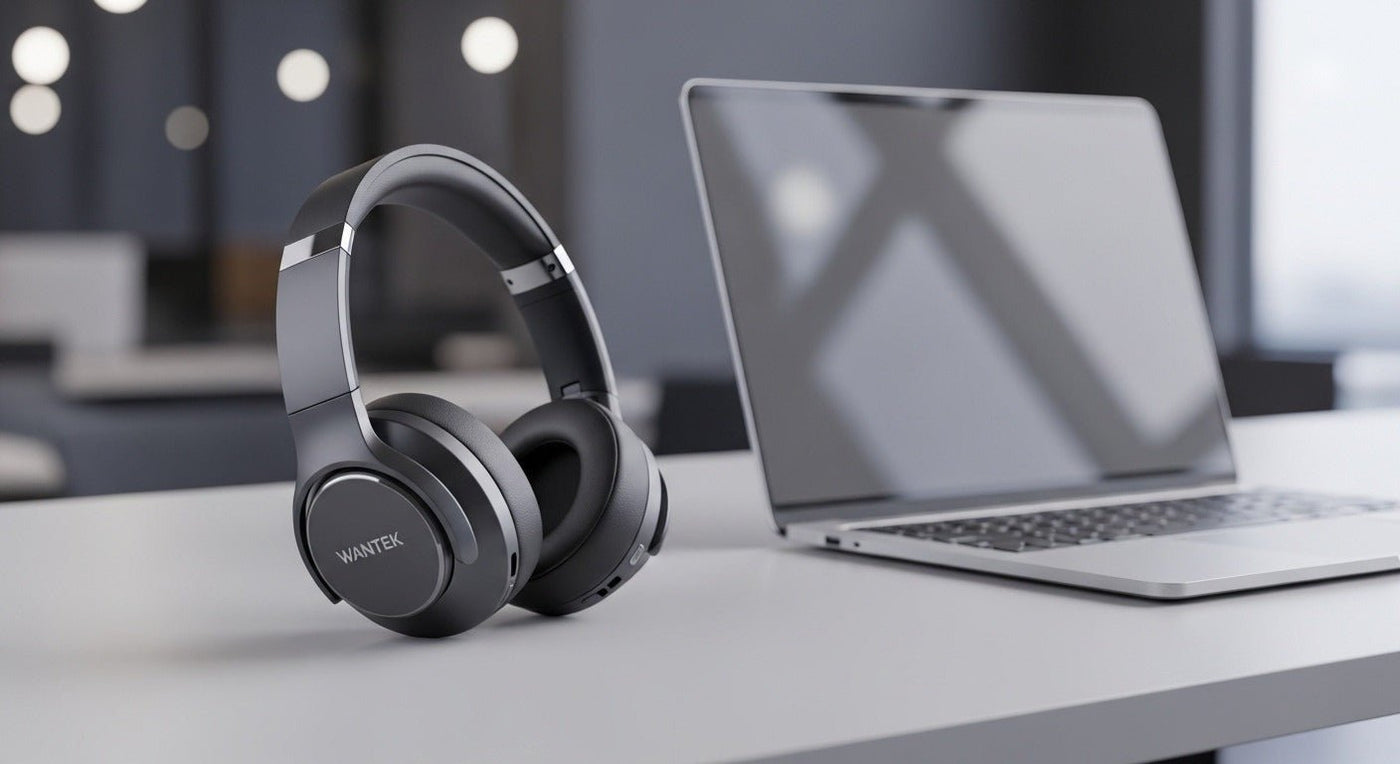
Le casque Microsoft Modern Wireless Headset reste pris en charge par la documentation Microsoft pour les utilisateurs existants, mais la fiche actuelle sur le Microsoft Store indique que le produit n'est pas disponible. Considérez-le comme un produit hérité ou destiné aux propriétaires actuels plutôt que comme une recommandation d'achat actuelle.
Propriétaires actuels : utilisez le Microsoft USB Link pour une connexion certifiée avec les ordinateurs Teams, le Bluetooth pour les appareils mobiles compatibles, et le Microsoft Accessory Center sur Windows pour les paramètres et les mises à jour.

Statut actuel et support officiel
Le Microsoft Store indique actuellement que le Microsoft Modern Wireless Headset for Business n'est pas disponible, tandis que le support Microsoft fournit toujours des instructions pour la configuration, les contrôles Teams, le micrologiciel, la charge et la réinitialisation.
Utilisez le guide de configuration du Modern Wireless Headset de Microsoft pour connaître la procédure de support actuelle.

Options de connexion
Microsoft documente l'utilisation du connecteur USB Link inclus pour PC Windows 10/11 ou Mac, ainsi que le couplage Bluetooth pour les appareils mobiles. Le casque est certifié pour Microsoft Teams lorsqu'il est utilisé avec le Microsoft USB Link sur des configurations PC ou Mac compatibles.
Contrôles et batterie
Le casque comprend un bouton Teams, une fonction répondre/raccrocher, une fonction sourdine, une molette de volume, le couplage Bluetooth, l'alimentation et un microphone qui se coupe lorsqu'il est relevé. Microsoft annonce jusqu'à 50 heures d'écoute musicale ou jusqu'à 30 heures de temps de parole sur Teams selon ses conditions de test de 2021.
Procédure de réinitialisation
Les instructions de réinitialisation matérielle de Microsoft nécessitent de connecter l'alimentation USB, d'allumer le casque, de maintenir le bouton Répondre/Raccrocher pendant plus de 10 secondes, puis d'appuyer sur le bouton de couplage Bluetooth tout en maintenant le bouton Répondre/Raccrocher.
Si vous remplacez ce casque hérité pour une utilisation avec Teams, comparez les exigences actuelles en matière de certification et de connexion dans le guide des casques Microsoft Teams de Wantek.
Vérifiez le parcours de support avant d'acheter ou de réutiliser un appareil
Pour un casque professionnel obsolète ou ancien, la question importante n'est pas seulement de savoir si le matériel s'allume encore. Confirmez la reconnaissance par le système d'exploitation, la disponibilité du micrologiciel ou du logiciel compagnon, la disponibilité des coussinets ou câbles de remplacement, du récepteur USB, et vérifiez si les applications d'appel que vous utilisez exposent toujours les contrôles dont vous avez besoin.
Testez le chemin d'appel complet
Connectez le casque, sélectionnez-le comme sortie et entrée, passez un vrai appel de test et vérifiez le fonctionnement de la sourdine, du niveau du microphone, du retour audio (sidetone) et de la fonction répondre/raccrocher. La lecture audio seule ne prouve pas que le microphone ou le chemin de contrôle des appels fonctionne correctement.
Quand le remplacement est plus judicieux
Le remplacement devient plus facile à justifier lorsque le casque dépend d'accessoires indisponibles, que l'autonomie de la batterie ne couvre plus une session de travail, que le chemin du microphone est peu fiable ou que l'organisation a besoin d'un support standardisé pour de nombreux utilisateurs.
Foire aux questions
Le Microsoft Modern Wireless Headset est-il toujours vendu par Microsoft ?
La fiche actuelle du Microsoft Store indique que le casque n'est pas disponible. Les pages de support Microsoft restent en ligne pour les propriétaires existants.

