
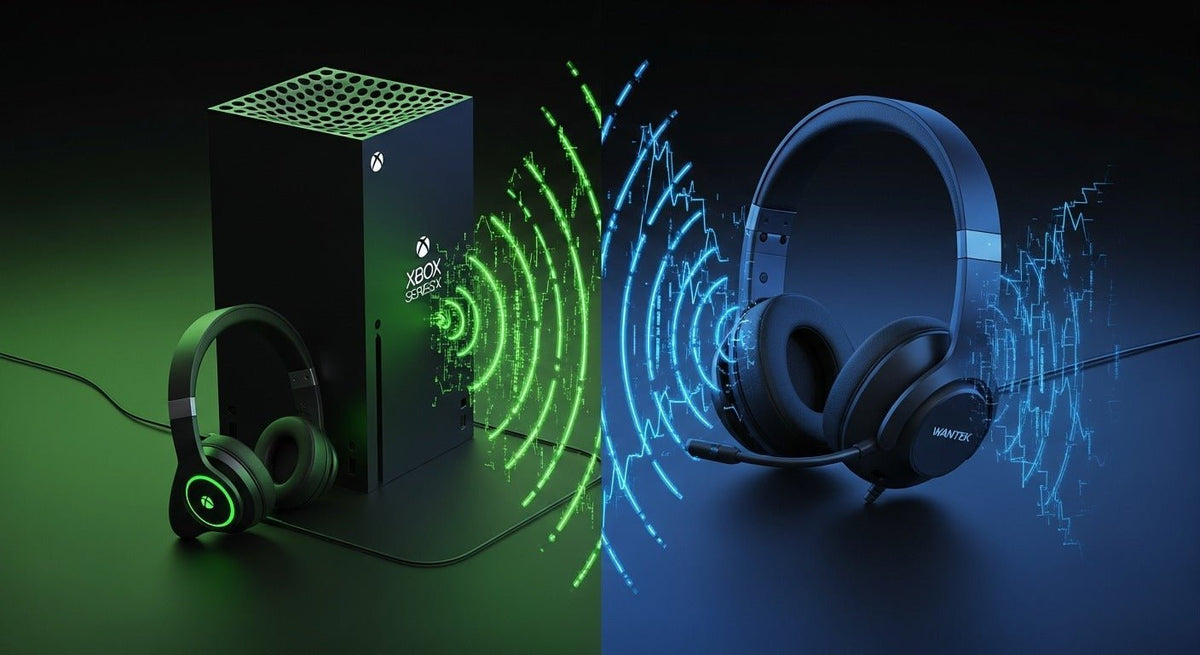
Xbox Series X|S und Xbox One bieten keinen normalen Bluetooth-Audio-Koppelungsweg für Standard-Kopfhörer. Verwenden Sie für kabelloses Spiel-Audio und Chat ein Headset, das den Xbox-Konsolensupport explizit über „Xbox Wireless“ oder einen kompatiblen Xbox-USB-Empfänger dokumentiert. Wenn Sie bereits Bluetooth-Kopfhörer besitzen, können Sie den Spielton manchmal über Ihren Fernseher, Monitor oder einen externen Sender weiterleiten, aber die Mikrofonunterstützung ist bei dieser Übergangslösung meist nicht gegeben.
Kurze Antwort: Betrachten Sie „Bluetooth“ oder „kabellos“ nicht als Beweis für Xbox-Kompatibilität. Microsoft beschreibt Xbox Wireless als seine proprietäre Technologie für Konsolenzubehör, während das aktuelle Xbox Wireless Headset Bluetooth für unterstützte PC- und Mobilverbindungen sowie einen separaten, Xbox-kompatiblen Pfad für die Konsolennutzung verwendet.

Kompatibilitätshinweis: Das Bild oben ist konzeptionell. Bei einem abgebildeten Headset sollte nicht davon ausgegangen werden, dass es direktes Xbox Wireless oder Xbox-Konsolen-Bluetooth unterstützt, sofern diese Verbindung für das Modell nicht explizit dokumentiert ist.
Warum Bluetooth-Kopfhörer nicht direkt mit der Xbox gekoppelt werden können
Xbox-Konsolen verwenden konsolenspezifische Funkwege, anstatt den standardmäßigen Bluetooth-Kopplungsworkflow für Kopfhörer zu nutzen, wie Sie ihn von einem Telefon oder Laptop kennen. Der Zubehörkatalog von Microsoft unterscheidet zwischen Xbox Wireless und Bluetooth und listet zudem unterstütztes kabelloses Zubehör auf, das vom Hersteller gelieferte USB-Sender verwendet.
Diese Unterscheidung ist wichtig, da das Wort Bluetooth zwar die Verbindung eines Headsets mit einem Telefon oder PC beschreiben mag, aber nicht festlegt, wie dasselbe Headset mit einer Xbox-Konsole verbunden wird. Das aktuelle Xbox Wireless Headset ist ein nützliches Beispiel: Microsoft dokumentiert die direkte Xbox-Kompatibilität neben der Bluetooth-Konnektivität für PC und mobile Geräte.

Illustrationshinweis: Dieses vorhandene Diagramm ist eine vereinfachte Darstellung und kein Kompatibilitätsdiagramm für das abgebildete Headset-Modell.
Die Xbox Wireless-Audiopfade, auf die es wirklich ankommt
1. Direktes Xbox Wireless
Einige Headsets lassen sich direkt über Xbox Wireless mit der Konsole koppeln, ähnlich wie ein kompatibler Controller. Microsofts Xbox-Headset-Leitfaden dokumentiert den Konsolen-Kopplungsvorgang für das eigene kabellose Headset: Schalten Sie Headset und Konsole ein, versetzen Sie das Headset in den Kopplungsmodus und drücken Sie dann die „Pair“-Taste der Konsole.
Dieser Weg ist für die Xbox-Konsolennutzung konzipiert und kann Spiel-Audio sowie Mikrofon-Chat übertragen, wenn das dokumentierte Funktionsspektrum des Headsets dies unterstützt.
2. Ein Xbox-kompatibler kabelloser USB-Empfänger
Einige kabellose Gaming-Headsets verbinden sich über einen dedizierten USB-Sender oder -Empfänger anstatt über die direkte Xbox Wireless-Kopplung. Das entscheidende Detail ist die Xbox-Kompatibilität: Von einem handelsüblichen PC-Bluetooth-Dongle sollte man nicht annehmen, dass er funktioniert, nur weil er in den USB-Anschluss der Konsole passt.
Falls der Empfänger über einen Plattform-Schalter verfügt, stellen Sie ihn auf den Xbox-Modus, wenn der Hersteller dies anweist. Befolgen Sie anschließend den Kopplungsvorgang für das Headset und überprüfen Sie sowohl die Wiedergabe als auch den Mikrofoneingang.
3. Dual-Wireless-Headsets: Xbox für die Konsole, Bluetooth für ein zweites Gerät
Ein Dual-Wireless-Headset kann eine Xbox-kompatible Verbindung für die Konsole nutzen, während Bluetooth ein Telefon oder einen unterstützten PC bedient. Microsoft gibt an, dass das Xbox Wireless Headset gleichzeitig mit einem Telefon und einer Xbox-Konsole gekoppelt werden kann, was nützlich ist, wenn Sie den Spielton der Konsole hören und gleichzeitig eine separate mobile Verbindung aufrechterhalten möchten.
Der Clou ist, dass Bluetooth der Pfad für das Zweitgerät ist, nicht der direkte Audiopfad für die Xbox-Konsole.
4. Standard-Bluetooth-Kopfhörer über Fernseher, Monitor oder externen Sender
Wenn Sie bereits Bluetooth-Kopfhörer besitzen, die nicht Xbox-kompatibel sind, können der Bildschirm oder ein anderes Audiogerät manchmal als Brücke fungieren. Beispielsweise kann ein Fernseher mit Bluetooth-Audioausgang den Xbox-Spielton an Ihre Kopfhörer senden, oder ein externer Bluetooth-Sender kann an einen kompatiblen analogen oder digitalen Audioausgang angeschlossen werden.
Dies ist primär eine Notlösung für die Wiedergabe. Die Mikrofonunterstützung für Party-Chats bleibt oft unzugänglich, da der Mikrofon-Rückkanal nicht auf demselben Weg zur Konsole zurückgeführt wird. Die Latenz hängt zudem von der gesamten Kette ab: Konsole, Bildschirm oder Sender, Codec und Kopfhörer.
Falls Sie speziell eine Xbox One besitzen, finden Sie in Wanteks Einrichtungsanleitung für Bluetooth-Kopfhörer an der Xbox One detailliertere konsolenspezifische Alternativen.

Illustrationshinweis: Betrachten Sie diese Infografik nur als Überblick über Verbindungskonzepte. Überprüfen Sie das genaue Headset-Modell, bevor Sie eine direkte Xbox Wireless-Unterstützung voraussetzen.
Vergleich der wichtigsten kabellosen Einrichtungspfade
| Funktion | Xbox-kompatibel kabellos | Dual Xbox + Bluetooth | Bluetooth via TV oder Sender |
|---|---|---|---|
| Konsolenverbindung | Direktes Xbox Wireless oder ein herstellerseitiger Xbox-kompatibler USB-Empfänger | Xbox-kompatibler kabelloser Pfad für die Konsole; Bluetooth für ein Zweitgerät | Konsolen-Audio wird über den TV, Monitor, Controllerausgang oder einen anderen Senderpfad geleitet |
| Spiel-Audio | Ja, wenn das genaue Headset für Xbox dokumentiert ist | Ja über die Xbox-kompatible Verbindung | Meistens, wenn der Bildschirm oder Sender das Xbox-Audiosignal ausgeben kann |
| Mikrofon und Party-Chat | Meist auf kompatiblen Gaming-Headsets unterstützt; genaues Modell prüfen | Meist über die Xbox-Verbindung unterstützt; Bluetooth-Verhalten hängt vom Zweitgerät ab | Oft nicht verfügbar über eine einfache Audio-Ausgangsbrücke |
| Einrichtungskomplexität | Mit Konsole koppeln oder unterstützten USB-Empfänger anschließen | Konsolenverbindung und sekundäre Bluetooth-Verbindung separat verwalten | Erfordert eine nutzbare Audioausgabe am Bildschirm oder Sender und kann einen weiteren Kopplungsschritt erfordern |
| Nützlich, wenn | Sie ein kabelloses Headset suchen, das für Xbox-Konsolen-Audio und -Chat entwickelt wurde | Sie Xbox-Audio wünschen, während ein Telefon oder unterstützter PC verbunden bleibt | Sie Standard-Bluetooth-Kopfhörer hauptsächlich für Spiel-Audio weiterverwenden möchten |
So richten Sie ein Xbox-kompatibles kabelloses Headset ein
Verbindungsmethode des Headsets bestätigen
Achten Sie auf expliziten Support für Xbox Series X|S oder Xbox One. Bestimmen Sie, ob das Headset direktes Xbox Wireless oder einen dedizierten Xbox-kompatiblen USB-Empfänger verwendet.
Den korrekten Konsolen-Kopplungsweg nutzen
Versetzen Sie das Headset für direktes Xbox Wireless in den Kopplungsmodus und nutzen Sie die Pair-Taste der Konsole. Verbinden Sie bei einem Modell mit USB-Empfänger den mitgelieferten Empfänger und wählen Sie den Xbox-Modus, falls die Hardware einen Plattform-Schalter besitzt.
Wiedergabe und Mikrofoneingang überprüfen
Hören Sie nicht auf, sobald Sie den Spielton hören. Nehmen Sie an einem Voice-Chat-Test teil oder verwenden Sie die Headset-Bedienelemente, um sicherzustellen, dass die Mikrofon- und Chat-Funktionen über denselben Verbindungspfad funktionieren.
Unterstützte Headset-Funktionen aktualisieren oder konfigurieren
Wenn Ihr Headset die „Xbox Zubehör“-App oder eine eigene Herstellersoftware unterstützt, verwenden Sie das dokumentierte Tool für Firmware- und Audioeinstellungen, anstatt davon auszugehen, dass jede Funktion über die Konsole gesteuert wird.
Ein zuverlässiger kabelgebundener Ausweg: der 3,5-mm-Anschluss des Controllers
Wenn die kabellose Kompatibilität unsicher ist, kann ein kompatibles kabelgebundenes Headset über die 3,5-mm-Stereo-Headset-Buchse des Xbox Wireless Controllers angeschlossen werden. Microsoft dokumentiert diesen Anschluss am aktuellen Controller sowie am eigenen kabelgebundenen Xbox Stereo Headset.
Bei Bluetooth-Kopfhörern, die auch ein abnehmbares 3,5-mm-Kabel enthalten, kann die kabelgebundene Wiedergabe über den Controller funktionieren, doch die Mikrofonunterstützung hängt von der Verkabelung von Kopfhörer, Kabel und Headset ab. Ein bloßes Audiokabel überträgt nicht automatisch das Mikrofonsignal.
Wenn Sie vor dem Kauf kabelgebundene und kabellose Optionen vergleichen: In Wanteks Gaming-Headset-Kollektion sind aktuelle Modelle nach Verbindungstyp sortiert, und es wird ausdrücklich empfohlen, den vollständigen Konsolen-Verbindungsweg zu verifizieren.
Fehlerbehebung bei häufigen Xbox-Headset-Problemen
Mein Bluetooth-Headset erscheint auf meinem Telefon, aber nicht auf der Xbox
Das ist bei einem reinen Bluetooth-Standard-Headset zu erwarten. Prüfen Sie, ob der Hersteller einen separaten Xbox Wireless-Modus oder einen Xbox-kompatiblen USB-Empfänger dokumentiert. Die bloße Bluetooth-Unterstützung begründet keine direkte Unterstützung für Xbox-Konsolen-Audio.
Der USB-Dongle schaltet sich ein, aber ich erhalte keinen Xbox-Ton
Ein USB-Anschluss allein ist kein Beweis für Konsolenkompatibilität. Bestätigen Sie, dass der Empfänger explizit für Xbox dokumentiert ist, und stellen Sie sicher, dass er auf die korrekte Plattform eingestellt ist, falls er einen PC/Xbox-Schalter besitzt.
Ich kann das Spiel hören, aber mein Mikrofon funktioniert nicht
Dies kommt häufig vor, wenn Audio über einen Fernseher, Monitor oder Bluetooth-Sender gesendet wird. Diese Pfade leiten das Audio oft nur zur Wiedergabe aus. Wenn Party-Chat wichtig ist, verwenden Sie ein Headset und eine Verbindungsmethode, die explizit den Xbox-Mikrofoneingang unterstützen.
Bluetooth-Audio wirkt verzögert
Verzögerungen können durch den Bildschirm, den Sender, den Bluetooth-Codec, das Headset oder die Signalverarbeitungskette verursacht werden. Wenn das Timing wichtig ist, vergleichen Sie die Notlösung mit einer dokumentierten Xbox-kompatiblen kabellosen Verbindung oder einer kabelgebundenen Controller-Verbindung.
Was Sie vor dem Kauf eines Xbox-Headsets prüfen sollten
- Genaue Konsolenunterstützung: Xbox Series X|S, Xbox One oder beide.
- Verbindungsmethode: Xbox Wireless, Xbox-kompatibler USB-Empfänger oder 3,5-mm-Kabel.
- Mikrofonpfad: Bestätigen Sie, dass Voice-Chat über denselben Konsolenanschluss funktioniert, den Sie nutzen möchten.
- Sekundäres Bluetooth: Falls enthalten, prüfen Sie, ob es für Telefone oder PCs gedacht ist und nicht für die Xbox-Konsole selbst.
- Steuerelemente und App-Funktionen: Prüfen Sie Modell für Modell die Unterstützung von Chat-Mix, Mithörton (Sidetone), EQ, Firmware und Spatial Audio.
Verifizieren Sie Ihre Xbox-Verbindung vor dem Kauf
Senden Sie Wantek Ihr Xbox-Modell, Ihren Controller, Ihr Headset-Modell und die gewünschte Verbindungsart. Wir helfen Ihnen gerne bei der Prüfung, ob der geplante Weg Spiel-Audio, Mikrofon-Chat oder beides unterstützt.
Häufig gestellte Fragen
Können AirPods direkt mit einer Xbox Series X oder Series S verbunden werden?
Nein. Xbox-Konsolen bieten nicht den standardmäßigen Bluetooth-Kopplungsworkflow für Kopfhörer, wie er bei Telefonen und Laptops üblich ist. AirPods benötigen einen anderen Audiopfad, etwa über kompatibles TV-Bluetooth oder einen separaten Sender.
Kann ich Bluetooth-Kopfhörer über das Bluetooth des Xbox-Controllers koppeln?
Nein. Der Controller verwendet Bluetooth, um sich selbst mit unterstützten PCs und Mobilgeräten zu verbinden. Microsoft gibt die 3,5-mm-Buchse des Controllers als Headset-Anschluss an.
Kann das Xbox Wireless Headset Bluetooth mit der Xbox-Konsole verwenden?
Das Headset unterstützt Xbox-Konsolen und beinhaltet zusätzlich Bluetooth für unterstützte PC- und Mobilverbindungen. Microsoft beschreibt die Bluetooth-Funktion speziell für die PC/Mobil-Nutzung und erlaubt die gleichzeitige Kopplung von Telefon und Konsole.
Funktioniert jeder USB-Bluetooth-Dongle an der Xbox?
Davon sollte nicht ausgegangen werden. Verwenden Sie einen kabellosen Empfänger oder Sender, der explizit Xbox-Kompatibilität dokumentiert. Ein herkömmlicher PC-Bluetooth-Dongle schaltet sich zwar eventuell ein, bietet aber meist keine Unterstützung für Xbox-Spiel-Audio oder Mikrofone.
Kann TV-Bluetooth das Mikrofon-Audio für den Xbox-Party-Chat übertragen?
Normalerweise nicht über eine einfache TV-Audioausgangsverbindung. Der Fernseher kann zwar Spiel-Audio an die Kopfhörer senden, aber das Headset-Mikrofon benötigt dennoch einen unterstützten Rückkanal zur Xbox-Konsole.

