
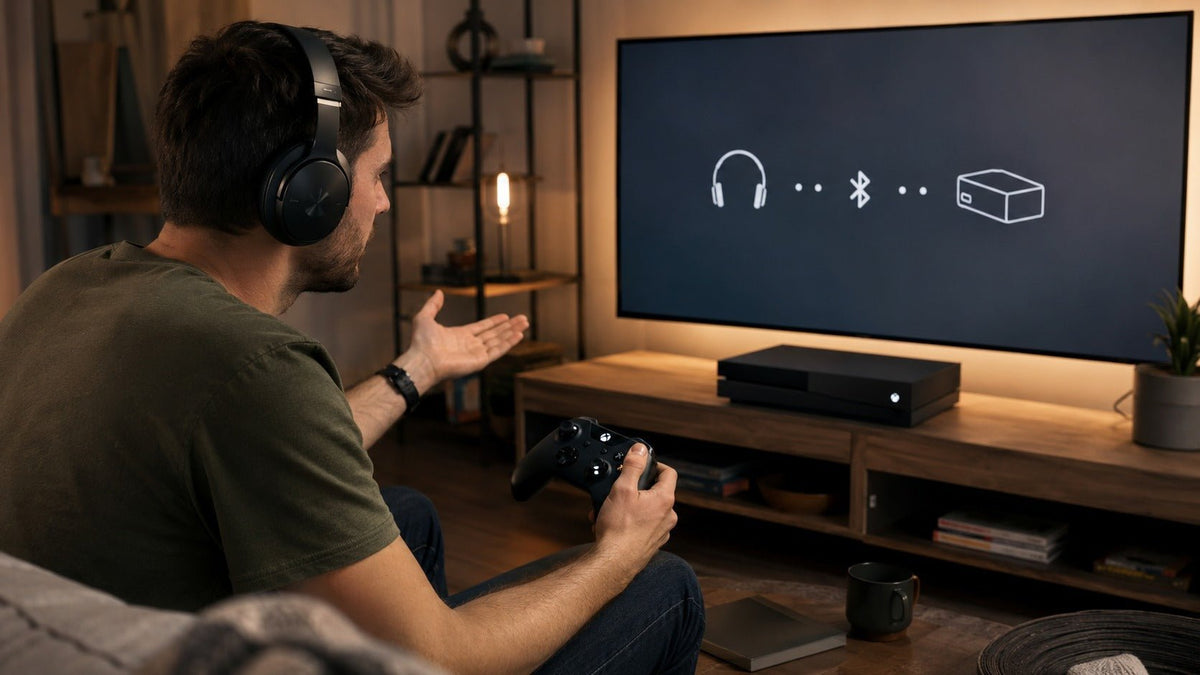
Standard-Bluetooth-Kopfhörer lassen sich nicht direkt mit einer Xbox One-Konsole koppeln, wie man es von einem Smartphone oder Laptop gewohnt ist. Xbox-Konsolen verwenden für kompatibles kabelloses Gaming-Zubehör Microsofts „Xbox Wireless“-Technologie, anstatt einen normalen Bluetooth-Audio-Kopplungsweg für Standard-Kopfhörer anzubieten.
Wenn Sie bereits Bluetooth-Kopfhörer besitzen, haben Sie dennoch mehrere praktische Möglichkeiten: die Verbindung über einen Controller mit einem kompatiblen 3,5-mm-Kabel, die Übertragung des TV-Audiosignals per Bluetooth an die Kopfhörer, die Verwendung eines externen Senders, der an einen kompatiblen Audioausgang angeschlossen ist, oder das Audio-Streaming über ein Gerät, auf dem Xbox Remote Play läuft. Eine umfassendere Erklärung der kabellosen Audiowege der Konsole finden Sie in Wanteks Leitfaden zur Einrichtung von Xbox Bluetooth- und Wireless-Headsets .
Kurze Antwort: Wenn Sie kabelloses Audio und Party-Chat beim Spielen benötigen, sollten Sie ein Headset verwenden, das ausdrücklich für die Kompatibilität mit Xbox-Konsolen ausgewiesen ist. Wenn Sie lediglich Spiel-Audio über Ihre vorhandenen Bluetooth-Kopfhörer hören möchten, können TV-Bluetooth, ein geeigneter externer Sender oder Remote Play funktionieren. Von einem herkömmlichen USB-Bluetooth-Dongle darf nicht erwartet werden, dass er funktioniert, nur weil er an einen USB-Anschluss der Xbox angeschlossen werden kann.
Xbox One Bluetooth-Optionen auf einen Blick
| Methode | Spiel-Audio | Mikrofon / Chat | Haupteinschränkung |
|---|---|---|---|
| Xbox-kompatibles Wireless-Headset | Ja | Ja, sofern vom Headset unterstützt | Erfordert ein Headset, das speziell für die Xbox-Konnektivität entwickelt wurde. |
| 3,5-mm-Anschluss am Controller | Ja | Möglich mit kompatiblem TRRS-Headset und -Kabel | Ihre Bluetooth-Kopfhörer sind per Kabel mit dem Controller verbunden. |
| TV-Bluetooth-Audio | Meistens, wenn der TV einen Bluetooth-Audioausgang hat | Wird meist nicht zur Xbox zurückgeleitet | TV-Kompatibilität und Audiolatenz variieren. |
| Externer Bluetooth-Sender | Hängt vom Sender und der Audioquelle ab | Oft nur Audio-Übertragung | Der Sender muss das Audiosignal von einem kompatiblen Ausgang erhalten. |
| Xbox Remote Play | Über das Remote Play-Gerät | Hängt vom Gerät und dem Kommunikationsablauf ab | Die Kopfhörer werden nicht direkt mit der Xbox One, sondern mit einem anderen Gerät verbunden. |
Warum Bluetooth-Kopfhörer nicht direkt mit der Xbox One koppelbar sind
Xbox Wireless und Bluetooth sind unterschiedliche Funktechnologien. Microsoft beschreibt Xbox Wireless als seine proprietäre Technologie, um kompatibles Zubehör direkt mit Xbox-Konsolen zu verbinden.
Der Unterschied wird beim Microsoft-eigenen Xbox Wireless Headset deutlich: Das Headset unterstützt die Xbox-Konsolen über das Xbox-Ökosystem, während Bluetooth zusätzlich für unterstützte PCs und Mobilgeräte bereitgestellt wird.
Aus diesem Grund bedeutet eine Headset-Spezifikation, die lediglich Bluetooth angibt, nicht automatisch eine direkte Kompatibilität mit der Xbox One.
Kompatibilitätsregel: Betrachten Sie „Bluetooth“, „kabellos“ oder einen USB-Dongle nicht als Beweis für die Unterstützung der Xbox One. Überprüfen Sie für jedes spezifische Headset oder jeden Sender die genaue Methode zur Konsolenverbindung.

Methode 1: Verwenden eines Xbox-kompatiblen Wireless-Headsets
Wenn Ihr Ziel kabelloses Spiel-Audio sowie Voice-Chat ohne zusätzliche Umwege ist, ist der direkteste Ansatz ein Headset, das explizit für die Konnektivität mit Xbox-Konsolen dokumentiert ist. Wenn Sie noch vor der Hardware-Wahl stehen, vergleichen Sie Gaming-Headsets nach Verbindungstyp , bevor Sie „kabellos“ oder „Bluetooth“ als Beweis für eine Xbox-Unterstützung ansehen.
Xbox Wireless-kompatible Headsets kommunizieren über das von der Konsole unterstützte Funksystem, anstatt sich auf herkömmliche Bluetooth-Audio-Kopplung zu verlassen.
Bevor Sie ein kabelloses Drittanbieter-Headset wählen, prüfen Sie:
- die ausdrückliche Kompatibilität mit der Xbox One;
- die genaue verwendete Wireless-Verbindungstechnologie;
- die Unterstützung für Spiel-Audio;
- die Unterstützung für Mikrofon und Party-Chat;
- ob Regler für die Balance zwischen Spiel und Chat vorhanden sind (falls benötigt); und
- ob ein proprietärer Sender oder Adapter im Lieferumfang enthalten ist oder benötigt wird.
Manche Gaming-Headsets verwenden einen herstellerspezifischen USB-Sender anstelle von Xbox Wireless. Auch das kann ein gültiger Weg für die Xbox sein, wenn der Hersteller explizit für dieses Modell und den Sender die Kompatibilität mit der Xbox One dokumentiert.
Methode 2: Verbindung über den 3,5-mm-Anschluss des Controllers
Wenn Ihr Xbox-Controller über einen 3,5-mm-Headset-Anschluss verfügt, ist eine kabelgebundene Verbindung eine der einfachsten Methoden zur Verwendung kompatibler Kopfhörer. Das aktuelle Xbox Stereo Headset von Microsoft wird direkt über den 3,5-mm-Audioanschluss an den Xbox Wireless Controller angeschlossen.
Bluetooth-Kopfhörer, die auch einen nutzbaren analogen 3,5-mm-Eingang bieten, können auf die gleiche Weise zum Hören verwendet werden. Bei dieser Konfiguration wird Bluetooth nicht genutzt – das Kabel überträgt das Audiosignal.
Controller prüfen
Stellen Sie sicher, dass Ihr Controller über einen kompatiblen 3,5-mm-Headset-Anschluss verfügt.
Kopfhörer prüfen
Stellen Sie sicher, dass die Kopfhörer analoges Audio über eine 3,5-mm-Verbindung unterstützen und nicht nur Bluetooth.
Kabel anschließen
Verbinden Sie das Headset oder die Kopfhörer über das entsprechende Audiokabel mit dem Controller.
Audio einstellen
Öffnen Sie die verfügbaren Xbox-Headset-Einstellungen und passen Sie Lautstärke oder Spiel/Chat-Balance nach Bedarf an.
Mikrofon testen
Wenn Sie Voice-Chat benötigen, testen Sie das Mikrofon separat, bevor Sie davon ausgehen, dass die analoge Verbindung auch Mikrofon-Audio überträgt.
Funktioniert das Mikrofon der Bluetooth-Kopfhörer über ein 3,5-mm-Kabel?
Nicht unbedingt. Viele Bluetooth-Kopfhörer verwenden ihr eingebautes Mikrofon nur bei einer Bluetooth-Verbindung und bieten einen reinen Wiedergabebetrieb, wenn ein analoges Kabel angeschlossen ist.
Für eine Mikrofonunterstützung über den Controller müssen das Headset, das Kabel und der Stecker alle den erforderlichen Mikrofonpfad bieten. Ein reines Stereo-Audiokabel fügt keine Mikrofonfunktionalität hinzu.
Methode 3: Bluetooth-Kopfhörer mit dem Fernseher verbinden
Wenn der Fernseher oder Monitor, der das HDMI-Signal der Xbox empfängt, einen Bluetooth-Audioausgang unterstützt, kann er das Spiel-Audio möglicherweise an Ihre Bluetooth-Kopfhörer senden.
Audiopfad: Xbox One → HDMI → TV → Bluetooth-Kopfhörer
Die genauen Menüs hängen vom Fernseher ab, aber der allgemeine Ablauf ist:
- Öffnen Sie die Ton- oder Audioausgangseinstellungen des Fernsehers.
- Wählen Sie Bluetooth-Audio, falls der Fernseher dies unterstützt.
- Versetzen Sie Ihre Kopfhörer in den Kopplungsmodus.
- Wählen Sie die Kopfhörer aus der Bluetooth-Geräteliste des Fernsehers aus.
- Starten Sie ein Spiel und prüfen Sie, ob das Audio mit dem Bild synchron ist.
Funktioniert Party-Chat über TV-Bluetooth?
Normalerweise sollte dies als reiner Wiedergabeweg betrachtet werden, nicht als vollständige Xbox-Headset-Verbindung. Das Senden von Spiel-Audio vom Fernseher an Bluetooth-Kopfhörer erstellt nicht automatisch einen Mikrofonrückkanal von den Kopfhörern zur Xbox One.
Wenn die Kommunikation im Multiplayer-Modus wichtig ist, verwenden Sie eine Verbindungsmethode, die explizit für die Unterstützung von sowohl Xbox-Spiel-Audio als auch Mikrofon-Chat dokumentiert ist.
Methode 4: Verwendung eines externen Bluetooth-Senders
Ein externer Bluetooth-Sender kann Audiosignale von einem kompatiblen Ausgang in ein Bluetooth-Signal für Ihre Kopfhörer umwandeln. Entscheidend ist hierbei zu identifizieren, wo der Sender sein Audiosignal tatsächlich empfängt.
Je nach Aufbau kann diese Quelle ein kompatibler Fernseher, Monitor, ein Audio-Pfad des Controllers oder ein anderer dokumentierter Audioausgang sein. Wanteks Leitfaden zur Einrichtung von Bluetooth-Sendern erklärt die Eingänge, Ausgänge, den Kopplungspfad und Latenzprüfungen des Senders im Detail.
Bevor Sie einen Sender kaufen, prüfen Sie:
- den physikalischen Audioeingang, den der Sender erfordert;
- ob Ihr Xbox-Setup diesen Audioausgang tatsächlich bereitstellt;
- ob der Sender nur für die Audioausgabe gedacht ist oder bidirektionale Kommunikation unterstützt;
- die Bluetooth-Formate, die sowohl vom Sender als auch von den Kopfhörern unterstützt werden;
- ob Mikrofon- oder Party-Chat-Unterstützung erforderlich ist; und
- ob die erwartete Latenz für das Spielen geeignet ist.
Wichtig: Gehen Sie nicht davon aus, dass ein handelsüblicher PC-Bluetooth-USB-Dongle, der an einen USB-Anschluss der Xbox One angeschlossen wird, automatisch zu einem unterstützten Xbox-Audiosender wird. USB-Stromversorgung und USB-Audio-Unterstützung sind verschiedene Dinge.
Garantiert ein Bluetooth-Codec mit niedriger Latenz die Xbox-Kompatibilität?
Nein. Ein Codec kann die Bluetooth-Übertragung zwischen einem kompatiblen Sender und kompatiblen Kopfhörern beeinflussen, bestimmt aber nicht, ob die Xbox One überhaupt Audio an diesen Sender liefert.
Verifizieren Sie zuerst den vollständigen Xbox-Audiopfad. Erst danach ist die Codec-Unterstützung für den kabellosen Teil der Verbindung relevant.
Warum die Latenz des Senders wichtig ist
Ein Bluetooth-Sender fügt dem Audiopfad Kodierung, drahtlose Übertragung, Dekodierung und Wiedergabe hinzu. Verzögerungen können durch den Sender, das Fernsehgerät, die Bluetooth-Implementierung, die Kopfhörer oder eine Kombination daraus entstehen.
Bei Spielen, bei denen es auf das Timing ankommt, testen Sie die Lippensynchronität, die Soundeffekte und die Reaktion des Controllers, bevor Sie sich auf das Setup verlassen.
Methode 5: Bluetooth-Kopfhörer mit Xbox Remote Play verwenden
Xbox Remote Play bietet einen weiteren Ansatz. Anstatt die Kopfhörer mit der Xbox One zu koppeln, koppeln Sie sie mit dem Telefon, Tablet oder Computer, der den Remote Play-Stream empfängt.
Audiopfad: Xbox One → Netzwerk → Remote Play-Gerät → Bluetooth-Kopfhörer
So verwenden Sie diese Methode:
- Aktivieren Sie die Remote-Funktionen auf der Xbox-Konsole.
- Öffnen Sie Xbox Remote Play auf einem unterstützten Gerät.
- Koppeln Sie die Bluetooth-Kopfhörer mit diesem Gerät.
- Starten Sie die Remote Play-Sitzung.
- Bestätigen Sie das Spiel-Audio und testen Sie alle Kommunikationsfunktionen, die Sie benötigen.
Microsoft führt die Xbox One derzeit als unterstützte Remote Play-Konsole und empfiehlt eine 5-GHz-WLAN- oder mobile Datenverbindung mit mindestens 10 Mbit/s Download-Geschwindigkeit. Falls Sie stattdessen eine neuere Konsole einrichten, hat Wantek auch eine spezielle Anleitung zum Anschließen von Bluetooth-Kopfhörern an die Xbox Series X .
Dies kann nützlich sein, wenn Ihre Bluetooth-Kopfhörer bereits gut mit einem Telefon, Tablet oder Computer funktionieren, bleibt aber dennoch eine indirekte Verbindung. Netzwerkbedingungen stellen eine weitere potenzielle Latenzquelle dar.
Funktioniert das Mikrofon mit Remote Play?
Gehen Sie nicht davon aus, dass sich Mikrofon und Party-Chat über jedes Remote Play-Gerät, jedes Headset, jeden Browser oder jeden Kommunikationsablauf identisch verhalten. Testen Sie das spezifische Setup, wenn die Sprachkommunikation wichtig ist.
Welche Xbox One-Kopfhörermethode sollten Sie wählen?
| Ihre Priorität | Starten Sie mit | Warum |
|---|---|---|
| Kabelloses Gaming und Party-Chat | Xbox-kompatibles Wireless-Headset | Entwickelt für einen dokumentierten Audio- und Mikrofonpfad der Konsole. |
| Einfaches Spiel-Audio und Chat | Kompatibles 3,5-mm-Gaming-Headset | Vermeidet die Komplexität von Bluetooth-Kopplung und externen Sendern. |
| Vorhandene Bluetooth-Kopfhörer für Einzelspieler nutzen | TV-Bluetooth | Kopfhörer können weiterverwendet werden, wenn der TV Bluetooth-Audioausgang unterstützt. |
| Vorhandene Bluetooth-Kopfhörer, aber kein TV-Bluetooth | Externer Sender | Kann Bluetooth hinzufügen, sobald ein kompatibler Audioausgang identifiziert wurde. |
| Spielen über Telefon, Tablet oder Computer | Xbox Remote Play | Die Bluetooth-Verbindung erfolgt am Remote Play-Gerät. |
Fehlerbehebung bei Xbox One-Kopfhörerverbindungen
Meine Bluetooth-Kopfhörer erscheinen nicht auf der Xbox One
Das ist bei Standard-Bluetooth-Audiokopfhörern zu erwarten. Die Xbox One bietet nicht denselben allgemeinen Kopplungsprozess für Bluetooth-Kopfhörer, wie er bei Telefonen, Tablets und Computern verwendet wird.
Ich habe einen Bluetooth-USB-Dongle an die Xbox One angeschlossen und nichts passierte
Von einem herkömmlichen Computer-Bluetooth-Adapter darf nicht erwartet werden, dass er als Xbox-Audiosender fungiert. Die USB-Verbindung liefert möglicherweise Strom, ohne einen kompatiblen Konsolen-Audiostrom bereitzustellen.
Verwenden Sie nur einen Sender oder ein kabelloses System, dessen Hersteller die erforderliche Xbox-Kompatibilität ausdrücklich dokumentiert, oder schließen Sie den Sender an einen anderen verifizierten Audioausgang an.
Ich höre das Spiel, aber mein Mikrofon funktioniert nicht
Prüfen Sie, ob es sich um eine Einweg- oder Zweiwegverbindung handelt. TV-Bluetooth und viele externe Sender übertragen Audio an die Kopfhörer, senden aber kein Mikrofonsignal zurück an die Xbox.
Ich habe Kopfhörer an den Controller angeschlossen, aber das Mikrofon funktioniert immer noch nicht
Überprüfen Sie die Spezifikationen von Headset und Kabel. Die Kopfhörer müssen den Mikrofonbetrieb über den analogen Anschluss unterstützen, und das Kabel muss das erforderliche Mikrofonsignal übertragen, anstatt nur Stereo-Audio.
Das Bluetooth-Audio ist verzögert
Latenz kann vom Fernseher, Sender, Wireless-Codec, den Kopfhörern, dem Remote Play-Netzwerk oder mehreren Stufen der Verbindung herrühren. Wenn die Verzögerung das Gameplay beeinträchtigt, testen Sie einen direkteren unterstützten Audiopfad.
Die Kopfhörer funktionieren bei Musik auf meinem Telefon, aber nicht auf der Xbox
Die Kompatibilität mit dem Telefon beweist, dass die Kopfhörer Bluetooth mit dem Telefon unterstützen. Dies beweist nicht die Kompatibilität mit der Xbox-Konsole, da die Xbox-Verbindung ein anderes Gerät und einen anderen drahtlosen Pfad verwendet.
Können AirPods direkt mit der Xbox One verbunden werden?
Man sollte nicht erwarten, dass AirPods direkt als normales Bluetooth-Gaming-Headset mit der Xbox One gekoppelt werden können.
Sie können dennoch über einen indirekten Pfad nutzbar sein, etwa über einen kompatiblen TV-Bluetooth-Ausgang, einen geeigneten externen Sender oder ein Gerät, auf dem Xbox Remote Play läuft.
Der Mikrofon- und Party-Chat-Pfad muss separat vom Spiel-Audio überprüft werden.
Können Sony Bluetooth-Kopfhörer direkt mit der Xbox One verbunden werden?
Standard-Bluetooth-Kopfhörer von Sony stehen vor derselben grundlegenden Einschränkung. Die Bluetooth-Unterstützung der Kopfhörer stellt keine direkte Verbindung zur Xbox One-Konsole her.
Wenn die Kopfhörer auch einen kompatiblen analogen 3,5-mm-Eingang bieten, kann der Anschluss an einen Controller ein einfacherer Weg sein, Spiel-Audio zu empfangen.
Kann jedes kabellose Gaming-Headset mit der Xbox One funktionieren?
Nein. „Kabelloses Gaming-Headset“ ist eine Produktkategorie, kein universeller Kompatibilitätsstandard.
Verschiedene Modelle können Xbox Wireless, einen proprietären USB-Sender, Standard-Bluetooth oder ein anderes Funksystem verwenden. Ein Headset kann kabellos mit einem PC oder einer PlayStation funktionieren und dennoch nicht die für die Xbox One erforderliche Verbindung besitzen.
Überprüfen Sie immer das genaue Xbox-Modell, das vom Headset-Hersteller aufgeführt wird, und ob sowohl Spiel-Audio als auch Mikrofon-Chat unterstützt werden.
Häufig gestellte Fragen
Kann ich Bluetooth-Kopfhörer direkt mit der Xbox One verbinden?
Standard-Bluetooth-Audiokopfhörer lassen sich nicht direkt mit der Xbox One koppeln wie mit einem Telefon. Verwenden Sie ein Xbox-kompatibles Headset oder einen indirekten Audiopfad wie Controller-Audio, TV-Bluetooth, einen kompatiblen Sender oder Remote Play.
Unterstützt die Xbox One Bluetooth-Kopfhörer?
Die Xbox One bietet keinen normalen, allgemeinen Bluetooth-Kopfhörer-Kopplungspfad. Kompatibles kabelloses Gaming-Zubehör verwendet Xbox Wireless oder eine andere speziell unterstützte Verbindung.
Kann ich einen Bluetooth-Adapter an die Xbox One anschließen?
Gehen Sie nicht davon aus, dass ein allgemeiner USB-Bluetooth-Adapter Xbox-Audio übertragen kann. Verwenden Sie Hardware, die ausdrücklich für die erforderliche Xbox-Verbindung dokumentiert ist, oder schließen Sie einen Sender an einen kompatiblen Audioausgang an.
Was ist der einfachste Weg, Kopfhörer mit der Xbox One zu verwenden?
Ein kompatibles Headset, das an den 3,5-mm-Anschluss eines Controllers angeschlossen ist, ist eine der einfachsten kabelgebundenen Optionen. Für kabelloses Audio und Chat verwenden Sie ein Headset, das ausdrücklich für Xbox-Kompatibilität dokumentiert ist.
Funktionieren Bluetooth-Kopfhörer über meinen Fernseher?
Ja, wenn der Fernseher einen Bluetooth-Audioausgang unterstützt. Dies löst in der Regel das Problem des Zuhörens, nicht jedoch das Mikrofon-Routing der Xbox; prüfen Sie daher die Anforderungen für den Party-Chat separat.
Kann ein Bluetooth-Sender Xbox One um kabelloses Audio ergänzen?
In manchen Setups ja, aber der Sender benötigt eine kompatible Audioquelle. Überprüfen Sie vor dem Kauf Eingang, Mikrofonfähigkeit, Konsolenpfad und Latenz.
Kann Xbox Remote Play Spiel-Audio an Bluetooth-Kopfhörer senden?
Ja. Koppeln Sie die Kopfhörer mit dem unterstützten Gerät, auf dem Remote Play ausgeführt wird. Die Kopfhörer verbinden sich mit diesem Gerät und nicht direkt mit der Xbox One.
Fazit
Die Haupteinschränkung ist einfach: Unterstützung für gewöhnliche Bluetooth-Kopfhörer und Xbox-kompatibles kabelloses Audio sind nicht dasselbe.
Wählen Sie für kabelloses Spiel-Audio und Chat Hardware, deren Xbox One-Unterstützung ausdrücklich dokumentiert ist. Wenn Sie bereits gewöhnliche Bluetooth-Kopfhörer besitzen, können TV-Bluetooth, ein externer Sender mit einer verifizierten Audioquelle oder Xbox Remote Play alternative Hörpfade bieten.
Bevor Sie Adapter oder Sender kaufen, überprüfen Sie die vollständige Verbindung von der Xbox zu den Kopfhörern. Ein Bluetooth-Logo, ein USB-Stecker oder die Unterstützung für einen Low-Latency-Codec stellen für sich allein noch keine Xbox-Kompatibilität her.
Gaming-Headsets nach Verbindung vergleichen
Beginnen Sie mit der Verbindung, die Ihre Konsole oder Ihr Controller tatsächlich unterstützt, und vergleichen Sie dann Mikrofon-Design, kabelgebundenen vs. kabellosen Betrieb und Gerätekompatibilität.

