
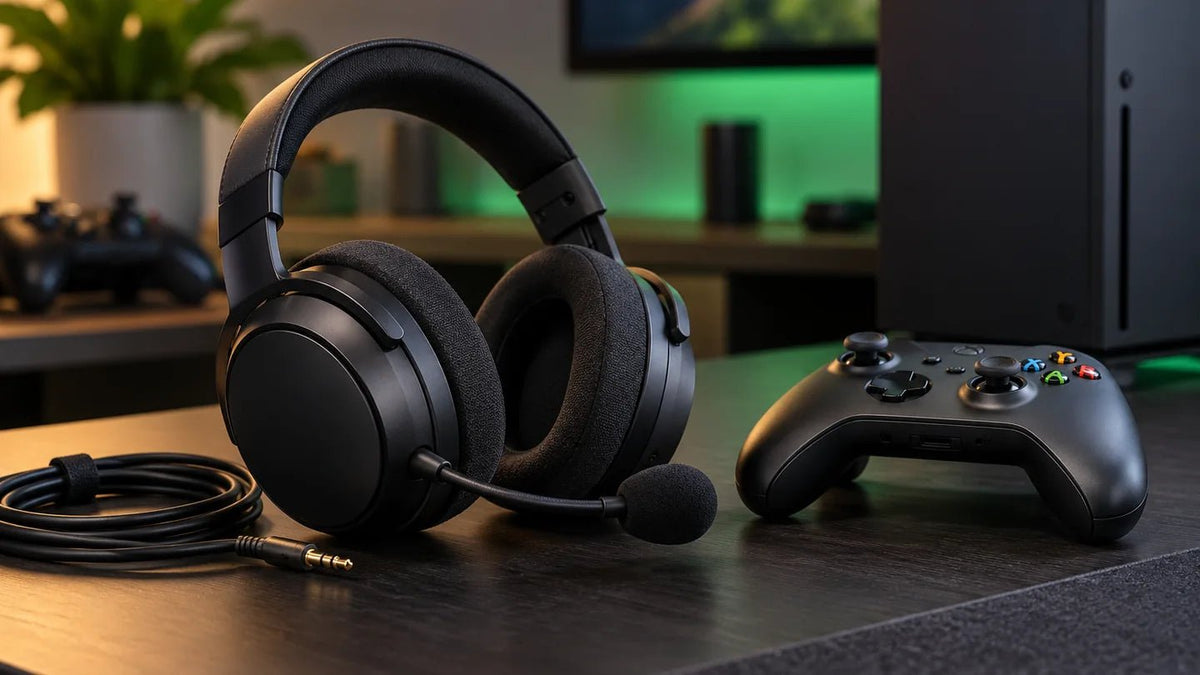
Wenn Ihr Xbox-Headset nicht funktioniert, ermitteln Sie, welcher Teil defekt ist, bevor Sie etwas austauschen: Spielton, Mikrofon-Eingang, Party-Chat oder die Verbindung selbst. Auf der Xbox Series X|S und Xbox One kann ein Headset Spielaudio abspielen, während sein Mikrofon oder Chat-Pfad immer noch nicht verfügbar ist.
Beginnen Sie hier: Überprüfen Sie die Stummschaltung und die Lautstärkeregelung des Headsets, verbinden Sie es erneut über eine von Xbox unterstützte Verbindung und öffnen Sie dann die Audio & Musik-Einstellungen im Xbox-Guide, sobald diese verfügbar sind. Testen Sie Spielton und Sprachchat separat. Wenn das Problem einem bestimmten Controller, Headset oder Spiel folgt, ist das ein nützigerer Hinweis, als alle Einstellungen auf einmal zu ändern.
Wählen Sie die Lösung, die zu Ihrem Xbox-Headset-Problem passt
- Kein Spielton: Überprüfen Sie zuerst den Stecker oder die drahtlose Verbindung, die Headset-Lautstärke und die Spiel-/Chat-Balance.
- Sie hören das Spiel, aber nicht andere Spieler: Überprüfen Sie Party-gegenüber-Spiel-Chat, Chat-Routing und Chat-Mixer.
- Andere können Sie nicht hören: Überprüfen Sie die Mikrofon-Stummschaltung, die Mikrofonverbindung und den aktuellen Chat-Kanal.
- Kabelloses Headset lässt sich nicht verbinden: Überprüfen Sie die Xbox-Kompatibilität und die genaue Kopplungsmethode; eine gewöhnliche Bluetooth-Kopplung ist nicht die native Headset-Verbindung der Konsole.
- Audio fällt aus: Isolieren Sie das Headset, den Controller, das Kabel oder die drahtlose Verbindung, indem Sie jeweils nur eine Änderung vornehmen.
1. Überprüfen Sie zuerst die Headset-Verbindung

Kabelgebundenes Headset über einen Xbox-Controller
Stecken Sie den 3,5-mm-Stecker eines kabelgebundenen Headsets vollständig in die Headset-Buchse eines kompatiblen Controllers. Überprüfen Sie den physischen Stummschalter und die Lautstärkeregelung am Kabel oder am Ohrpolster. Die Spezifikationen des Xbox Stereo Headsets von Microsoft bestätigen die 3,5-mm-Controller-Verbindung für Xbox Series X|S und Xbox One.
Wenn Sie einen älteren Xbox One Controller ohne integrierte Headset-Buchse verwenden, benötigen Sie möglicherweise einen kompatiblen Headset-Adapter. Ein Kabel mit separaten Kopfhörer- und Mikrofonsteckern benötigt ebenfalls die richtige kombinierte Headset-Verbindung; das Hören von Audio allein bestätigt nicht, dass der Mikrofonkontakt funktioniert.
Kabelloses Headset oder USB-Empfänger
Laden Sie das Headset auf und schalten Sie es ein, dann bestätigen Sie seinen genauen Xbox-Verbindungspfad. Direkte Xbox Wireless Headsets koppeln sich mit der Konsole; andere Xbox-kompatible Modelle können einen vom Hersteller bereitgestellten Empfänger mit einem Xbox-Modus verwenden. Ein generischer Bluetooth-USB-Adapter oder ein Headset, das sich nur mit einem Telefon koppeln lässt, ist kein Beweis für die Unterstützung der Xbox-Konsole. Für Einrichtungsanweisungen siehe den Verbindungsleitfaden für kabelgebundene und drahtlose Xbox-Headsets.
2. Beheben Sie ein Xbox-Headset ohne Spielaudio
- Erhöhen Sie die eigene Lautstärkeregelung des Headsets und stellen Sie sicher, dass das Headset nicht stummgeschaltet oder ausgeschaltet ist.
- Drücken Sie die Xbox-Taste am Controller. Öffnen Sie im Guide Audio & Musik, wenn diese Option verfügbar ist, und überprüfen Sie die Headset-Lautstärke.
- Verschieben Sie den Headset-Chat-Mixer in Richtung der Mitte. Bei einer extremen Einstellung kann der Mixer entweder den Spielton oder den Chat verstummen.
- Verbinden Sie bei kabelgebundenen Headsets den 3,5-mm-Stecker erneut. Vergleichen Sie, wenn möglich, mit einem anderen kompatiblen Controller oder einem bekannten, funktionierenden Headset.
- Bestätigen Sie bei Xbox-kompatiblen drahtlosen Modellen, dass das Headset mit der Konsole gekoppelt ist oder dass sein unterstützter Empfänger angeschlossen und im richtigen Modus ist.
Die Hilfe für Xbox-Gaming-Headsets von Microsoft beschreibt die Headset-Lautstärke, den Chat-Mixer und die Mikrofon-Monitoring-Einstellungen des Guides. Die genau gezeigte Einstellung kann vom Headset, Controller und der Konsolen-Software abhängen.
3. Beheben Sie den Party-Chat, wenn das Spielaudio noch funktioniert
Bestimmen Sie zuerst, ob der Fehler in einer Xbox-Party, im Sprachchat im Spiel oder in beiden auftritt. Das sind unterschiedliche Chat-Pfade. Stellen Sie sicher, dass Sie dem vorgesehenen Kanal beigetreten sind, niemand stummgeschaltet ist und dass das Spiel oder die Party den erwarteten Sprachchat-Modus verwendet.
Überprüfen Sie als Nächstes den Headset-Chat-Mixer. Wenn das Spielaudio laut ist, aber die Teamkollegen schweigen, verschieben Sie den Mixer von der Spiel-Endseite weg. Bei einigen Headsets steuert ein Hardware-Rad dieselbe Balance. Überprüfen Sie beides, bevor Sie Kontoeinstellungen ändern.
Wenn das Problem nur in einem Spiel auftritt, überprüfen Sie die Sprachchat-Eingabe/Ausgabe und die Cross-Plattform-Kommunikationsoptionen dieses Spiels. Wenn es in verschiedenen Spielen und Xbox-Partys auftritt, untersuchen Sie die Kommunikationsberechtigungen der Konsole und den Headset-Mikrofonpfad. Menübezeichnungen können je nach Konto und Softwareversion variieren; vermeiden Sie es, unzusammenhängende Datenschutzeinstellungen zu ändern, ohne zu prüfen, welche Kommunikationsfunktion blockiert ist.
4. Beheben Sie ein nicht funktionierendes Xbox-Headset-Mikrofon
- Schalten Sie den physischen Mikrofon-Schalter, die Taste oder den Flip-to-Mute-Mikrofonarm des Headsets ein, falls vorhanden.
- Überprüfen Sie, ob das Mikrofon ordnungsgemäß befestigt ist, und setzen Sie einen abnehmbaren Mikrofonarm oder Kabelstecker gegebenenfalls neu ein.
- Versuchen Sie, in einer Xbox-Party zu sprechen, in der der andere Teilnehmer bestätigen kann, ob Ihre Stimme empfangen wird. Überprüfen Sie, dass Sie sich in dieser Party nicht selbst stummgeschaltet haben.
- Wenn das Mikrofon in einem Spiel ausfällt, aber in einer Xbox-Party funktioniert, überprüfen Sie die Chat-Einstellungen des Spiels, anstatt anzunehmen, dass das Mikrofon defekt ist.
- Wenn ein kabelgebundenes Headset an einem anderen kompatiblen Gerät funktioniert, aber nicht über einen Xbox-Controller, testen Sie einen anderen Controller, wenn verfügbar. Die Controller-Buchse oder der Adapter könnte das Problem sein.
Mikrofon-Monitoring ist kein Ein-/Aus-Test für das Mikrofon. Es ändert, wie viel von Ihrer eigenen Stimme Sie im Headset hören; es beweist nicht, dass andere Spieler Sie hören können. Die Informationen zum Xbox Wireless Headset von Microsoft beschreibt separate Stummschaltung, Spiel-/Chat-Balance und Mikrofon-Monitoring-Einstellungen. Wenn das Mikrofon auch an einem kompatiblen Computer ausfällt, kann der allgemeine Leitfaden zur Fehlerbehebung des Headset-Mikrofons helfen, einen breiteren Hardware- oder Verbindungfehler zu isolieren.
5. Beheben Sie drahtlose Kopplungsprobleme oder Audioausfälle
Wenn das Headset die Verbindung verliert, überprüfen Sie zuerst, ob das Produkt und der genaue Empfänger oder die Variante Ihr Xbox-Modell unterstützen. Verbinden Sie es erneut mit dem Verfahren des Headset-Herstellers; wenden Sie keine Reset-Tastenkombination eines anderen Headsets an. Laden Sie das Headset auf, bewegen Sie es näher an die Konsole und überprüfen Sie, ob der Fehler mit einem niedrigen Akkustand oder einer blockierten drahtlosen Verbindung zusammenfällt.
Für das Xbox Wireless Headset von Microsoft verwenden die offiziellen Xbox-Kopplungsanweisungen die Kopplungssteuerung des Headsets und die Pair-Taste der Konsole. Headsets anderer Hersteller können einen USB-Empfänger und ein anderes Verfahren verwenden. Die Kopplung eines Headsets mit einem Telefon über Bluetooth stellt keine Xbox-Spielaudio-Verbindung her.
6. Finden Sie heraus, ob das Headset, der Controller oder das Spiel schuld ist
Ändern Sie jeweils nur eine Variable. Ein kabelgebundenes Headset, das über einen zweiten Controller funktioniert, deutet auf die ursprüngliche Controller-Buchse oder den Adapter hin. Ein anderes bekanntes, kompatibles Headset, das über denselben Controller ausfällt, deutet auf diesen Controller oder seine Einstellungen hin. Ein Mikrofon, das im Xbox-Party-Chat funktioniert, aber nicht in einem bestimmten Spiel, deutet auf die Chat-Konfiguration des Spiels hin.
| Testergebnis | Was als Nächstes zu überprüfen ist |
|---|---|
| Dasselbe kabelgebundene Headset funktioniert mit einem zweiten Controller. | Überprüfen Sie die 3,5-mm-Buchse oder den Adapter des ersten Controllers. Vergleichen Sie ihn mit einem anderen bekannten, funktionierenden Headset. |
| Ein anderes kompatibles Headset funktioniert über den ursprünglichen Controller. | Untersuchen Sie den Stecker, das Kabel und die Stummschaltung des problematischen Headsets; testen Sie es an einem anderen kompatiblen Gerät. |
| Das Mikrofon funktioniert in einer Xbox-Party, fällt aber in einem Spiel aus. | Überprüfen Sie den Chat-Kanal, die Mikrofon-Stummschaltung und die Kommunikationseinstellungen dieses Spiels. |
| Das drahtlose Headset koppelt sich mit einem Telefon, aber nicht mit der Xbox. | Überprüfen Sie die genaue Xbox-kompatible Variante und verwenden Sie deren dokumentierte Xbox Wireless- oder unterstützte Empfänger-Einrichtung. Die Bluetooth-Kopplung mit einem Telefon allein reicht nicht aus. |
Nachdem Sie diese einfacheren Ursachen überprüft haben, untersuchen Sie relevante Controller- oder unterstützte-Headset-Updates in der Xbox Accessories-App oder dem dokumentierten Updater des Herstellers. Starten Sie die Konsole neu, wenn der Verbindungsstatus scheinbar feststeckt. Vermeiden Sie einen Werksreset als ersten Fehlerbehebungsschritt, da er nützlichen Kontext entfernt, ohne den Audiofehler zu isolieren.
Wann sollten Sie das Headset austauschen?
Ziehen Sie einen Austausch erst in Betracht, wenn derselbe Fehler bei entsprechenden Tests weiterhin besteht. Wenn das Kabel bei Bewegung ausfällt, ein Ohrpolster an mehreren kompatiblen Geräten stumm bleibt oder das Mikrofon über eine bekannte gute Verbindung nie funktioniert, wird ein Hardwaredefekt plausibler. Wenn das Problem nur auf der Xbox auftritt, bestätigen Sie die Plattformkompatibilität und den Controller oder Empfänger, bevor Sie ein anderes Headset kaufen.
Wenn ein Austausch erforderlich ist, vergleichen Sie die Verbindungsmethoden in der Wantek-Gaming-Headset-Kollektion. Überprüfen Sie für Xbox die genaue kabelgebundene Controller-Verbindung oder die dokumentierte Xbox-Wireless-Unterstützung, bevor Sie bestellen; eine generische Bluetooth-Kennzeichnung reicht nicht aus.
Häufig gestellte Fragen
Warum spielt mein Xbox-Headset Spielton ab, aber keinen Party-Chat?
Der Chat-Mixer könnte den Spielaudio bevorzugen, oder Sie befinden sich im falschen Sprachchat-Kanal. Überprüfen Sie die Audio-Einstellungen des Xbox-Guides, die Party-Stummschalteinstellungen und ob das Problem auch in einer anderen Party oder einem anderen Spiel auftritt.
Warum funktioniert mein Headset an meinem Telefon, aber nicht an meiner Xbox?
Die Bluetooth-Kompatibilität des Telefons bedeutet nicht, dass das Headset Audio für die Xbox-Konsole unterstützt. Die Xbox erfordert eine kompatible Controller-Verbindung, direktes Xbox Wireless oder einen ausdrücklich unterstützten Empfänger. Bestätigen Sie das genaue Modell und den Verbindungsmodus.
Steuert die Xbox-Mikrofon-Überwachung, ob meine Freunde mich hören?
Nein. Die Mikrofon-Überwachung passt an, wie viel von Ihrer eigenen Stimme Sie durch das Headset hören. Um die Mikrofonübertragung zu testen, schalten Sie das Mikrofon ein und überprüfen Sie, ob eine andere Person Sie in einer Party hören kann.
Benötigen ältere Xbox One Controller einen Headset-Adapter?
Einige ältere Xbox One Controller verfügen über keine integrierte 3,5-mm-Headset-Buchse. Diese Modelle benötigen möglicherweise einen kompatiblen Stereo-Headset-Adapter, während Controller mit einer geeigneten Buchse direkt ein kompatibles kabelgebundenes Headset verwenden können.

