
Eine Lautstärkeverstärker-App kann leises Audio leichter hörbar machen, aber die richtige Lösung hängt davon ab, wo der niedrige Pegel seinen Ursprung hat. Windows unterstützt Audioverarbeitung auf Systemebene, Android-Verstärker-Apps können bei unterstützten Geräten die Medienwiedergabe beeinflussen, und iPhone-Tools funktionieren oft über Apples integrierte Audioeinstellungen oder innerhalb bestimmter App-Workflows, anstatt als universeller „Lautstärke über 100 %“-Schalter zu fungieren.
Kurze Antwort: Überprüfen Sie zuerst die Quell-App, den System-Mixer, das Ausgabegerät und die integrierten Audioeinstellungen. Wenn das Signal immer noch zu leise ist, verwenden Sie eine kontrollierte Software-Verstärkung oder einen EQ. Wenn zusätzliche Verstärkung zu Clipping führt oder das Ausgabegerät bereits an seiner physikalischen Grenze ist, ist Software nicht mehr die richtige Lösung.

Was eine Lautstärkeverstärker-App tatsächlich bewirkt
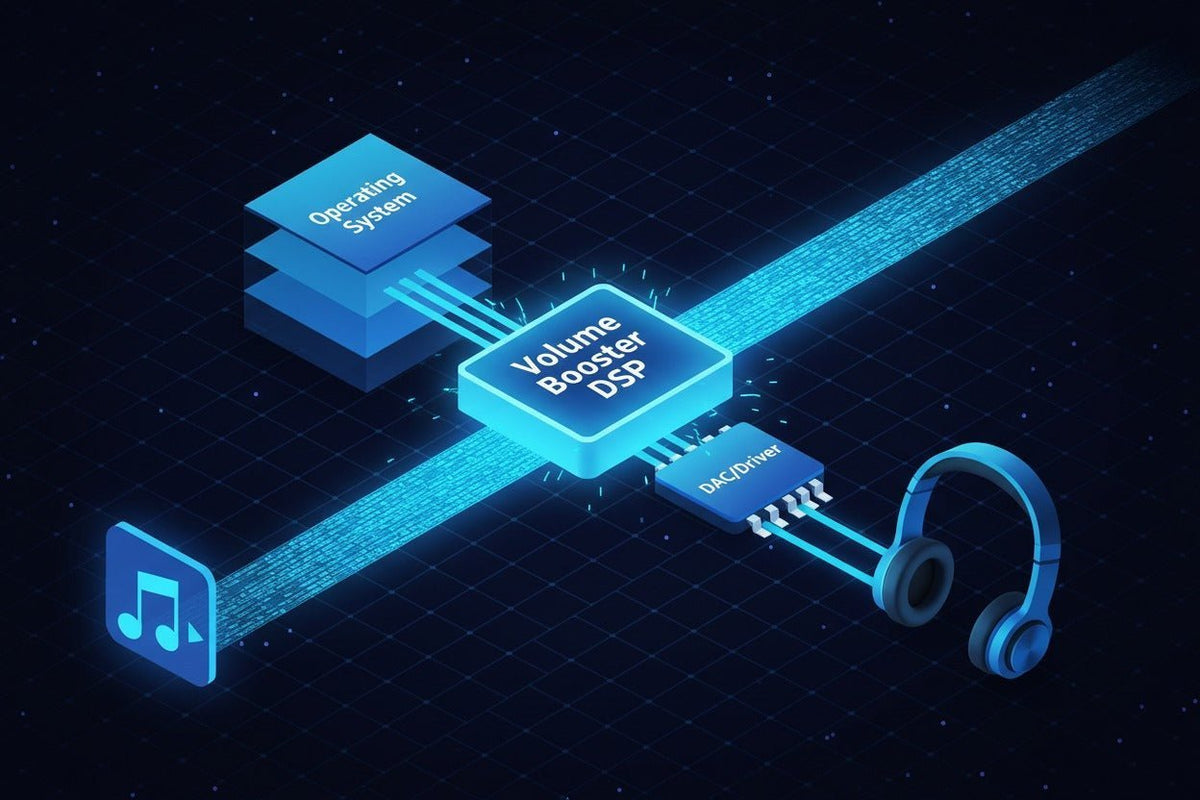
Die meisten Software-Verstärker funktionieren, indem sie das digitale Signal verändern, bevor es Ihre Lautsprecher oder Kopfhörer erreicht. Der einfachste Ansatz ist die Hinzufügung von Gain (Verstärkung). Fortgeschrittenere Tools können auch Equalizer, Limiter, Kompression, Routing oder Presets verwenden.
Diese Unterscheidung ist wichtig, da lauter nicht immer sauberer bedeutet. Wenn das ursprüngliche Signal bereits nahe an seiner digitalen Obergrenze liegt, kann eine Erhöhung des Gains zu Clipping führen. Ein Limiter kann Spitzen kontrollieren, aber er kann aus einem zu schwachen Lautsprecher, einem leistungsschwachen Kopfhörerausgang oder einem beschädigten Treiber keine leistungsfähigere Hardware machen.
| Tool-Typ | Beispiel | Was es verändert | Hauptbeschränkung |
|---|---|---|---|
| Windows-Prozessor | FxSound | Fügt der Windows-Wiedergabe EQ, Effekte, Presets und Lautstärkeregelung hinzu. | Nur Windows; zusätzliche Verarbeitung kann die saubere Ausgangsleistung der Hardware nicht überschreiten. |
| Windows-EQ | Equalizer APO | Wendet parametrischen oder grafischen EQ über den Windows-Audioeffektpfad an. | Apps, die den exklusiven Modus ASIO oder WASAPI verwenden, können dies umgehen. |
| Android-Verstärker | Volume Booster GOODEV | Erhöht die Medienwiedergabe auf unterstützten Lautsprechern oder Kopfhörern. | Unterstützung variiert; laut Entwickler nicht für die Lautstärke bei Telefonaten geeignet. |
| iPhone-Audioeinstellungen | Apple-Audioeinstellungen | Verstärkt leise Töne und passt Frequenzen bei unterstützten Apple- und Beats-Kopfhörern an. | Funktioniert mit unterstützten Kopfhörern; kein allgemeiner Verstärker für jeden Ausgang. |
| Browser- oder Medientool | Erweiterung, Player oder Editor | Ändert die Wiedergabe innerhalb eines Browsers, Players oder Workflows für importierte Medien. | Beeinflusst möglicherweise nicht andere Apps oder das gesamte System. |
| Hardware-Verstärker | USB-Audiogerät oder Kopfhörerverstärker | Ändert den physischen Wiedergabepfad, nicht nur den digitalen Signalpegel. | Behebt kein leises Quelldatei-, App-Mixer- oder Konfigurationsproblem. |
Welchen Ansatz für Lautstärkeverstärker sollten Sie wählen?
Windows-PC: Beheben Sie Mixer- und Ausgabepfad, bevor Sie Gain hinzufügen
Unter Windows 11 beginnen Sie mit Einstellungen > System > Sound > Lautstärkemixer. Microsoft empfiehlt, sowohl die Systemebene als auch die betroffene App zu überprüfen, sicherzustellen, dass keine stummgeschaltet ist, und Audioverbesserungen zu deaktivieren, falls die Ausgabe unerwartet leise oder verzerrt ist. Das Ändern des Audioformats oder das Aktualisieren des Audiotreibers kann ebenfalls helfen, wenn das Problem konfigurationsbedingt ist. Siehe Microsofts Leitfaden zur Fehlerbehebung bei niedrigem oder leisem Ton in Windows.
Wenn die System- und App-Pegel korrekt sind, Sie aber dennoch mehr Verarbeitung benötigen, bietet FxSound eine einfachere Windows-Oberfläche für Lautstärke, EQ, Effekte und Presets. Equalizer APO ist eine technischere Option für systemweite Entzerrung und Vorverstärker-Steuerung. Die eigene Dokumentation weist darauf hin, dass Anwendungen mit exklusiven Audiopfaden die Verarbeitung umgehen können.
Android: Überprüfen Sie Medienlautstärke, Bluetooth und App-Verhalten
Das Verhalten von Android-Verstärkern variiert je nach Gerät und Audiopfad. Ein aktuelles Beispiel ist Volume Booster GOODEV, dessen Google Play-Eintrag angibt, dass er die Medienwiedergabe über Lautsprecher oder Kopfhörer auf unterstützten Geräten verstärkt. Derselbe Eintrag warnt davor, dass sehr hohe Pegel Lautsprecher oder das Gehör schädigen können, dass nicht jedes Gerät die App unterstützt und dass sie nicht zur Erhöhung der Freisprechlautstärke bei Anrufen gedacht ist.
Betrachten Sie diese Einschränkungen als Teil des Auswahlprozesses. Wenn nur eine Streaming-App leise ist, beheben Sie zuerst das Problem in dieser App. Wenn die Bluetooth-Ausgabe in jeder App leise ist, vergleichen Sie das Telefon, das Headset und ein anderes Ausgabegerät, bevor Sie einen Verstärker installieren.
iPhone und iPad: Nutzen Sie zuerst die integrierten Bedienelemente
Apple bietet verschiedene Steuerelemente, die vor der Installation eines Verstärkers eines Drittanbieters überprüft werden sollten. Die Standard-Medienlautstärke kann über die Lautstärketasten oder das Kontrollzentrum angepasst werden, während Kopfhörersicherheit zu lautes Audio auf einen gewählten Pegel begrenzen kann.
Bei unterstützten Apple- und Beats-Kopfhörern können Kopfhörer-Anpassungen leise Töne verstärken und ausgewählte Frequenzen für Telefon- und Medienaudio anpassen. iPhone-Apps von Drittanbietern variieren in ihrem Umfang; überprüfen Sie den Eintrag sorgfältig, anstatt davon auszugehen, dass eine App die Systemausgabe jeder anderen App erhöhen kann.
Nur Browser oder eine einzelne leise Datei: Beheben Sie das engste Problem
Wenn das Problem nur in einem Browser-Tab, einem Video oder einer Aufnahme besteht, ist ein browser-spezifisches Steuerelement, ein Media-Player, ein Editor oder eine Normalisierung auf Quellebene meist gezielter, als das gesamte System zu verändern. Dies reduziert zudem das Risiko, dass alle anderen Benachrichtigungen, Spiele oder Anrufe unerwartet laut werden.
Lautstärke, EQ, Normalisierung und räumliches Audio sind unterschiedlich
Mehrere Audiofunktionen werden oft zusammengefasst, obwohl sie unterschiedliche Probleme lösen. Gain erhöht oder verringert den Signalpegel. EQ verändert ausgewählte Frequenzbereiche. Normalisierung zielt darauf ab, die Programmlautstärke konsistenter zu machen. Räumliches Audio verändert die richtungsbezogene oder immersive Präsentation, anstatt das Signal einfach nur lauter zu machen.

Deshalb kann ein EQ-Preset Sprache verständlicher machen, ohne das gleiche Ergebnis wie eine starke breitbandige Gain-Anhebung zu erzeugen. Deshalb sollte virtueller Surround oder räumliche Verarbeitung auch nicht isoliert als Lautstärkeverstärker beurteilt werden.
Wenn Software die falsche Lösung ist
Ein Verstärker ist nur dann nützlich, wenn die Softwareebene tatsächlich der Engpass ist. Wenn das Problem einem bestimmten Kopfhörerpaar, einem Kabel, einem Anschluss oder einem analogen Ausgang folgt, kann eine zusätzliche digitale Verstärkung die Schwäche nur noch deutlicher machen.
- Nur eine App ist leise: Überprüfen Sie die Lautstärke-, Normalisierungs-, Bedienungshilfen- oder Wiedergabeeinstellungen dieser App.
- Jede App ist auf einem Ausgabegerät leise: Testen Sie ein anderes Headset, einen anderen Lautsprecher, Anschluss oder Computer, bevor Sie die systemweite Verstärkung ändern.
- Ein 3,5-mm-Ausgang scheint schwach: Der DAC und Kopfhörerverstärker des Host-Geräts tragen zum Ergebnis bei. Der Leitfaden zu USB vs. 3,5-mm-Headsets erklärt, wie sich die Verlagerung von Wandlung und Verstärkung in einen USB-Audiopfad darauf auswirkt, welche Hardware das Signal beeinflusst.
- Das Headset selbst passt nicht mehr: Verwenden Sie den Leitfaden zur Kopfhörerauswahl, um Kompatibilität, Formfaktor, Klang, Komfort und praktische Funktionen zu vergleichen, anstatt Lösungen für eine dauerhafte Hardware-Fehlanpassung zu kaufen.
Eine sichere Reihenfolge zur Fehlerbehebung
Bestimmen Sie den Umfang des Problems.
Stellen Sie fest, ob der niedrige Pegel eine Datei, eine App, ein Ausgabegerät oder das gesamte System betrifft.
Überprüfen Sie integrierte Lautstärke- und Mixer-Regler.
Bestätigen Sie die Einstellungen für System, App, Medien, Bluetooth und Bedienungshilfen, die für das aktuell verwendete Gerät gelten.
Testen Sie einen anderen Ausgabepfad.
Vergleichen Sie ein anderes Headset, einen Lautsprecher, ein Kabel, einen Anschluss oder ein anderes Gerät. Wenn das Problem mit einer Komponente mitwandert, liegt die Ursache möglicherweise nicht in der Software.
Verwenden Sie EQ nur bei Problemen mit der Klangklarheit.
Passen Sie die Frequenzen an, die Sprache oder Details verdecken, anstatt jede Frequenz um den gleichen Betrag zu erhöhen.
Erhöhen Sie den Gain schrittweise.
Erhöhen Sie den Pegel nur so weit, bis der Inhalt angenehm verständlich ist. Wenn Sie Clipping, Härte, Pumpen oder offensichtliche Verzerrungen hören, reduzieren Sie den Gain.
Ändern Sie bei Bedarf den Hardware-Pfad.
Wenn saubere Software-Verstärkung ausgeschöpft ist, widmen Sie sich der Ausgabehardware, der Verbindung oder dem Headset, anstatt das Signal weiter übermäßig zu pushen.
Sicheres Hören ist wichtiger als der Prozentwert am Schieberegler
Eine Software-Einstellung von „100 %“ oder „150 %“ verrät nichts über den Schalldruckpegel, der Ihre Ohren erreicht. Das Gehörrisiko hängt vom tatsächlichen Pegel und der Dauer der Exposition ab.
Die Richtlinien der Weltgesundheitsorganisation (WHO) für sicheres Hören nutzen 80 dB für 40 Stunden pro Woche als Referenzbelastung für Erwachsene im WHO-ITU-Standard, wobei die zulässige Hördauer mit steigendem Pegel abnimmt. Siehe den WHO-Standard für sicheres Hören. Apple bietet zudem eine Überwachung des Kopfhörerpegels und „Lautstärke reduzieren“-Steuerelemente auf dem iPhone.
Für Verstärker-Apps gilt die praktische Regel: Betrachten Sie Verzerrungen nicht als Beweis dafür, dass die App „härter arbeitet“. Verzerrung ist ein Grund, den Gain zu reduzieren und die Quelle, die Prozesskette oder die Hardware erneut zu überprüfen.
Häufig gestellte Fragen
Sind Lautstärkeverstärker-Apps sicher?
Sie können konservativ eingesetzt werden, aber zusätzliche Verstärkung kann Clipping verursachen und den Hörpegel erhöhen. Verwenden Sie die kleinstmögliche Anpassung, stoppen Sie bei Tonverzerrungen und überwachen Sie die Belastung, falls Ihr Gerät diese Funktion bietet.
Kann Windows lauter sein als der normale Lautstärkeregler?
Windows-Audioverarbeitungstools können zusätzlichen Gain oder EQ anwenden, aber prüfen Sie zuerst den Lautstärkemixer, den App-Pegel, das Ausgabegerät, Erweiterungen, das Format und den Treiber. Zusätzliche Software-Verstärkung garantiert keine saubere akustische Mehrleistung.
Funktionieren iPhone-Lautstärkeverstärker-Apps systemweit?
Gehen Sie nicht davon aus. Die App-Funktionen variieren. Zu den dokumentierten integrierten Apple-Optionen gehören normale Lautstärkeregler, Kopfhörersicherheit und Kopfhörer-Anpassungen für unterstützte Kopfhörer. Prüfen Sie den genauen Wiedergabeumfang jeder Drittanbieter-App.
Warum klingt verstärktes Audio verzerrt?
Zusätzliche digitale Verstärkung kann Spitzen über den verfügbaren Headroom hinausdrücken und Clipping erzeugen. Limiting oder Kompression kann Spitzen kontrollieren, aber zu viel Verarbeitung kann die Dynamik reduzieren und unnatürlich klingen.
Kann ein Verstärker leise Kopfhörer reparieren?
Manchmal, wenn der Quellpegel das Problem ist. Wenn die Kopfhörer durch den Host-Ausgang, die Verbindung, die Empfindlichkeit, den Hardwarezustand oder den Sitz begrenzt sind, löst Software-Verstärkung das zugrunde liegende Problem möglicherweise nicht.
Ist EQ das Gleiche wie ein Lautstärkeverstärker?
Nein. EQ verändert ausgewählte Frequenzbänder, während ein Lautstärkeverstärker normalerweise den Gesamt-Gain erhöht. EQ kann die wahrgenommene Klarheit verbessern, wenn ein Frequenzbereich den Inhalt maskiert, den Sie hören möchten.
Fazit
Wählen Sie einen Lautstärkeverstärker basierend auf der Ebene, die tatsächlich zu leise ist. Windows bietet die umfangreichsten Optionen zur Systemverarbeitung, Android-Apps können bei unterstützten Geräten für Medien funktionieren, und iPhone-Nutzer sollten mit den integrierten Apple-Steuerelementen beginnen und den genauen Umfang jeder Drittanbieter-App verifizieren. Wenn zusätzliche Verstärkung zu Verzerrungen führt oder die Hardware bereits an ihrem Limit ist, hören Sie mit dem Verstärken auf und korrigieren Sie stattdessen die Quelle oder den Ausgabepfad.

