
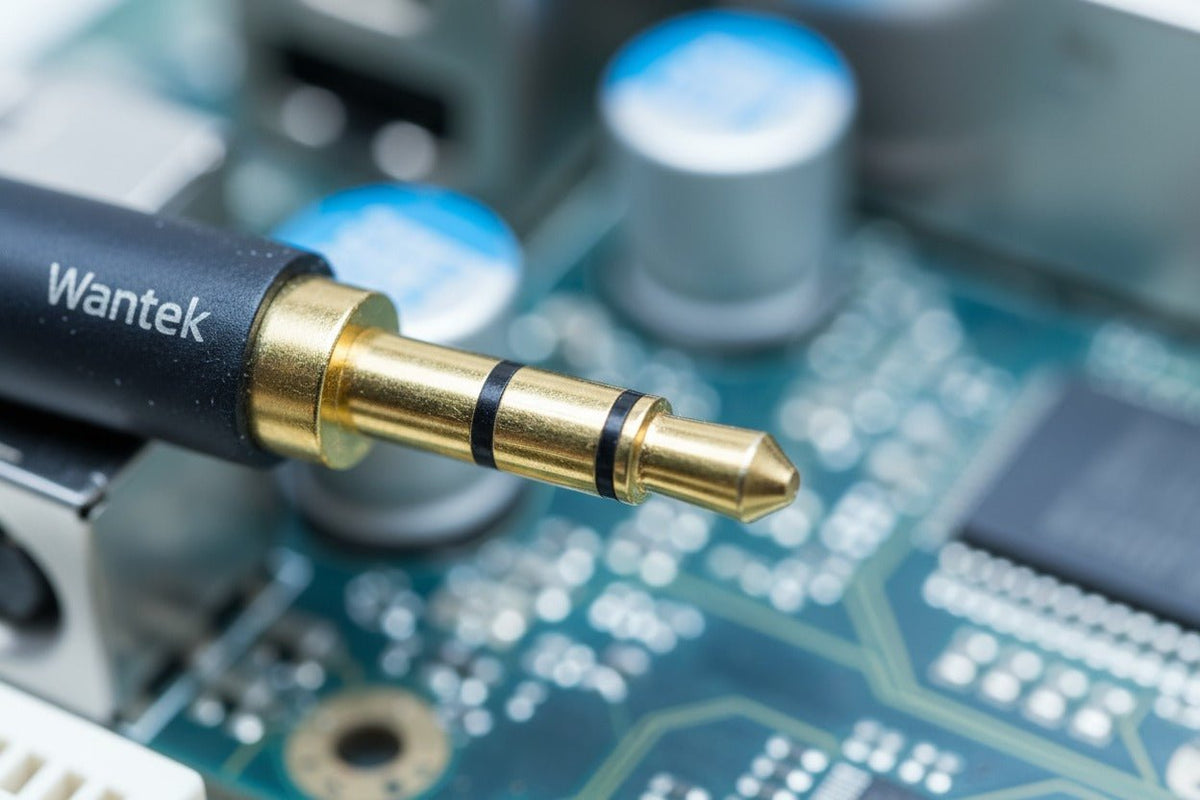
Störgeräusche wie Rauschen, Knistern, Summen, Knacken oder intermittierende Verzerrungen in Kopfhörern können von den Kopfhörern selbst, dem Kabel oder Anschluss, dem Quellgerät, den Windows-Audioeinstellungen oder einer kabellosen Verbindung herrühren. Die schnellste Lösung besteht darin, nicht alle Einstellungen gleichzeitig zu ändern. Isolieren Sie zuerst den Fehler und testen Sie dann den kleinstmöglichen relevanten Teil des Signalwegs.
Hier beginnen: Testen Sie dieselben Kopfhörer an einem zweiten Gerät und testen Sie dann ein anderes Kopfhörerpaar am ursprünglichen Gerät. Wenn das Geräusch bei den Kopfhörern bleibt, konzentrieren Sie sich auf das Headset, das Kabel, den Stecker oder den Akku. Wenn es bei einem Computer oder Telefon bleibt, konzentrieren Sie sich auf das Quellgerät, den Anschluss, die Software oder die kabellose Umgebung.
Schnelldiagnose: Finden Sie den Ursprung der Störung
Probieren Sie eine zweite Audioquelle
Verbinden Sie die Kopfhörer mit einem anderen kompatiblen Telefon, Computer, Controller oder Audiogerät. Verwenden Sie nach Möglichkeit dieselbe lokale Audiodatei oder eine andere einfache Quelle.
Probieren Sie ein anderes Kopfhörerpaar
Wenn ein zweites Paar am ursprünglichen Gerät ebenfalls knistert, liegt das Problem wahrscheinlich eher an der Quelle, dem Anschluss, dem Adapter, der Software oder der kabellosen Umgebung.
Ändern Sie immer nur eine Variable
Testen Sie bei kabelgebundenen Kopfhörern Stecker, Kabel, Adapter und Anschluss. Testen Sie bei Bluetooth die Entfernung, nahegelegene Störquellen, die Kopplung und die Firmware. Testen Sie unter Windows Audioverbesserungen, Format, Treiber und die integrierte Problembehandlung.
| Was Sie hören | Mögliche Ursache | Erster Test |
|---|---|---|
| Knistern bei Kabelbewegung | Lockerer Stecker, verschlissenes Kabel, beschädigter Anschluss | Stecker neu einstecken und anderes Kabel oder anderen Anschluss testen |
| Leises Brummen in einem System mit mehreren Geräten | Masseschleife oder strombedingte Störungen | Signalweg vereinfachen und Geräte einzeln testen |
| Bluetooth-Aussetzer, Stottern oder Rauschen | Entfernung, Hindernisse oder 2,4-GHz-Störungen | Abstand verringern und abseits anderer kabelloser Geräte testen |
| Knistern nur unter Windows | Audioverbesserung, Format, Treiber oder Dienstproblem | Windows-Audioproblembehandlung nacheinander durchführen |
| Störgeräusche auf jedem Gerät | Kopfhörer, Kabel, Akku oder Hardware-Defekt | Wenn abnehmbar, anderes intaktes Kabel testen, dann Reparatur oder Austausch prüfen |

So beheben Sie Störgeräusche bei kabelgebundenen Kopfhörern
1. Stecker neu einstecken und Verbindung prüfen
Trennen Sie die Kopfhörer und schließen Sie sie fest wieder an. Überprüfen Sie den Stecker auf sichtbare Verbiegungen, Verschmutzungen oder Schäden. Wenn das Gerät mehr als einen kompatiblen Audioausgang hat, testen Sie einen anderen Anschluss. Ein Knistern, das bei Bewegung des Steckers oder Kabels auftritt, deutet stark auf ein Verbindungsproblem hin.
2. Kabel, Adapter oder Quelle nach Möglichkeit tauschen
Wenn die Kopfhörer über ein abnehmbares Kabel verfügen, testen Sie es mit einem nachweislich intakten, kompatiblen Kabel. Wenn ein Adapter Teil des Signalwegs ist, entfernen oder ersetzen Sie diesen für den Test. Ein sauberes Ergebnis nach einer Änderung identifiziert das Teil in der Kette, das Aufmerksamkeit erfordert.
3. Analogaudio von nahen Strom- und HF-Quellen trennen
Unsymmetrische Analogverbindungen können in elektrisch gestörten Umgebungen Interferenzen aufnehmen. Halten Sie Audiokabel nach Möglichkeit von Netzteilen, Stromkabeln, Funksendern und anderen offensichtlichen Störquellen fern. Gehen Sie nicht davon aus, dass ein teureres Kabel jedes Problem löst; der entscheidende Test ist, ob das Ändern des Kabels, der Verlegung oder der Quelle das Störgeräusch tatsächlich beeinflusst.
4. Betrachten Sie tiefes Brummen als anderes Problem als Breitbandrauschen
In Systemen mit mehreren strombetriebenen Geräten kann ein niederfrequentes Brummen von einer Masseschleife stammen. Sound Devices beschreibt Masseschleifen als mehrfache Massepfade zwischen vernetzten Geräten und empfiehlt, die problematische Verbindung zu isolieren, symmetrische Verbindungen zu verwenden (sofern unterstützt) oder entsprechende Trennglieder einzusetzen.
Umgehen Sie niemals einen Schutzleiteranschluss des Stromnetzes, um Brummen zu entfernen. Beheben Sie stattdessen Probleme im Audiopfad, bei der Verkabelung oder durch Isolationsmethoden.
Wenn Sie einen verrauschten Analogausgang mit einem digitalen USB-Headset vergleichen, ist der Unterschied der Signalweg – es gibt keine allgemeingültige Regel, dass ein Anschluss besser klingt. Der USB-Headset vs. 3,5-mm-Leitfaden erklärt, wo die Audiowandlung stattfindet und wovon die jeweilige Verbindung abhängt.
So beheben Sie Störgeräusche bei Bluetooth- oder kabellosen Kopfhörern
1. Entfernung verringern und offensichtliche Störungen entfernen
Bluetooth teilt sich das 2,4-GHz-Spektrum mit anderen Funktechnologien. Die Bluetooth SIG weist darauf hin, dass es in funkintensiven Umgebungen zu Interferenzen und Paketkollisionen kommen kann, auch wenn Bluetooth Techniken wie Frequenzsprungverfahren zur Verbesserung der Zuverlässigkeit einsetzt. Siehe die Erläuterung der Bluetooth SIG zu Funkstörungen und Zuverlässigkeit.
Bringen Sie Kopfhörer und Quelle näher zusammen, halten Sie Metallbarrieren aus dem direkten Weg fern und reduzieren Sie vorübergehend Aktivitäten im 2,4-GHz-Bereich in der Nähe. Apple dokumentiert ebenfalls, dass Funkstörungen dazu führen können, dass Bluetooth-Audio springt, stottert, abbricht oder statisches Rauschen bzw. Summen erzeugt, und empfiehlt, Geräte näher zusammenzubringen und Störungen in der Nähe zu minimieren. Lesen Sie Apples Leitfaden zur Behebung von Funkstörungen.
2. USB-3-Geräte in der Nähe des Funkempfängers prüfen
Einige USB-3-Geräte und -Kabel können hochfrequente Störungen im 2,4-GHz-Band verursachen. Intel hat dazu ein technisches Whitepaper veröffentlicht. Wenn das Problem nur auftritt, wenn ein USB-3-Hub, ein Laufwerk, ein Kabel oder ein Dongle in der Nähe ist, vergrößern Sie den physischen Abstand und testen Sie erneut. Siehe Intels Whitepaper zu USB-3.0- und 2,4-GHz-Interferenzen.
3. Kopfhörer entkoppeln und neu verbinden
Entfernen Sie die gespeicherte Bluetooth-Kopplung vom Quellgerät, starten Sie ggf. die Kopfhörer neu und koppeln Sie sie erneut. Wenn die Verbindung instabil bleibt, verwenden Sie das vom Hersteller dokumentierte Rücksetzverfahren für das genaue Modell. Wanteks Anleitung zum Zurücksetzen von Bluetooth-Kopfhörern erklärt den Unterschied zwischen Neustart, Entfernen eines Geräts und Zurücksetzen auf Werkseinstellungen.
4. Achten Sie darauf, ob das Problem beim Einschalten des Mikrofons beginnt
Bei manchen Bluetooth-Systemen ändert sich der aktive Audiomodus beim Öffnen einer Anruf- oder Chat-App, da das Mikrofon nun in Verwendung ist. Apple dokumentiert dieses Verhalten auf dem Mac und merkt an, dass die Audioqualität abnehmen und Knistern oder Knacken zu hören sein kann, wenn Bluetooth-Kopfhörer in einen Modus wechseln, der sowohl Mikrofoneingang als auch Wiedergabe unterstützt. Siehe Apples Leitfaden zur Bluetooth-Headset-Audioqualität auf dem Mac.
So beheben Sie statisches Rauschen oder Knistern bei Kopfhörern unter Windows 11
Microsofts aktuelle Windows-Anleitung bei verzerrtem oder knisterndem Audio konzentriert sich auf Audioverbesserungen, das Standardformat und den Audiotreiber. Arbeiten Sie diese Punkte nacheinander ab, anstatt mehrere erweiterte Einstellungen gleichzeitig zu ändern. Microsofts Seite zur Behebung von Audio-Problemen bietet die aktuellen Windows-Schritte.
1. Audioverbesserungen ausschalten und erneut testen
Gehen Sie zu Einstellungen > System > Sound, wählen Sie das Ausgabegerät und schalten Sie verfügbare Audioverbesserungen aus. Wenn das Knistern verschwindet, aktivieren Sie nur die tatsächlich benötigten Verbesserungen und testen Sie erneut.
2. Ein anderes Standard-Audioformat ausprobieren
Wählen Sie in den erweiterten Soundeinstellungen des Geräts ein anderes unterstütztes Standardformat und testen Sie erneut. Es gibt keinen universellen Abtastratenwert, der jedes Headset repariert; verwenden Sie die Formate, die Windows für das Gerät anbietet, und behalten Sie die Einstellung bei, die zuverlässig funktioniert.
3. Audiotreiber aktualisieren oder neu installieren
Verwenden Sie zuerst die dokumentierten Schritte von Windows zur Treiberaktualisierung oder Neuinstallation. Wenn der Hersteller des PCs, Mainboards, USB-Audiogeräts oder Audio-Interfaces einen modellspezifischen Treiber bereitstellt, vergleichen Sie die installierte Version mit der aktuellen Support-Seite des Herstellers, bevor Sie Änderungen vornehmen.
4. Windows-Audioproblembehandlung ausführen
Wenn das Problem bestehen bleibt, führen Sie die automatisierte Audioproblembehandlung in der „Erste Schritte“-App aus und fahren Sie anschließend mit Microsofts allgemeinen Audio-Prüfungen fort. Dies ist zuverlässiger, als davon auszugehen, dass ein Windows-Update automatisch die Ursache für das Störgeräusch ist.
Wann ein externer DAC, USB-Adapter oder ein Audio-Interface helfen kann
Ein externes USB-Audiogerät kann helfen, wenn das Geräusch spezifisch mit dem analogen Ausgangspfad des Computers zusammenhängt. Wenn beispielsweise dieselben Kopfhörer an einer anderen Quelle sauber klingen, aber am 3,5-mm-Anschluss eines PCs rauschen, kann das Verlagern der Digital-Analog-Wandlung aus dem PC heraus eine nützliche Diagnose und in manchen Setups eine praktische Lösung sein.
Es ist kein Allheilmittel. Ein externer DAC repariert keinen beschädigten Kopfhörertreiber, kein defektes Kabel, keinen schwächelnden Akku, keine Bluetooth-Interferenzen und kein Problem innerhalb der Kopfhörer selbst. Testen Sie den Fehler, bevor Sie zusätzliche Hardware kaufen.

Wann wahrscheinlich die Kopfhörer selbst das Problem sind
Ein Hardwaredefekt ist wahrscheinlicher, wenn dasselbe Geräusch die Kopfhörer über mehrere unabhängige Quellgeräte hinweg begleitet oder wenn das Bewegen des Kabels das Symptom zuverlässig ändert. Weitere Warnsignale sind Klappern bei bestimmten Frequenzen, ein Stecker, der Aussetzer verursacht, oder ein Problem, das auf eine Seite isoliert ist, nachdem Software- und Balance-Einstellungen ausgeschlossen wurden.
Wenn nur eine Seite betroffen ist, prüfen Sie die Balance-Einstellungen, Kopplung oder Synchronisation, das Ladeverhalten und ob das Symptom die Kopfhörer über verschiedene Quellgeräte hinweg begleitet, bevor Sie den Schluss ziehen, dass der Lautsprecher oder die interne Verkabelung defekt ist.
Sie suchen immer noch nach einer Lösung für Ihr Headset?
Wenn der Fehler das Headset über verschiedene Geräte hinweg begleitet und eine Reparatur nicht mehr wirtschaftlich ist, beginnen Sie bei dem Gerät und der Verbindung, die Sie tatsächlich verwenden, bevor Sie Ersatzoptionen vergleichen.
Häufig gestellte Fragen
Warum haben meine Kopfhörer am PC statisches Rauschen, aber nicht am Telefon?
Wenn dieselben Kopfhörer am Telefon einwandfrei funktionieren, konzentrieren Sie sich auf den PC-Anschluss, Adapter, USB-Pfad, Audioverbesserungen, Format, Treiber oder naheliegende Störungen, anstatt von einem Defekt der Kopfhörer auszugehen.
Können Bluetooth-Interferenzen statisches Rauschen oder Knistern verursachen?
Ja. Bluetooth nutzt das 2,4-GHz-Band gemeinsam mit anderen Funktechnologien, sodass Auslastung, Entfernung, Hindernisse oder nahegelegene HF-Quellen zu Sprüngen, Stottern, Summen oder statischen Artefakten beitragen können.
Kann ein Windows-Update Kopfhörer-Knistern verursachen?
Es kann mit Änderungen an Treibern, Geräten oder Audioeinstellungen zusammenfallen, aber gehen Sie nicht automatisch davon aus, dass das Update die Ursache ist. Folgen Sie zuerst den aktuellen Schritten zur Fehlerbehebung von Microsoft und überprüfen Sie das aktive Ausgabegerät sowie den Treiber.
Entfernt ein externer DAC immer das statische Rauschen der Kopfhörer?
Nein. Er kann helfen, wenn das Rauschen vom analogen Ausgangspfad eines Computers kommt. Er behebt keine beschädigten Kopfhörer, defekte Kabel, Bluetooth-Interferenzen, einen schwächelnden Akku oder Softwareprobleme.
Kann die aktive Geräuschunterdrückung (ANC) ein leises Rauschen erzeugen?
Manche ANC- oder Transparenzsysteme können ein hörbares Eigenrauschen aufweisen. Schalten Sie die Funktion aus und vergleichen Sie. Ein leises, modusabhängiges Rauschen ist etwas anderes als Kabelknistern, Masseschleifen-Brummen oder Verbindungsabbrüche.

