
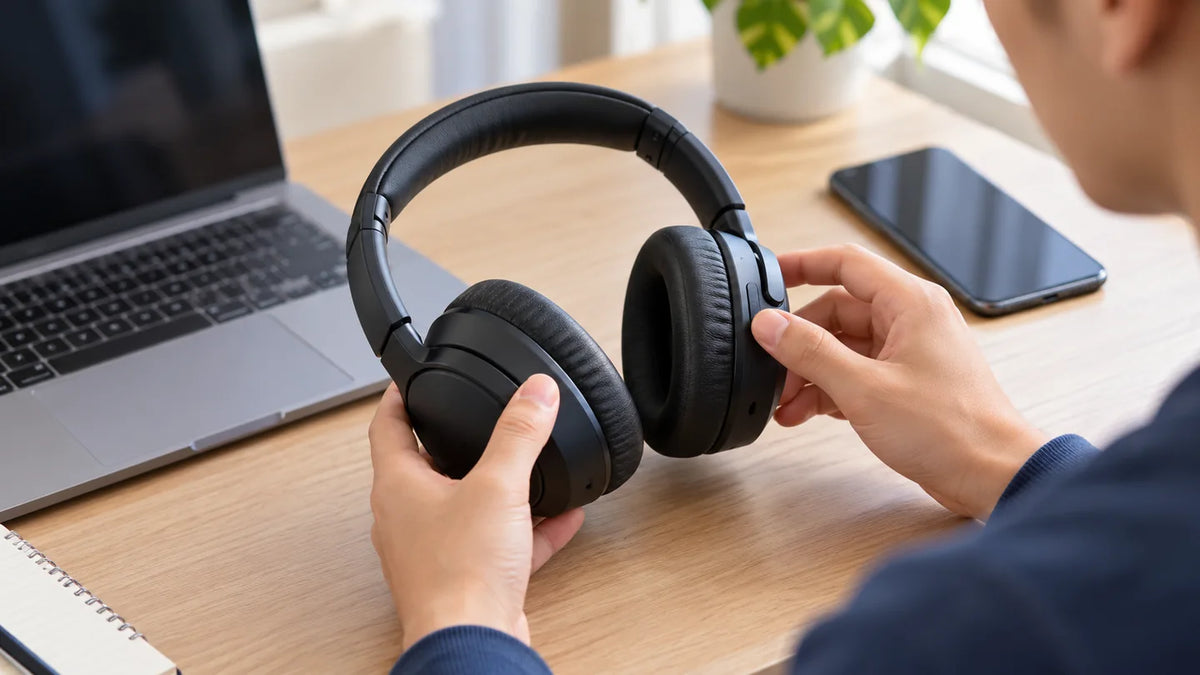
Wenn Ihre Kopfhörer nicht funktionieren, prüfen Sie zunächst, ob das Problem fehlender Ton, eine fehlende Verbindung, Ton nur in einem Ohr oder ein Mikrofon ist, das Ihre Stimme nicht aufnimmt. Beginnen Sie mit der Lautstärke und dem ausgewählten Audioausgang, schließen Sie die Kopfhörer neu an und testen Sie eine weitere App. Diese Prüfungen können ein Einstellungsproblem von einem Verbindung- oder Hardwarefehler unterscheiden, ohne Ihre gespeicherten Einstellungen zu löschen.
Schnellcheck: Spielen Sie eine bekannte Audiodatei ab, drehen Sie die Lautstärke des Geräts und der Kopfhörer auf, überprüfen Sie, ob der richtige Ausgang ausgewählt ist, und schließen Sie das Kabel oder die kabellose Verbindung neu an. Wenn die Kopfhörer immer noch nicht funktionieren, testen Sie sie an einem anderen kompatiblen Gerät, bevor Sie sie zurücksetzen oder austauschen.
Identifizieren Sie zuerst, was nicht funktioniert
- Überhaupt kein Ton: Überprüfen Sie das aktive Ausgabegerät, die Stummschaltung und die Lautstärkereinstellungen sowie die Verbindung.
- Kopfhörer werden nicht erkannt: Überprüfen Sie den Anschluss, den Adapter, den USB-Empfänger, die Bluetooth-Kopplung oder den Stromzustand.
- Nur eine Seite funktioniert: Überprüfen Sie die Links-/Rechts-Balance und die Verbindung, bevor Sie es als defekten Lautsprecher behandeln.
- Ton bricht ab oder knackt: Vergleichen Sie einen anderen Anschluss, ein anderes Kabel, eine andere App oder eine andere kabellose Umgebung.
- Audio funktioniert, aber das Mikrofon nicht: Beheben Sie Probleme mit dem Mikrofoneingang separat von der Kopfhörerwiedergabe.
Ändern Sie immer nur eine Sache auf einmal und spielen Sie die gleiche Audiodatei nach jeder Änderung erneut ab. Andernfalls ist es schwierig zu erkennen, welcher Schritt einen Unterschied gemacht hat.
So beheben Sie Probleme mit Kopfhörern ohne Ton
- Überprüfen Sie Lautstärke und Stummschaltung. Stellen Sie sicher, dass die Kopfhörer, das Betriebssystem und die App nicht stummgeschaltet sind. Einige Headsets verfügen über eine eigene Lautstärkereinstellung am Kabel oder an den Ohrmuscheln.
- Wählen Sie die Kopfhörer als Ausgang aus. Ihr Gerät sendet den Ton möglicherweise immer noch an einen Monitor, die Laptop-Lautsprecher, einen Fernseher oder eine ältere Bluetooth-Verbindung.
- Versuchen Sie eine andere App oder Audiodatei. Wenn eine App keinen Ton abgibt, aber die Systemtöne funktionieren, überprüfen Sie die Ausgabewahl und die Stummschalteinstellungen dieser App, anstatt die Kopfhörer auszutauschen.
- Schließen Sie die Kopfhörer neu an. Stecken Sie einen kabelgebundenen Stecker neu ein, schließen Sie ein USB-Gerät neu an oder trennen und verbinden Sie Bluetooth erneut. Bestätigen Sie bei batteriebetriebenen Modellen, dass sie aufgeladen und eingeschaltet sind.
- Starten Sie das Quellgerät bei Bedarf neu. Wenn eine Verbindung oder ein Audiodienst hängenzubleiben scheint, starten Sie das Telefon oder den Computer neu und testen Sie erneut.
- Versuchen Sie eine weitere kompatible Quelle. Kopfhörer, die an einem anderen Gerät funktionieren, deuten auf die ursprüngliche Quelle, den Anschluss, die Audioausgabe oder die Software hin. Wenn sie an mehr als einem kompatiblen Gerät ausfallen, ist ein Problem auf der Kopfhörerseite wahrscheinlicher.
Kabelgebundene Kopfhörer: Überprüfen Sie Klinkenanschluss, USB-Anschluss und Adapter
3,5-mm-Kopfhörer
Schieben Sie den Stecker vollständig in den richtigen Kopfhörer- oder Kombi-Audioanschluss. Untersuchen Sie den Stecker und das Kabel auf offensichtliche Schäden, ohne sie stark zu biegen. Wenn ein Etui, eine Verlängerung oder ein Adapter eine feste Verbindung verhindert, entfernen Sie ihn vorübergehend. An einem Desktop-Computer mit separaten Audio- und Mikrofonbuchsen kann die Verwendung des Mikrofoneingangs anstelle des Kopfhörerausgangs dazu führen, dass keine Wiedergabe erfolgt.
Ein USB-C- oder Lightning-Adapter muss die Audioverbindung unterstützen, die Ihr Telefon oder Computer erfordert. Die physische Passform allein garantiert nicht, dass jeder Adapter analoges oder digitales Audio überträgt. Testen Sie einen bekannten kompatiblen Adapter, falls verfügbar.

USB-A- und USB-C-Kopfhörer
Schließen Sie für den ersten Test direkt an einen bekannten, funktionierenden USB-Anschluss an, anstatt über einen Hub oder Dockingstation zu gehen. Überprüfen Sie dann, ob das System das Headset als Audioausgabe auflistet. Wenn es angezeigt wird, aber stumm bleibt, wählen Sie es als Ausgang aus und überprüfen Sie die Lautstärke. Wenn es nicht angezeigt wird, versuchen Sie einen anderen kompatiblen Anschluss und überprüfen Sie die Treiber oder Supportanweisungen des Geräteherstellers.
Bluetooth-Kopfhörer: Überprüfen Sie die Verbindung vor dem Zurücksetzen
Laden Sie die Kopfhörer auf, schalten Sie sie ein und bestätigen Sie, dass sie mit dem Gerät verbunden sind, das Sie testen. Gekoppelt bedeutet nicht immer, dass sie für die Wiedergabe derzeit verbunden sind. Wenn die Kopfhörer auch mit einem in der Nähe befindlichen Telefon oder Laptop verwendet wurden, trennen Sie diese andere Quelle vorübergehend und testen Sie erneut.
- Schalten Sie Bluetooth am Quellgerät aus und wieder ein oder trennen und verbinden Sie die Kopfhörer neu.
- Überprüfen Sie, ob die Kopfhörer als aktuelle Audioausgabe ausgewählt sind.
- Wenn die Verbindung weiterhin unzuverlässig bleibt, entfernen Sie die gespeicherte Kopplung und koppeln Sie sie erneut anhand der genauen Modellanleitung.
- Testen Sie die Kopfhörer mit einem anderen kompatiblen Quellgerät.
Verwenden Sie einen Werksreset nur nach diesen Prüfungen und nur mit dem Verfahren des Herstellers für Ihr Modell. Der Leitfaden zum Zurücksetzen von Bluetooth-Kopfhörern erklärt den Unterschied zwischen Neustart, erneuter Kopplung und Werksreset.
Bei True-Wireless-In-Ear-Kopfhörern bestätigen Sie außerdem, dass beide Ohrhörer in der Hülle richtig sitzen und aufgeladen werden. Ein stummer Ohrhörer ohne Strom ist ein anderes Problem als ein funktionierender Ohrhörer, der den falschen Audiokanal empfängt.
Überprüfen Sie die Audioausgabe-Einstellungen auf Ihrem Gerät
Windows 11
Öffnen Sie Einstellungen > System > Sound. Wählen Sie unter Ausgabe die Kopfhörer aus und überprüfen Sie die Lautstärke und den Stummschaltungsstatus. Wenn Windows das Gerät erkennt, die Wiedergabe aber dennoch stumm bleibt, verwenden Sie den integrierten Audio-Problembehandler und schalten Sie gegebenenfalls vorübergehend die Audioverbesserungen aus. Microsoft stellt einen offiziellen Windows-Audio-Problembehandlung-Leitfaden für weitere Schritte bereit.
Mac
Öffnen Sie Systemeinstellungen > Ton > Ausgabe und wählen Sie die gewünschten Kopfhörer aus. Überprüfen Sie die Ausgabelautstärke und Balance, sofern diese Steuerelemente verfügbar sind. Wenn der Ton in einer anderen Anwendung funktioniert, überprüfen Sie die Ausgabewahl der stummen App.
iPhone oder iPad
Überprüfen Sie die Lautstärke, das Wiedergabeziel und den Kopfhöreranschluss. Untersuchen Sie bei kabelgebundenen Kopfhörern den Anschluss und Stecker auf Verstopfungen oder Schäden und testen Sie ein zweites kompatibles Paar. Die Anweisungen zur Fehlerbehebung für Kopfhörer an iPhone und iPad von Apple beschreiben diese Prüfungen.
Android
Überprüfen Sie die Medienlautstärke und das aktuelle Wiedergabeziel. Die Android-Menüs variieren je nach Hersteller und Version. Öffnen Sie bei Bluetooth-Kopfhörern die Einstellungen für verbundene Geräte und bestätigen Sie, dass die Kopfhörer für Medienaudio verbunden sind, sofern diese Steuerung bereitgestellt wird. Überprüfen Sie bei USB-C- oder 3,5-mm-Modellen, ob die Verbindung oder der Adapter mit dem Telefon kompatibel ist.
Was ist, wenn nur ein Ohr oder das Mikrofon nicht mehr funktioniert?
Wenn nur ein Ohr Ton abgibt, überprüfen Sie die Links-/Rechts-Balance, die Ladung jedes kabellosen Ohrhörers und den Stecker oder das Kabel. Testen Sie dann ein anderes Gerät. Folgen Sie dem separaten Leitfaden zur Fehlerbehebung für einseitige Bluetooth-Kopfhörer, wenn dies das spezifische Symptom ist.
Wenn Sie Audio hören können, andere aber Ihre Stimme nicht hören, überprüfen Sie die physische Stummschaltung des Mikrofons, das ausgewählte Einganggerät und die Mikrofonberechtigung der App. Ein funktionierender Lautsprecher beweist nicht, dass der Mikrofonpfad funktioniert. Der Leitfaden zur Fehlerbehebung für Headset-Mikrofone deckt Tests für Windows, Mac, USB, 3,5 mm und kabellose Mikrofone ab.
Wann ist die Kopfhörer-Hardware wahrscheinlich defekt?
Ein Hardwarefehler wird plausibler, wenn derselbe Fehler an mehreren bestätigten kompatiblen Geräten nach Überprüfung von Strom, Audioausgabe, Verbindungen und App-Einstellungen weiterhin besteht. Sichtbare Kabelschäden, ein lockerer Anschluss, ein defekter Ladekontakt oder Ton, der wiederholt verschwindet, wenn sich derselbe Kabelbereich bewegt, können ebenfalls auf ein physisches Problem hindeuten.
Bevor Sie die Kopfhörer öffnen, überprüfen Sie die Garantie und die Reparaturmöglichkeiten des genauen Modells. Wiederholtes Zurücksetzen der Kopplung repariert kein Kabelbruch, keinen Lautsprecher, keinen Ladekreis und keinen verschlissenen Akku. Wenn ein anderes bekanntes, funktionierendes Paar ebenfalls am ursprünglichen Gerät ausfällt, führen Sie die Fehlerbehebung am Gerät oder dessen Anschluss fort, anstatt anzunehmen, dass beide Kopfhörer defekt sind.
Häufig gestellte Fragen
Warum sind meine Kopfhörer verbunden, geben aber keinen Ton ab?
Sie sind möglicherweise für die Steuerung oder Anrufe verbunden, während die Wiedergabe anders geroutet wird. Wählen Sie die Kopfhörer als Medienausgabe aus, überprüfen Sie beide Lautstärkeregler und testen Sie eine weitere App, bevor Sie sie neu koppeln.
Warum haben meine Kopfhörer plötzlich aufgehört zu funktionieren?
Beginnen Sie mit der Ausgabewahl, Stummschaltung, Stromversorgung und der physischen oder Bluetooth-Verbindung. Wenn sich nichts sichtbar geändert hat, starten Sie das Quellgerät neu, testen Sie eine weitere App und vergleichen Sie dann mit einem zweiten kompatiblen Gerät.
Kann ein Softwareupdate dazu führen, dass Kopfhörer nicht mehr funktionieren?
Ja, ein Update kann die Audioausgabe ändern oder Treiber und die Geräteerkennung beeinträchtigen. Überprüfen Sie zuerst die Ausgabewahl und die aktuellen Supportanweisungen des Herstellers; installieren Sie keine nicht verwandten Treiber und setzen Sie die Kopfhörer nicht sofort zurück.
Sollte ich Kopfhörer ohne Ton austauschen?
Nicht, bevor Sie sie an einem anderen kompatiblen Gerät getestet haben. Wenn derselbe Fehler nach Verbindung-, Strom- und Ausgabeprüfungen weiterhin bei den Kopfhörern auftritt, prüfen Sie Garantie- oder Reparaturmöglichkeiten, bevor Sie ein Ersatzgerät kaufen.

