
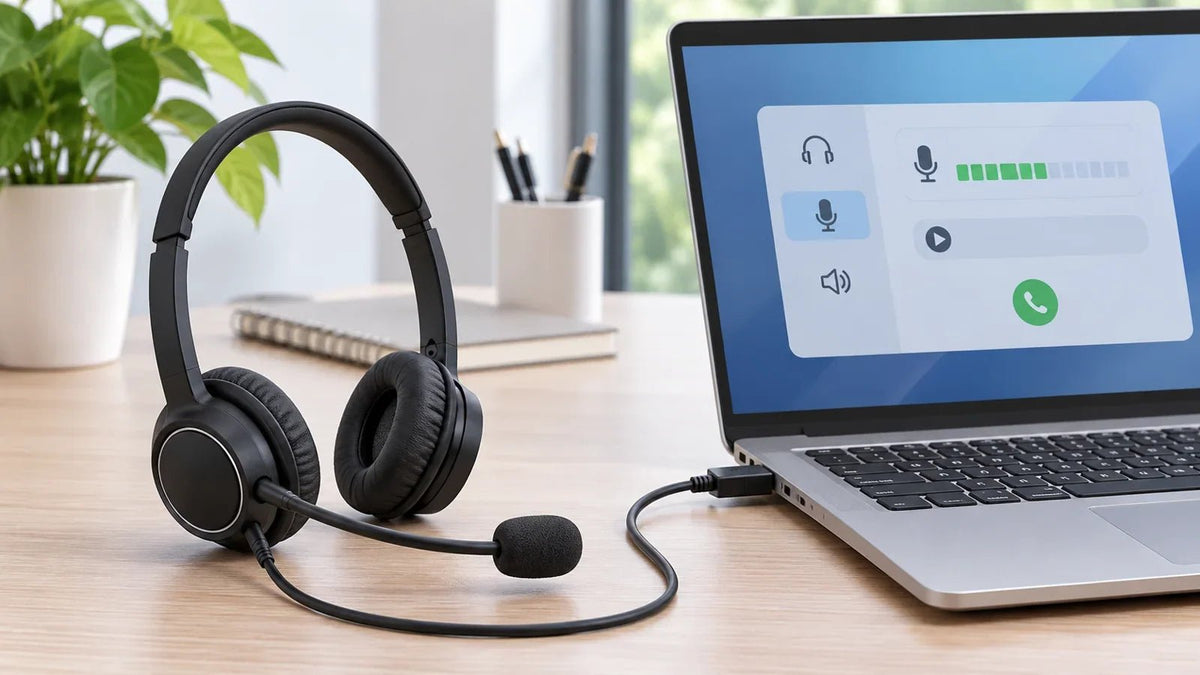
Um die Kompatibilität eines USB-Headsets mit Ihrem Softphone zu testen, schließen Sie das Headset an, wählen Sie es und sein Mikrofon in Ihrem Betriebssystem und Ihrer Anruffunktion aus und führen Sie eingehende und ausgehende Testanrufe durch. Überprüfen Sie die lokale Stummschaltung, die Synchronisation der Stummschaltung in der Anwendung, die erforderlichen Anruftasten und die Wiederherstellung nach dem erneuten Verbinden, bevor Sie das Headset für den täglichen Gebrauch freigeben.
Wichtige Erkenntnisse
Eine erfolgreiche Audiowiedergabe ist nur die erste Kompatibilitätsprüfung. Testen Sie die spezifischen Konfigurationen und Funktionen, die für Ihre Arbeit wichtig sind.
- Die Erkennung über USB bedeutet noch keine vollständige Softphone-Integration.
- Testen Sie Mikrofon und Lautsprecher separat von den hardwareseitigen Anruftasten.
- Prüfen Sie das genaue Headset-Modell, die Anwendung und das Betriebssystem.
- Verwenden Sie einen echten Anruf, um zu überprüfen, ob Sie vom Gesprächspartner gehört werden.
- Halten Sie die Ergebnisse vor dem Kauf für ein Team fest.
Was bedeutet die Kompatibilität eines USB-Headsets?
Kompatibilität bedeutet, dass das Headset die erforderlichen Funktionen mit einem bestimmten Computer und einer bestimmten Anruffunktion ausführt. Ein Gerät kann für die Audiowiedergabe funktionieren, ohne die Anrufannahme-, Beenden- oder Stummschaltfunktionen auf Anwendungsebene zu unterstützen.
Ein Softphone ist eine Software, mit der Sprachanrufe getätigt und empfangen werden. Beispiele hierfür sind Teams Phone, Zoom Phone, RingCentral und Cisco Jabber. Webex und browserbasierte Contact-Center-Clients erfordern ebenfalls testspezifische Konfigurationen.
Die USB Audio Class definiert einen Mechanismus für den Audioübertrag; USB Human Interface Device (HID) kann Steuerbefehle übertragen. Die Anwesenheit eines USB-Anschlusses oder einer HID-Schnittstelle bedeutet nicht, dass eine bestimmte Anwendung diese Befehle erkennt.
Funktionieren alle USB-Headsets mit Softphones?
Nein. Die grundlegende USB-Audiounterstützung ist oft umfassender als die anwendungsspezifische Hardwareintegration. Das genaue Modell, die Software und die Verbindung bestimmen, welche Funktionen verfügbar sind.
| Funktion | Grundlegendes USB-Audio | Anwendungsintegration |
|---|---|---|
| Mikrofon und Lautsprecher | Erforderlich für bidirektionales Audio | Erforderlich für bidirektionales Audio |
| Lokale Stummschaltung und Lautstärke | Modellabhängig | Modellabhängig |
| Stummschaltungsanzeige in der Anwendung | Nicht garantiert | Synchronisation überprüfen |
| Anrufe annehmen und beenden | Nicht garantiert | Jede erforderliche Steuerung überprüfen |
| Wiederherstellung nach erneuter Verbindung | Separat testen | Audio und Steuerung separat testen |
Teams-zertifizierte Headsets erfüllen die Anforderungen von Microsoft für ihre zertifizierte Konfiguration. Ein Standard-UC-Headset kann für Audiogeruf ausreichend sein; ein UC-Label stellt keine universelle Zertifizierung dar. Prüfen Sie das genaue Modell anhand der Herstellerdokumentation, wenn eine zertifizierte Integration erforderlich ist.
So testen Sie die Kompatibilität eines USB-Headsets in sieben Schritten
Beginnen Sie mit der lokalen Erkennung des Geräts, testen Sie dann das Audio in der Anwendung und führen Sie einen echten Anruf durch. Diese Reihenfolge hilft, Probleme mit Hardware, Betriebssystem, Anwendung und Netzwerk zu trennen.
1. Direkt an einen USB-Datenport anschließen
Umgehen Sie für den ersten Test nach Möglichkeit Docks und Hubs. Verwenden Sie gegebenenfalls den mitgelieferten Adapter. Bestätigen Sie, dass das Betriebssystem ein Audio-Eingabe- und -Ausgabegerät erkennt. Wiederholen Sie den Test nach dem erfolgreichen direkten Test mit der normalen Workstation-Verbindung.
2. Windows- oder macOS-Audio testen
Öffnen Sie unter Windows 11 Einstellungen > System > Sound. Wählen Sie das Headset unter Ausgabegeräten und sein Mikrofon unter Eingabegeräten aus. Öffnen Sie die Mikrofon-Eigenschaften und verwenden Sie den Mikrofontest. Überprüfen Sie die Mikrofonberechtigungen, wenn eine Anwendung keinen Ton aufnehmen kann. Siehe Microsoft Support: Mikrofone in Windows einrichten und testen.
Öffnen Sie unter macOS Systemeinstellungen > Ton, wählen Sie die vorgesehenen Aus- und Eingabegeräte aus und beobachten Sie den Eingabepegelmesser während Sie sprechen. Überprüfen Sie unter Datenschutz & Sicherheit > Mikrofon den Anwendungsuzugang.
3. Eine gleichbleibende Sprachprobe aufnehmen
Sprechen Sie in normaler Lautstärke und halten Sie das Mikrofon in der gleichen Position. Nehmen Sie den Satz auf: „Ich überprüfe, ob Sie meine Stimme während eines normalen Büroanrufs klar hören können.“ Achten Sie auf Übersteuerung, Aussetzer und übermäßiges Hintergrundrauschen. Wiederholen Sie den Test mit typischem Tastatur- oder Bürorauschen; dies ist ein funktionaler Vergleich, keine kalibrierte Messung der Geräuschunterdrückung.
4. Das Headset im Softphone auswählen
Wählen Sie das Headset-Mikrofon und den Lautsprecher in den Audioeinstellungen der Anwendung ausdrücklich aus. Ein Softphone kann seine eigenen Gerätevoreinstellungen beibehalten, selbst wenn der Computer die richtigen Standardeinstellungen verwendet. Stellen Sie den Klingelton separat ein, falls verfügbar.
5. Eingehende und ausgehende Anrufe tätigen
Rufen Sie einen Kollegen oder eine Test-Durchwahl an und bitten Sie den anderen Teilnehmer, Sie zurückzurufen. Bestätigen Sie die Audioqualität in beide Richtungen, die Sprachklarheit und das richtige Gerät. Wenn Sie einen Telefonservice verwenden, testen Sie den tatsächlichen Telefonie-Workflow, anstatt sich ausschließlich auf ein Meeting oder eine lokale Mikrofonaufnahme zu verlassen.
6. Lokale Stummschaltung und Anwendungstasten separat prüfen
Aktivieren Sie die physische Stummschaltung und fragen Sie den anderen Teilnehmer, ob Ihre Stimme blockiert ist. Überprüfen Sie, ob sich die Anzeige in der Anwendung ändert; schalten Sie dann in der Anwendung die Stummschaltung ab und prüfen Sie, was auf dem Gerät passiert. Testen Sie die Anrufannahme- und -beenden-Tasten nur, wenn vorhanden oder erforderlich. Eine lokale Stummschaltung kann ohne Synchronisation mit der Anwendung funktionieren.
7. Wiederherstellung und Koexistenz überprüfen
Wiederholen Sie den Anruf, nachdem Sie das Kabel neu verbunden, die Anwendung neu gestartet, den Computer neu gestartet und gegebenenfalls aus dem Ruhezustand fortgefahren sind. Testen Sie Ihre normale Dockingstation und andere Kommunikations-Apps. Halten Sie manuelle Wiederherstellungsschritte fest, anstatt eine Konfiguration als vollständig zuverlässig zu kennzeichnen.
So testen Sie Teams, Zoom Phone und andere Softphones
Verwenden Sie, falls verfügbar, den integrierten Audiotest der Plattform und führen Sie dann echte Anrufe in der tatsächlichen Produktions-Client-Anwendung durch. Desktop-, Web- und Virtual-Desktop-Clients sollten als unterschiedliche Konfigurationen behandelt werden.
Microsoft Teams und Teams Phone
Gehen Sie in Teams zu Einstellungen und mehr > Einstellungen > Geräte. Wählen Sie den vorgesehenen Lautsprecher und das Mikrofon aus und verwenden Sie Testanruf, falls dies im Desktop-Client für Windows oder Mac angeboten wird. Testen Sie für Teams Phone auch den tatsächlichen Workflow für eingehende und ausgehende Telefonanrufe. Siehe Microsoft Support: Anrufeinstellungen in Teams verwalten.
Zoom Phone
Wählen Sie Ihren Lautsprecher und Ihr Mikrofon in den Audioeinstellungen von Zoom aus. Berechtigte Zoom Phone-Benutzer können *8378 wählen, um das Audio zu testen. Dieser Test stellt keine Kompatibilität der Hardwaresteuerung dar; prüfen Sie die spezifische HID-Support-Dokumentation und überprüfen Sie jede erforderliche Taste. Siehe Zoom Support: Gerätetest für Zoom Phone und Zoom Support: Unterstützte USB-HID-Geräte.
RingCentral, Cisco Jabber und Webex
Öffnen Sie die Audioeinstellungen in dem Client, den Sie genau verwenden, und wählen Sie den vorgesehenen Eingang und Ausgang aus. Verwenden Sie den verfügbaren Audiotest und wiederholen Sie dann die Prüfungen für eingehende, ausgehende Anrufe und Hardwaresteuerung. Prüfen Sie die aktuellen Richtlinien der Plattform zur Geräteintegration, anstatt von identischen Funktionen bei Desktop- und Browser-Clients auszugehen.
Browser- und Virtual-Desktop-Softphones
Überprüfen Sie die Mikrofonberechtigung des Browsers und jede für die Anwendung erforderliche Geräteautorisierung. Testen Sie innerhalb des bereitgestellten Virtual Desktops, einschließlich seiner Audioreduktionskonfiguration. Ein erfolgreicher Anruf auf dem lokalen Computer bestätigt nicht die virtuelle Umgebung.
Was sollte ein Kompatibilitätstest festhalten?
Halten Sie die genaue Geräte- und Softwarekonfiguration, das Ergebnis jeder Funktion und unterstützende Belege fest. Der folgende vorgeschlagene Abnahmerahmen ist für funktionale Tests gedacht, nicht für eine Zertifizierung durch Dritte.
| Test | Abnahmeprüfung |
|---|---|
| Erkennung des Geräts | Erwartete Eingabe und Ausgabe erscheinen |
| Lautsprecherwiedergabe | Der Ton kommt aus dem vorgesehenen Headset |
| Mikrofonaufnahme | Die Sprache ist verständlich, ohne anhaltende Aussetzer |
| Eingehender Anruf | Beide Parteien können einander hören |
| Ausgehender Anruf | Beide Parteien können einander hören |
| Lokale Stummschaltung | Der Gesprächspartner hört das stummgeschaltete Mikrofon nicht |
| Synchronisation der Stummschaltung | Anwendungs- und Hardwarezustand stimmen in beide Richtungen überein, falls erforderlich |
| Anrufannahme | Der eingehende Anruf wird angenommen, falls erforderlich |
| Anrufbeenden | Der aktive Anruf wird beendet, falls erforderlich |
| Lautstärkeregelung | Erforderliche Anpassungen funktionieren |
| USB-Wiederverbindung | Erforderliche Funktionen werden wiederhergestellt |
| Wiederherstellung nach Ruhezustand | Erforderliche Funktionen werden nach dem Ruhezustand wiederhergestellt, falls zutreffend |
| Wiederherstellung nach Neustart | Erforderliche Funktionen werden nach dem Neustart wiederhergestellt |
| App-Koexistenz | Erforderliche Funktionen bleiben bei normaler Multi-App-Nutzung verfügbar |
Markieren Sie jede Prüfung mit Bestanden, Nicht bestanden, Nicht zutreffend oder Nicht getestet. Markieren Sie Funktionen vor dem Testen als obligatorisch. Ein erforderliches Versagen kann nicht durch erfolgreiche optionale Prüfungen ausgeglichen werden. Wenn eine erforderliche Prüfung nicht getestet wurde, ist die Freigabe unvollständig.
Vorgeschlagene Pilotprozedur: drei direkte Wiederverbindungen und drei eingehende und ausgehende Anrufe pro Konfiguration, sowie Neustart und Wiederherstellung nach dem Ruhezustand, falls zutreffend. Dies sind vorgeschlagene interne Abnahmezahlen, keine Branchenstandards oder abgeschlossenen Testergebnisse.
Warum funktioniert mein USB-Headset unter Windows, aber nicht mit meinem Softphone?
Wenn der Computer das Headset erkennt und das lokale Audio funktioniert, überprüfen Sie die Geräteauswahl, die Berechtigungen und die Integration der Anruffunktion, bevor Sie die Hardware austauschen.
| Symptom | Erste Prüfung |
|---|---|
| Kein Headset erkannt | Direkter USB-Datenport, Kabel und Adapter |
| Wiedergabe funktioniert, Mikrofon versagt | Richtiger Eingang, Stummschaltung und Berechtigungen |
| Lokales Audio funktioniert, Anrufe scheitern | Anwendungsrouting und VoIP-Verbindung |
| Audio funktioniert, Tasten versagen | Unterstützte Anwendungsintegration des genauen Modells |
| Probleme treten auf, wenn andere Apps geöffnet sind | Konkurrierende Anruffunktionen schließen und erneut testen |
| Fehler nach Ruhezustand oder Docking | Geräterückstellung und direkter USB-Vergleich |
Microsoft dokumentiert Synchronisationsprobleme mit Peripheriegeräten in einigen Szenarien mit mehreren Anwendungen und Kontoschaltern. Siehe Microsoft Learn: Bekannte Probleme mit Teams-zertifizierten Peripheriegeräten. Isolieren Sie zuerst eine Anwendung und wiederholen Sie dann denselben Test, während die normalen Anwendungen ausgeführt werden.
Wie sollten Unternehmen ein Softphone-Headset auswählen?
Wählen Sie ein Headset, das die erforderlichen Tests in Ihrem tatsächlichen Arbeitsablauf besteht, und nicht einfach ein Headset, das als USB- oder UC-kompatibel beworben wird. Priorisieren Sie Sprachklarheit, bidirektionales Audio, erforderliche Steuerung und zuverlässige Wiederverbindung.
Testen Sie vor einem Rollout für ein Team eine Stichprobe an repräsentativen Workstations, bevor Sie in großen Mengen kaufen. Wantek bietet Callcenter-Headsets an; überprüfen Sie die genaue Produktvariante vor der Bereitstellung. Wenn Sie auch physische Tischtelefone verwenden, beachten Sie die Kompatibilitätsanleitung für Tischtelefon-Headsets für die separaten Anschluss- und Verkabelungsanforderungen.
Vergleichen Sie USB-Headsets für Ihre Workstation
Prüfen Sie den Anschluss und die Inline-Steuerung jedes Modells und verwenden Sie dann die oben stehende Kompatibilitäts-Checkliste, bevor Sie kaufen.
Können Sie die Kompatibilität kostenlos testen?
Ja. Vorhandene Audio-Tools des Betriebssystems und verfügbare Testdienste für Softphones können die grundlegende Funktionalität validieren, ohne dass Sie Diagnosesoftware kaufen müssen. Ein Kollege oder eine Test-Durchwahl ist nützlich, um beide Anrufrichtungen zu testen.
Diese funktionalen Prüfungen ersetzen keine kalibrierten akustischen Messungen oder formellen Zertifizierungstests.
Können Updates die Headset-Kompatibilität beeinträchtigen?
Ja. Änderungen an der Anwendung, dem Betriebssystem, dem Browser, der Firmware oder der Workstation-Verbindung können die Geräteauswahl oder das Steuerungsverhalten verändern. Führen Sie aktuelle Aufzeichnungen und wiederholen Sie die obligatorischen Tests nach erheblichen Änderungen.
Halten Sie die genaue Headset-SKU, die Hardware-Revision (falls bekannt), die Firmware-Version, den OS-Build, die Anwendungsversion, den Client-Typ, die Verbindungsmethode, das Datum und die Belege fest. Wenden Sie die Erkenntnisse einer Konfiguration nicht auf eine ungetestete Konfiguration an.
Häufig gestellte Fragen
Diese Antworten unterscheiden zwischen grundlegendem Audio und verifizierter Anrufsteuerungs-Integration.
Kann jedes USB-Headset mit einem Softphone funktionieren?
Viele USB-Audio-Headsets können Töne übertragen und empfangen, wenn sie vom Betriebssystem unterstützt werden. Hardware-Anruftasten und Stummschaltungsynchronisation hängen vom genauen Gerät und der Anwendung ab.
Wie erkenne ich, ob mein USB-Headset vollständig kompatibel ist?
Führen Sie eingehende und ausgehende Anrufe durch, testen Sie die erforderlichen Tasten und bestätigen Sie die Wiederherstellung nach dem erneuten Verbinden des Headsets. Alle obligatorischen Funktionen müssen in der Konfiguration bestehen, die Sie verwenden möchten.
Brauche ich ein Teams-zertifiziertes Headset, um Microsoft Teams zu verwenden?
Nein. Ein Standard-USB-Headset kann ohne Zertifizierung für Audio funktionieren. Überprüfen Sie die Zertifizierung und die Anwendungstasten separat, falls Ihre Organisation diese erfordert.
Warum funktionieren die Headset-Tasten nicht, obwohl das Audio funktioniert?
USB-Audio und Steuerung auf Anwendungsebene sind separate Funktionen. Überprüfen Sie die Geräteunterstützung des Softphones und jede erforderliche Integrationssoftware und schließen Sie konkurrierende Anruffunktionen, bevor Sie erneut testen.
Kann ich die Kompatibilität testen, ohne einen echten Anruf zu tätigen?
Sie können das lokale Audio überprüfen und einen verfügbaren automatisierten Testdienst verwenden. Ein echter eingehender und ausgehender Anruf ist dennoch erforderlich, um den vollständigen Anruf-Workflow zu bewerten.
Garantiert USB-C die Softphone-Kompatibilität?
Nein. USB-C beschreibt den Anschluss, nicht die Anwendungsuunterstützung. Überprüfen Sie, ob der Port Daten überträgt und ob das Headset mit dem genauen Betriebssystem und der Anruffunktion funktioniert.
Brauche ich eine Headset-Software?
Folgen Sie allen obligatorischen Einrichtungsanweisungen des Herstellers. Wenn für die Firmware oder die Anruftasten zusätzliche Software erforderlich ist, halten Sie deren Version fest und wiederholen Sie die entsprechenden Tests.
Quellen
Offizielle Plattformdokumentation, die für die Testanweisungen verwendet wurde:

